
Nasıl pod oluştururum?
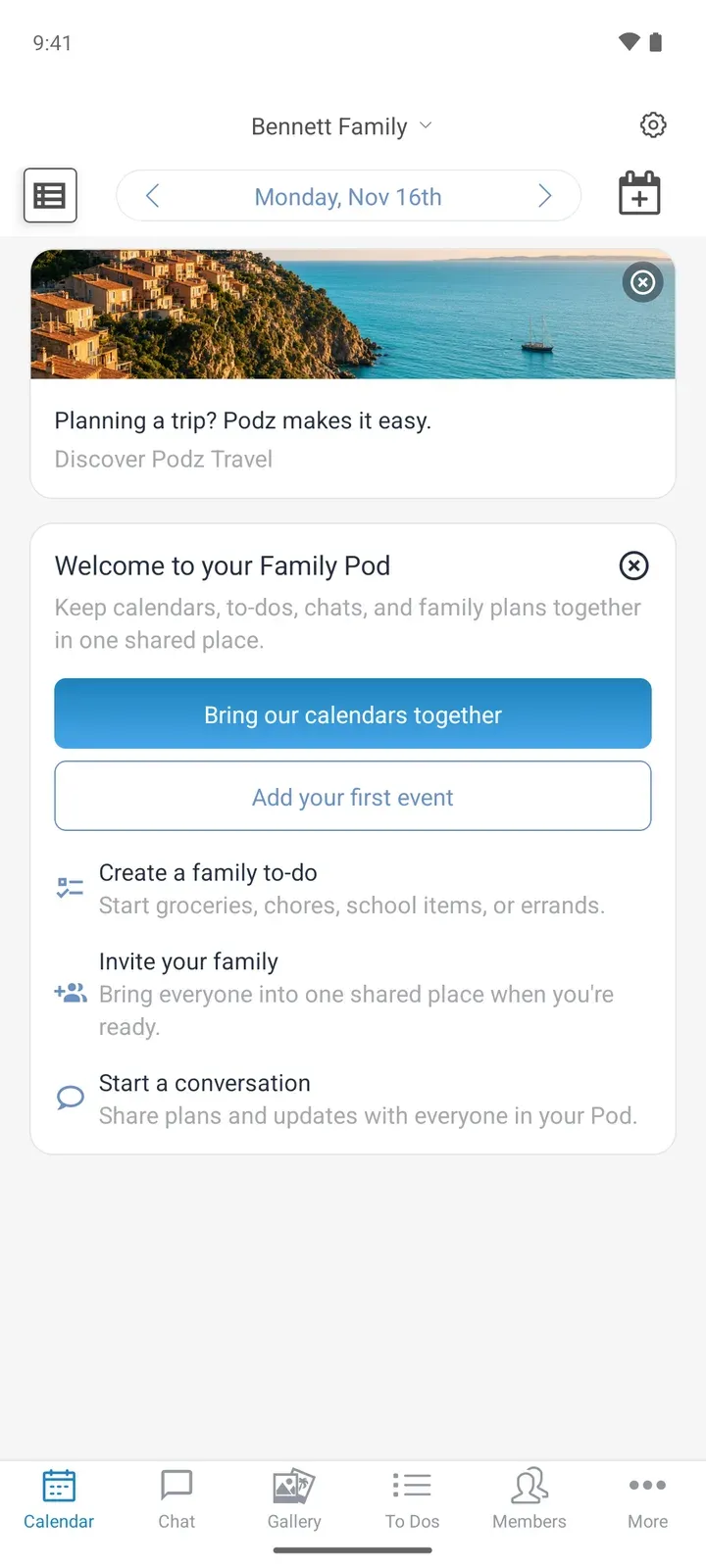
Pod, aileniz için oluşturduğunuz özel gruptur. Your Pods ekranında + Create a New Pod öğesine dokunun, My Family'yi seçin, pod'a bir ad verin ve görünen adınızı kontrol edin. Böylece ailenizin takvimi, listeleri ve planları tek bir yerde olur.
Adımlar
- Podz'un açıldığı ekran olan Your Pods ile başlayın ve en alta kaydırın. Bir pod'un içindeyseniz Select Pod ekranını açmak için ekranın üstündeki pod adına dokunun.
- + Create a New Pod seçeneğine Your Pods ekranında veya Create New Pod seçeneğine Select Pod içinde dokunun.
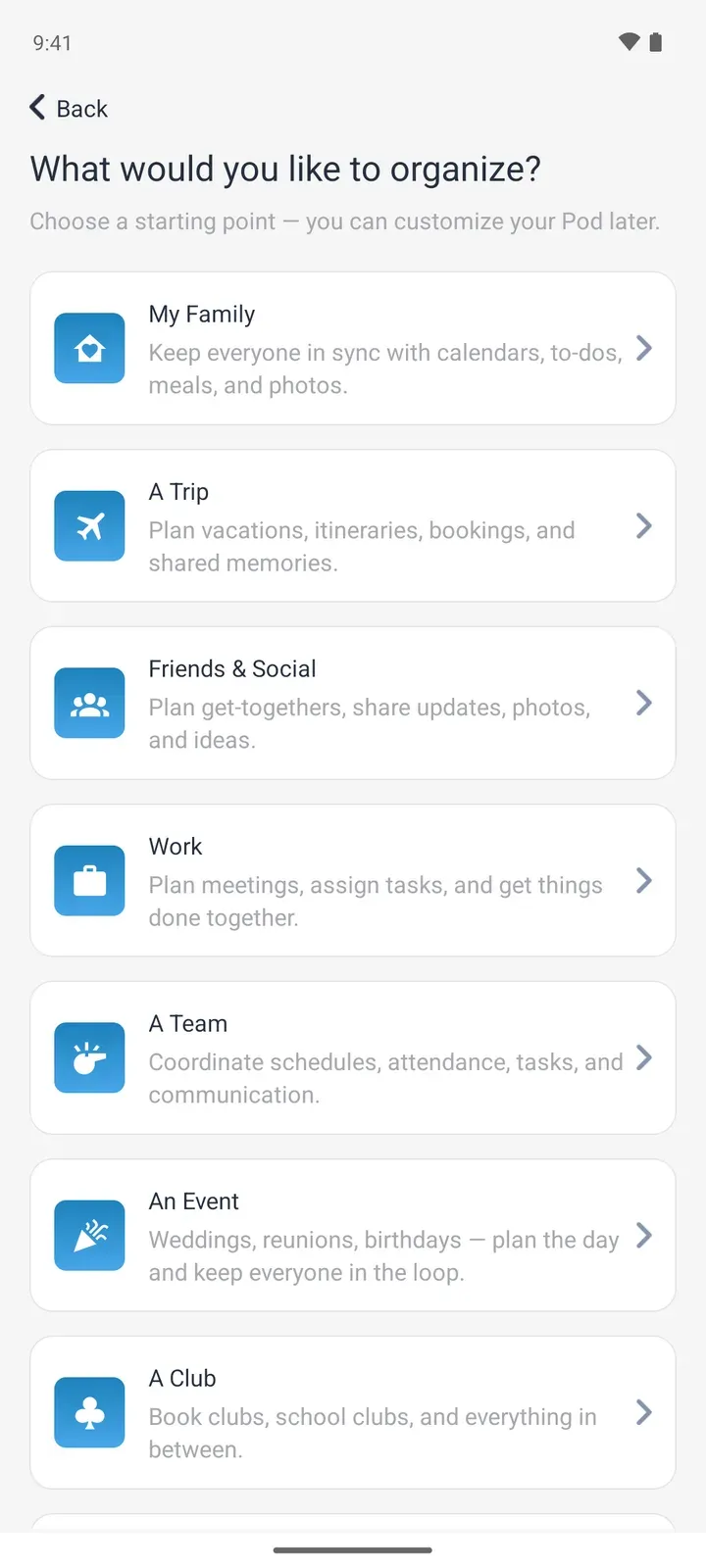
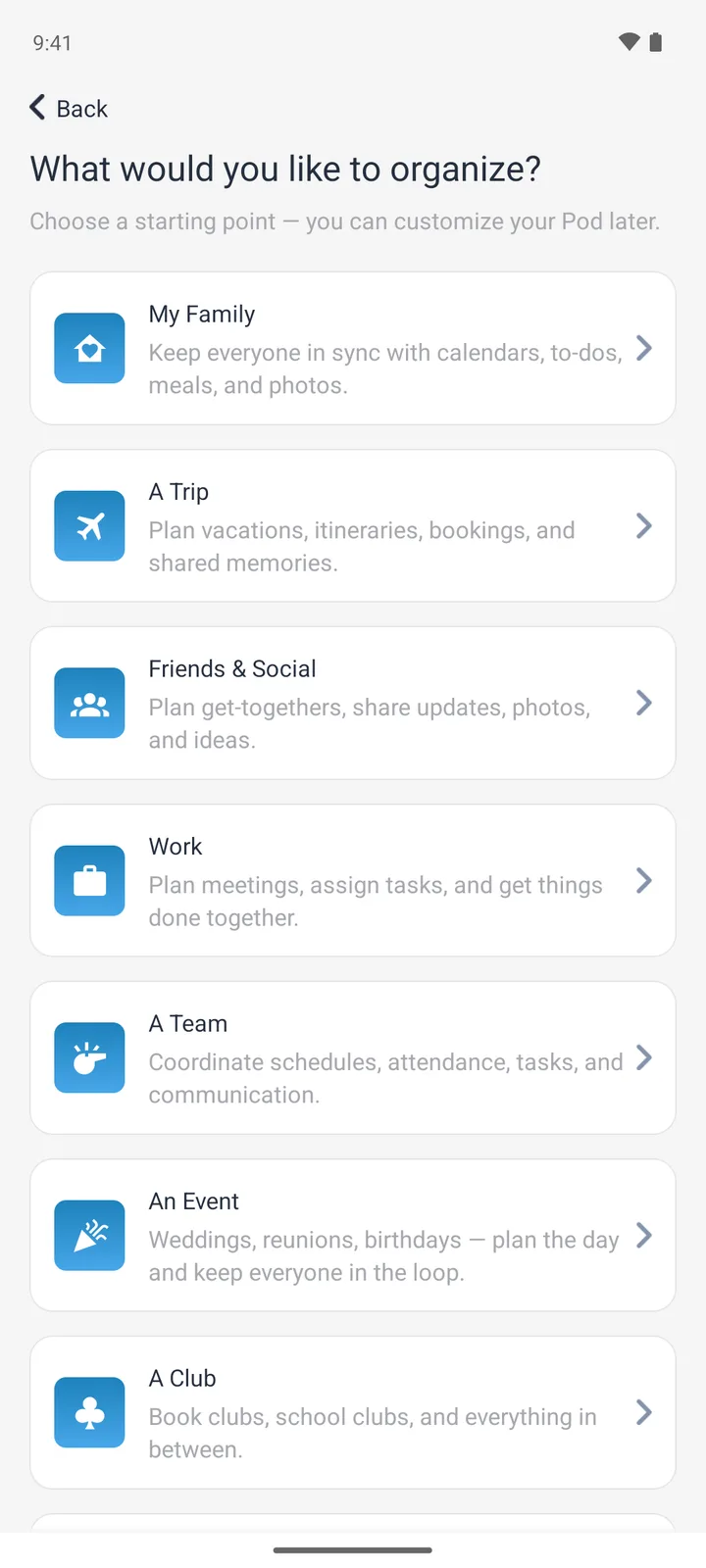
- What would you like to organize? altında My Family seçeneğini seçin.
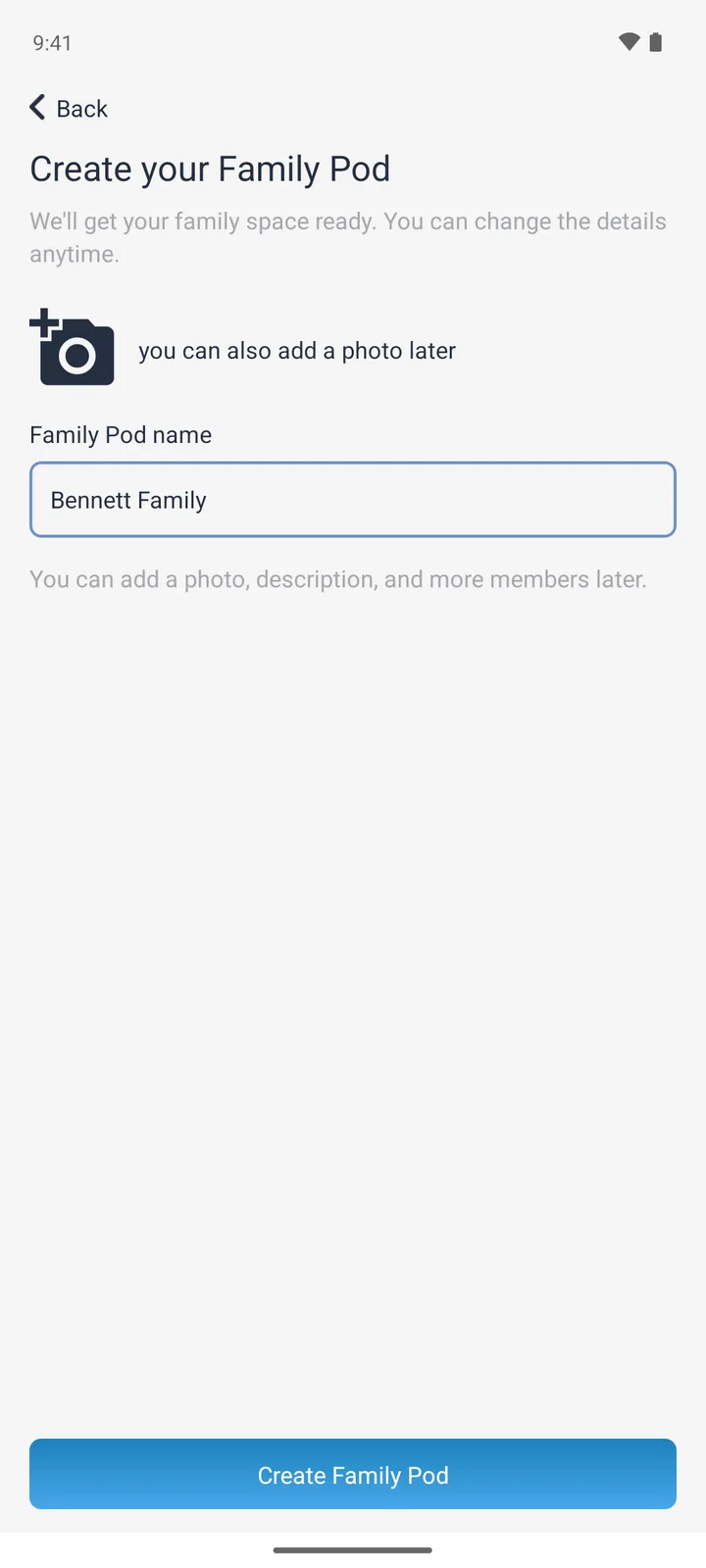
- Family Pod name alanına Bennett Family gibi bir ad yazın.
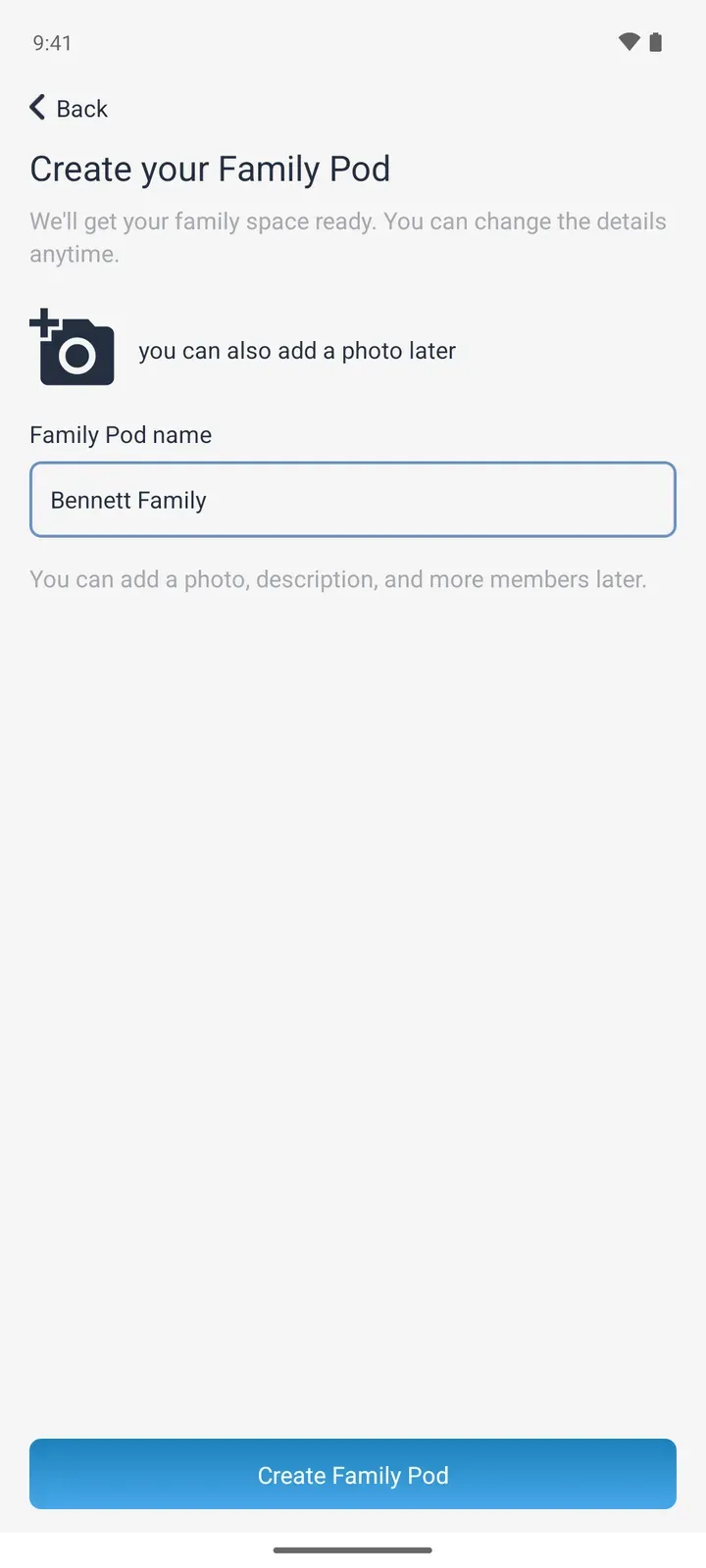
- Create Family Pod seçeneğine dokunun.
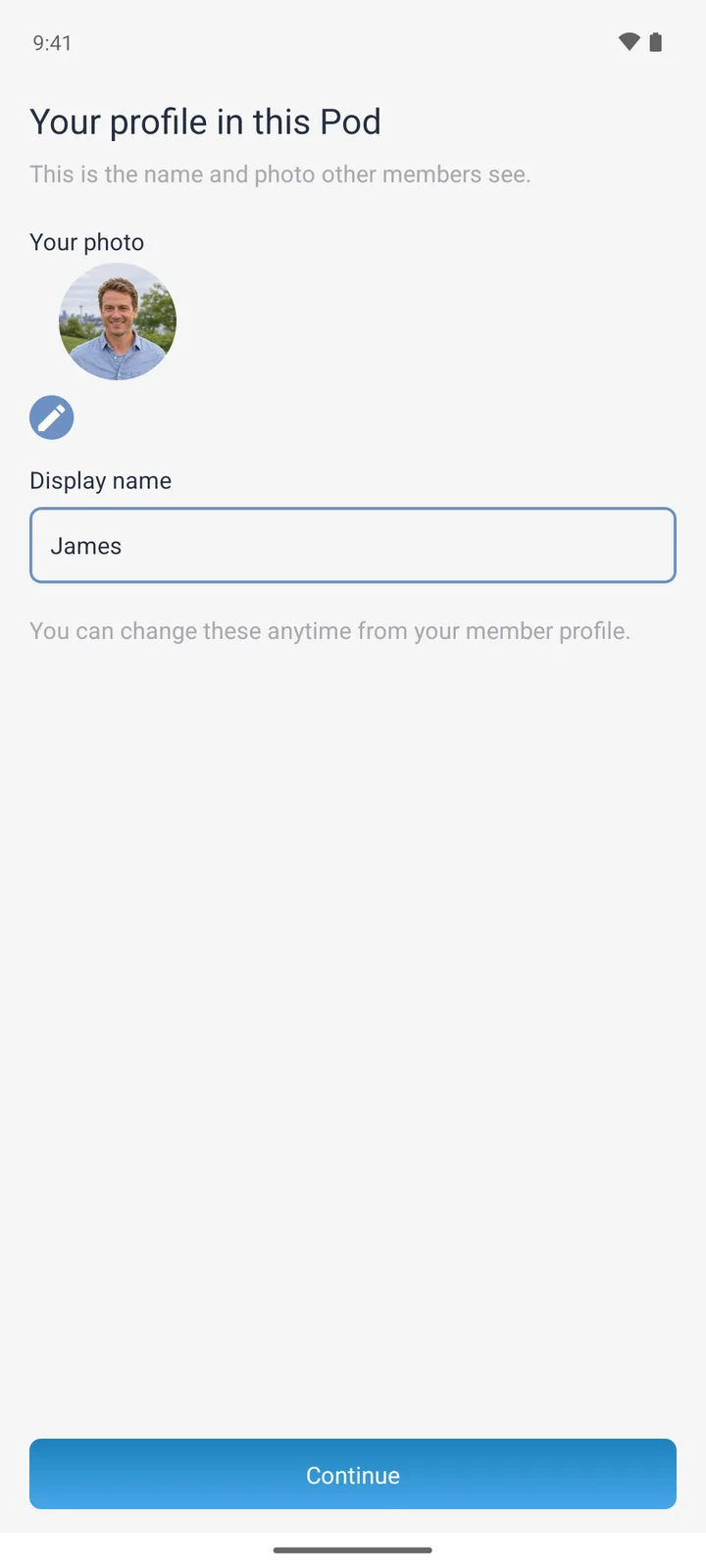
- Your profile in this Pod ekranında Display name alanını kontrol edin.
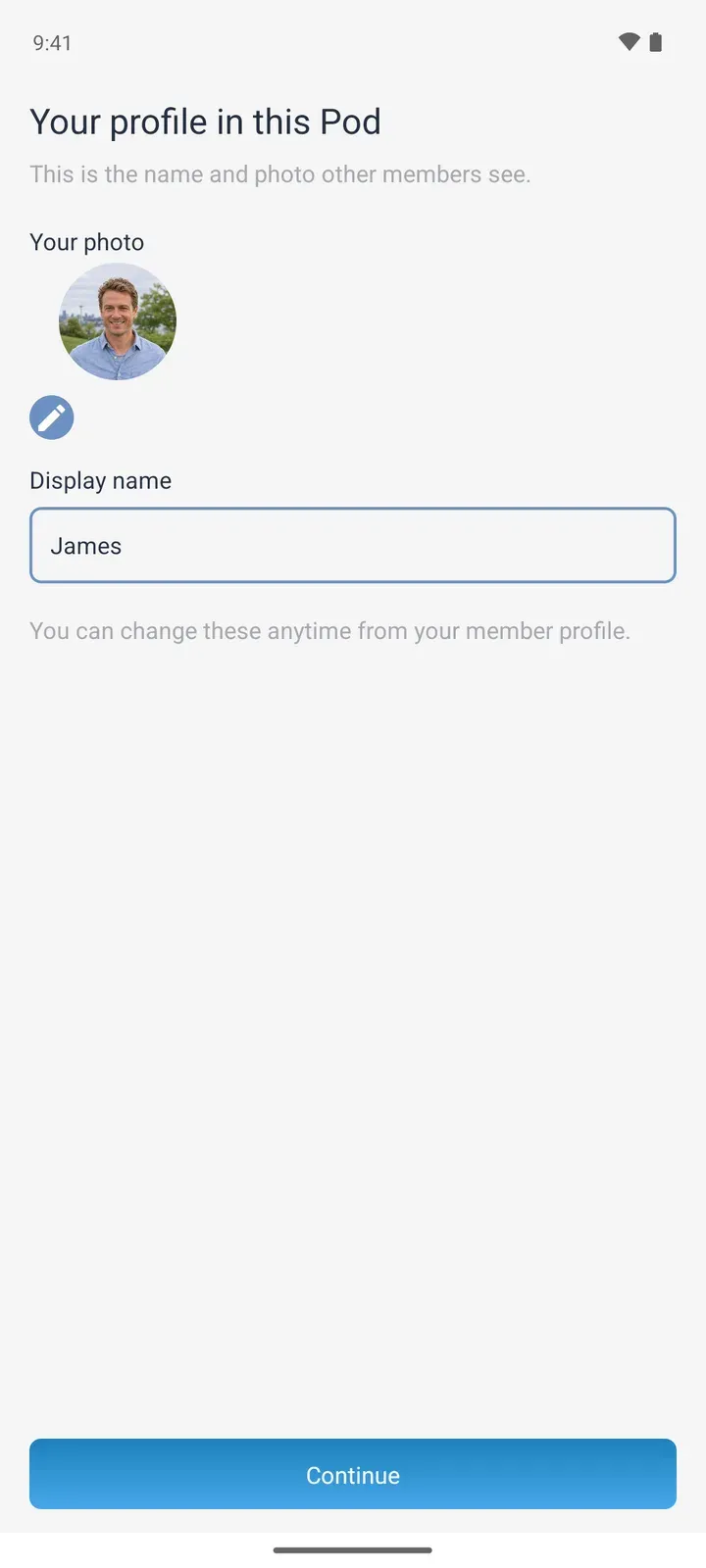
- Continue seçeneğine dokunun.
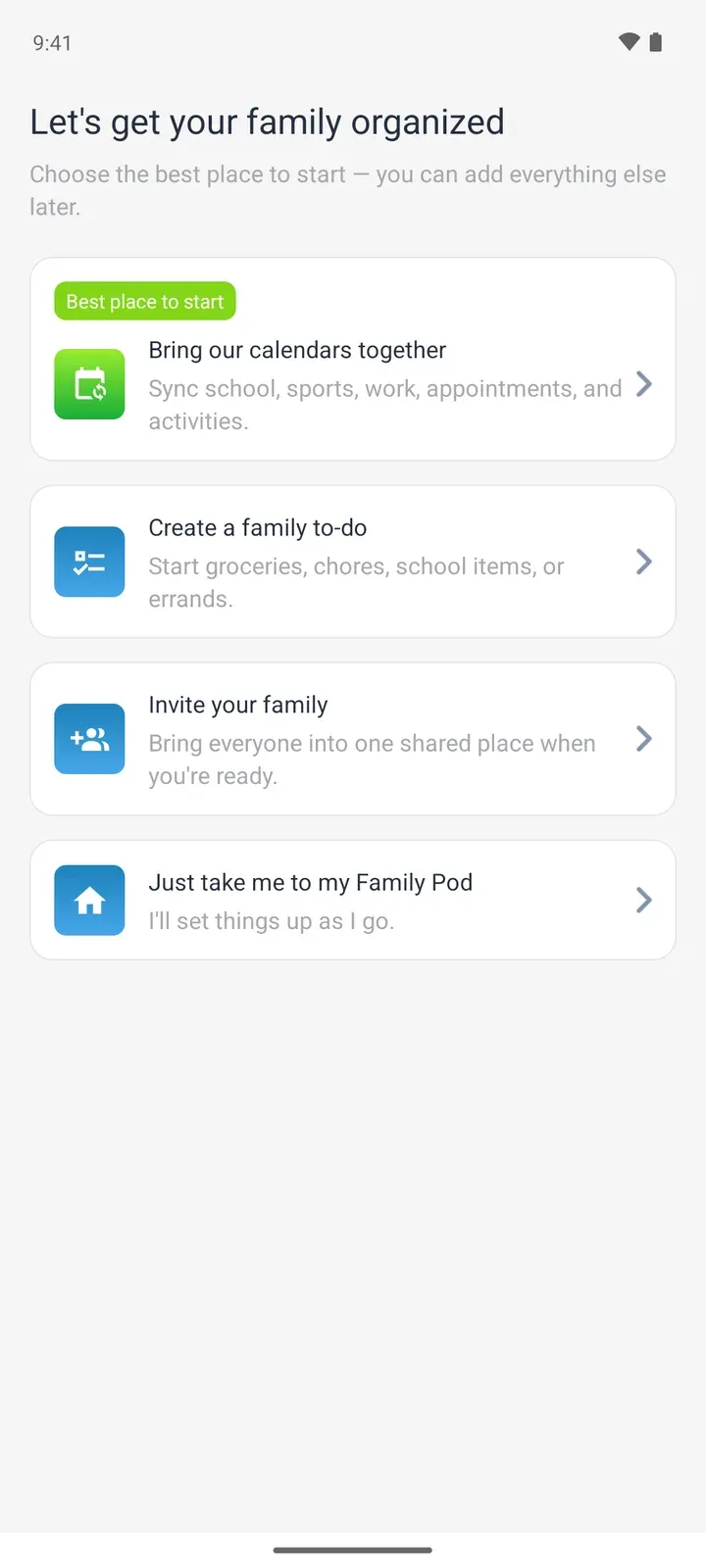
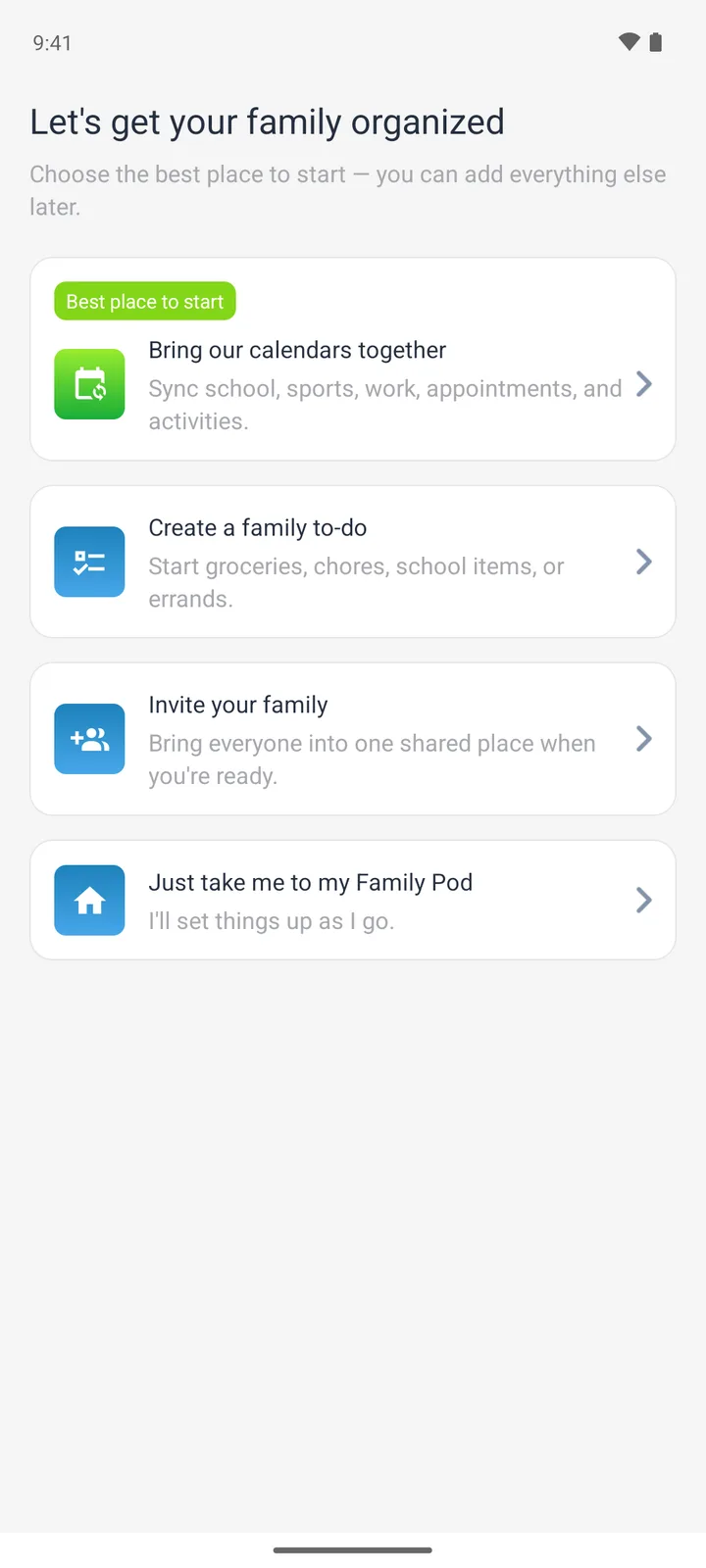
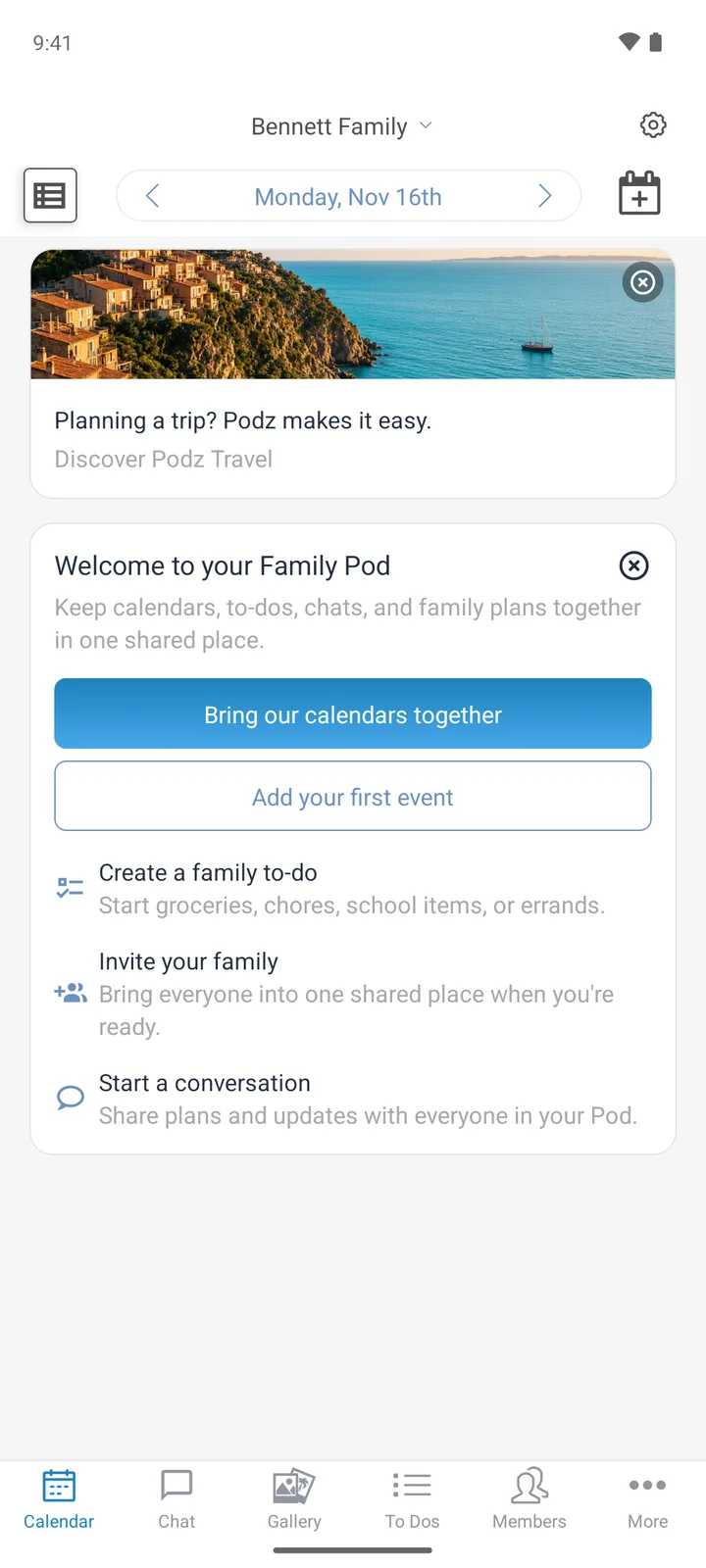
- Podu açmak için Just take me to my Family Pod seçeneğini seçin.
Adımlar Android'de kontrol edildi; iPhone ekranları biraz farklı görünebilir. Podz 2.20.54 ile 3 Kas 2026 tarihinde kontrol edildi.
Bilmekte fayda var
Select Pod içinde gerekirse Show More Pods seçeneğini kullanarak Create New Pod seçeneğini gösterin; seçenek hâlâ görünür alanın altındaysa aşağı kaydırın. Ad alanı önceden dolu olabilir; podu oluşturmadan önce istediğiniz adla değiştirin.
Kurulumda Bring our calendars together, Create a family to-do ve Invite your family seçenekleri de vardır. İlk ihtiyacınızla başlayın veya podu açıp sonra dönün. Yeni bir pod; Groceries, Chores, Reminders ve To Dos adlı dört liste ve iki önerilen görevle başlar. Üyeleri, etkinlikleri ve gezileri siz eklersiniz.
Fotoğrafınızı daha sonra değiştirmek için uygulama menüsünü (pod ekranının sağ üst köşesindeki dişli simgesi) açın ve Pod Profile öğesine dokunun. Fotoğrafınızdaki düzenleme düğmesine (kalem simgesi) dokunun, Choose From Library ile fotoğrafı seçin ve Save seçeneğine dokunun. Tanınabilir bir fotoğraf, ailenizin etkinlik veya görevden kimin sorumlu olduğunu görmesini kolaylaştırır.
