
मैं pod कैसे बनाऊँ?
pod वह निजी समूह है जो आप अपने परिवार के लिए बनाते हैं। Your Pods पर + Create a New Pod टैप करें, My Family चुनें, pod का नाम रखें और अपना डिस्प्ले नाम जाँचें। इससे परिवार के कैलेंडर, सूचियों और योजनाओं के लिए एक ही जगह मिल जाती है।
चरण
- Your Pods से शुरू करें, यानी वह स्क्रीन जिस पर Podz खुलता है, और सबसे नीचे तक स्क्रॉल करें। अगर आप किसी pod के अंदर हैं, तो Select Pod खोलने के लिए स्क्रीन के ऊपर pod का नाम टैप करें।
- + Create a New Pod (Your Pods पर) या Create New Pod (Select Pod में) पर टैप करें।
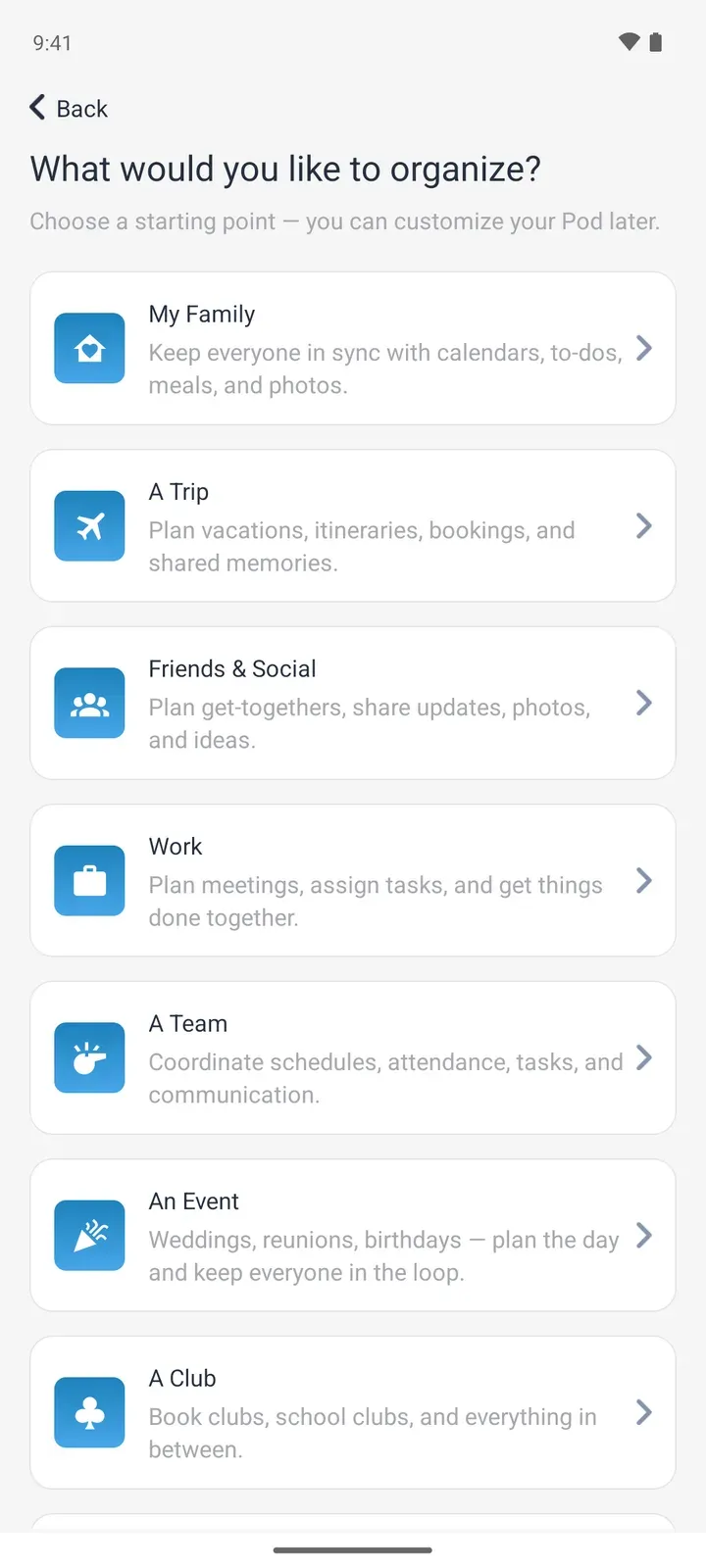
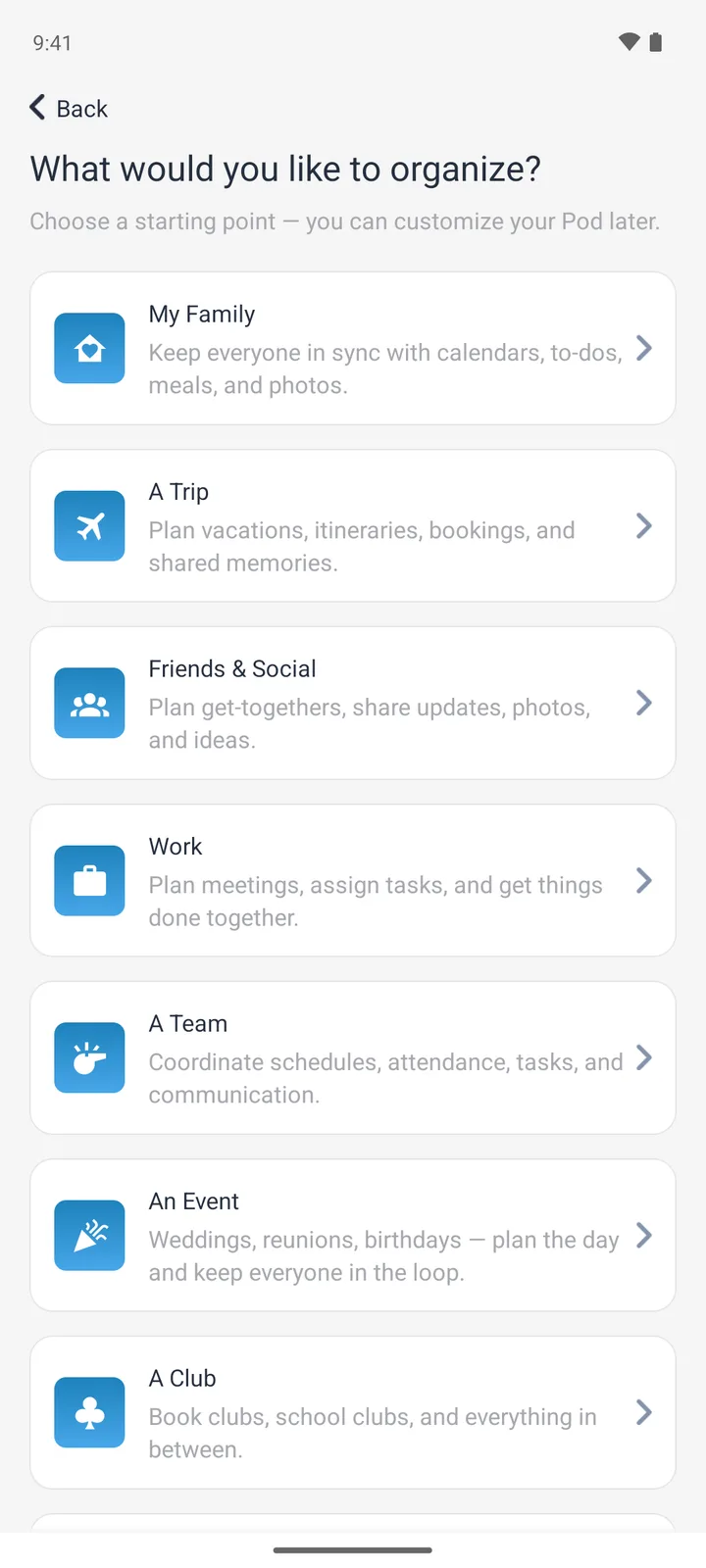
- What would you like to organize? में My Family चुनें।
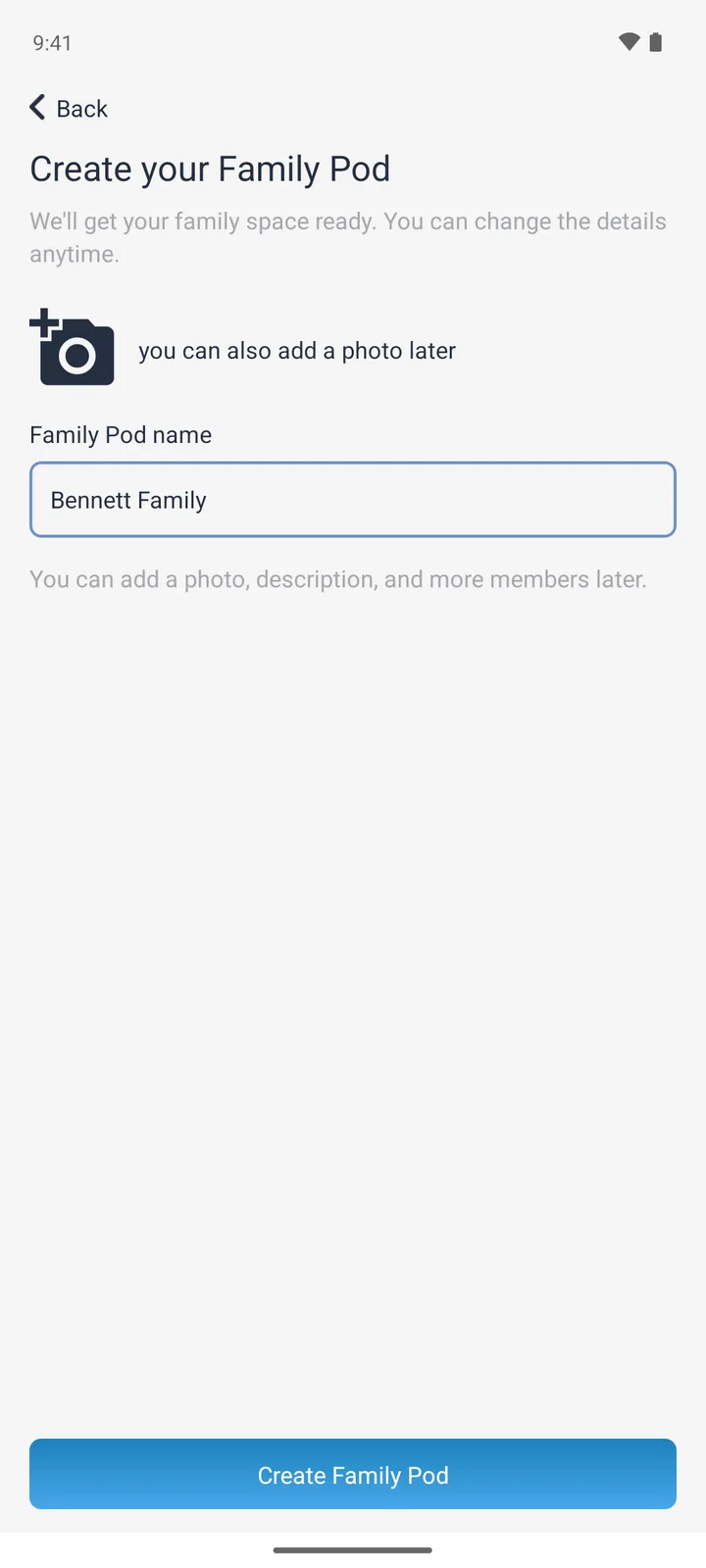
- Family Pod name भरें, जैसे Bennett Family।
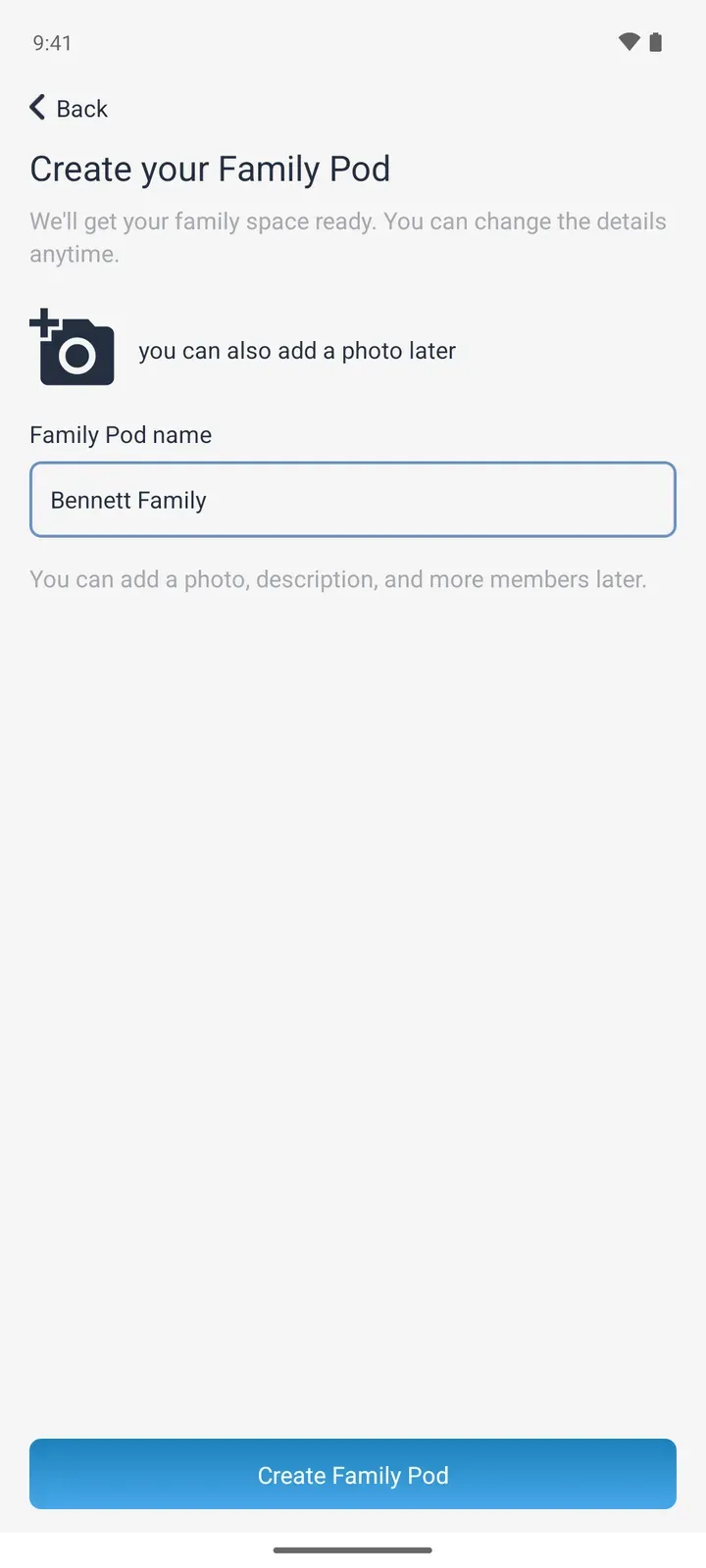
- Create Family Pod पर टैप करें।
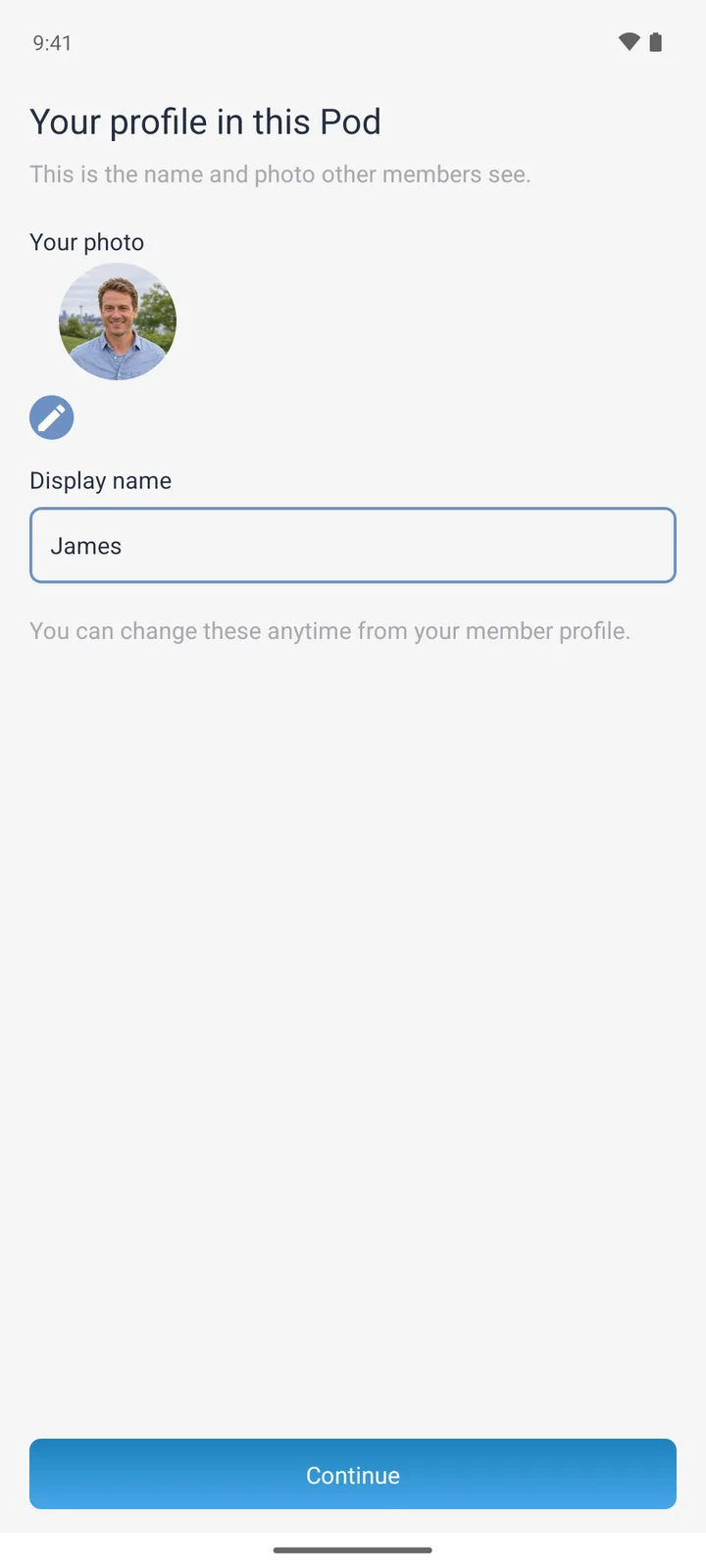
- Your profile in this Pod में अपना Display name जाँचें।
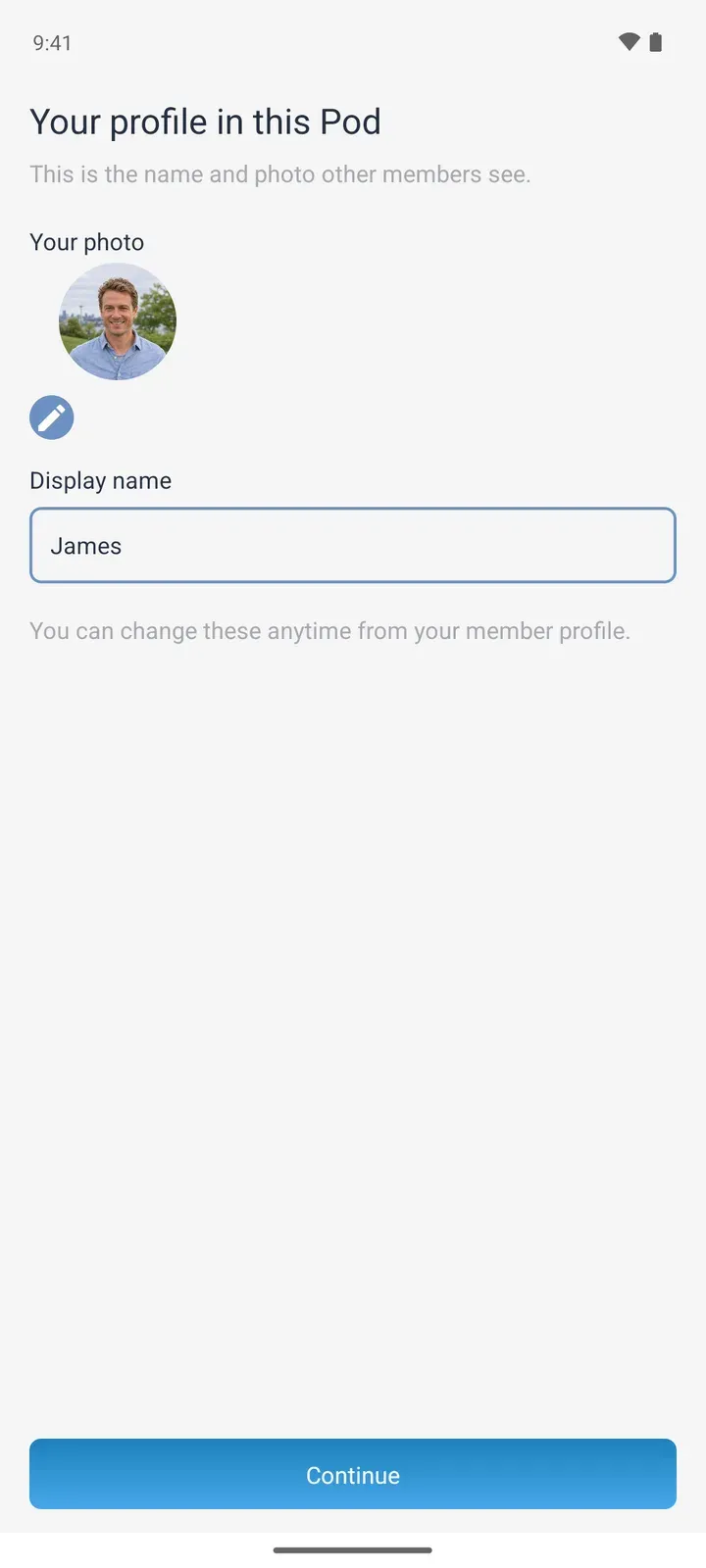
- Continue पर टैप करें।
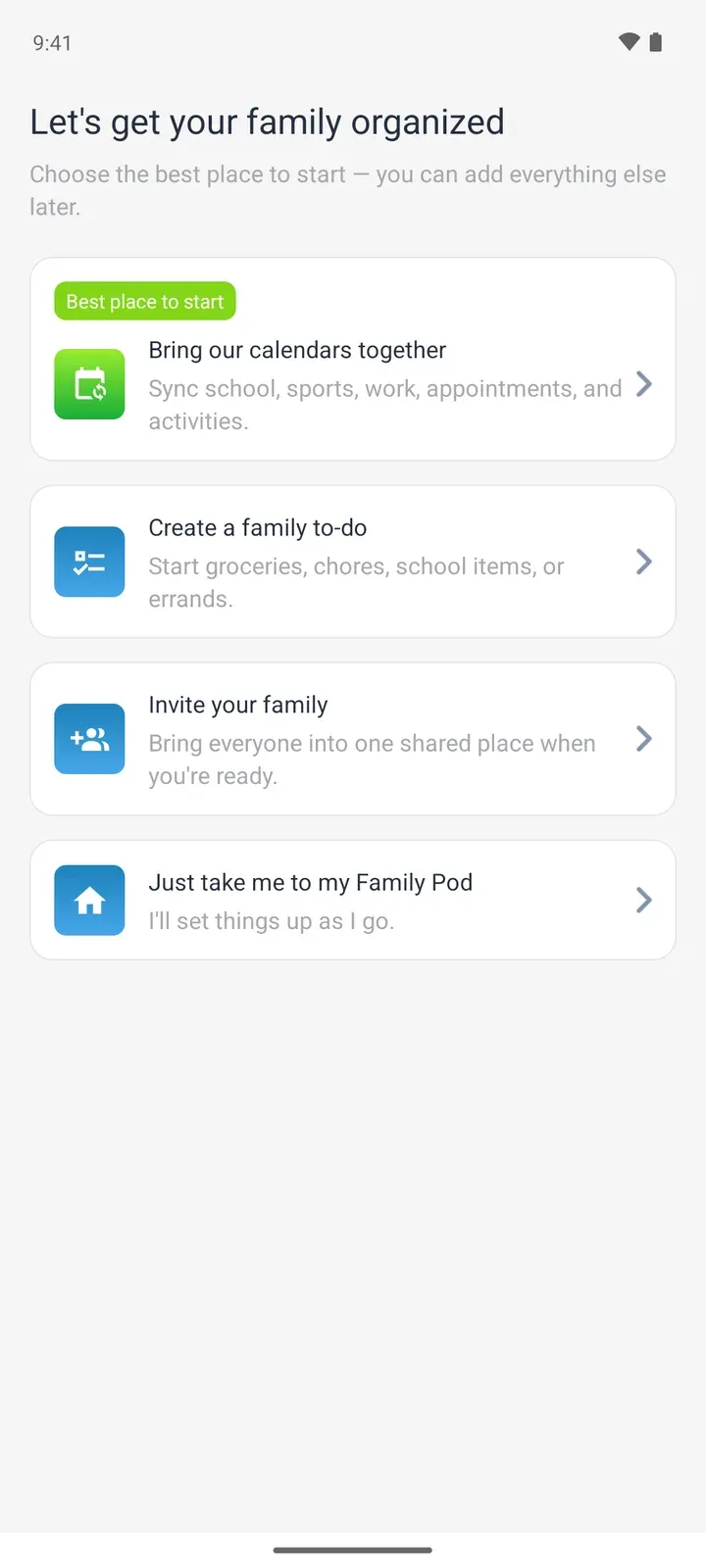
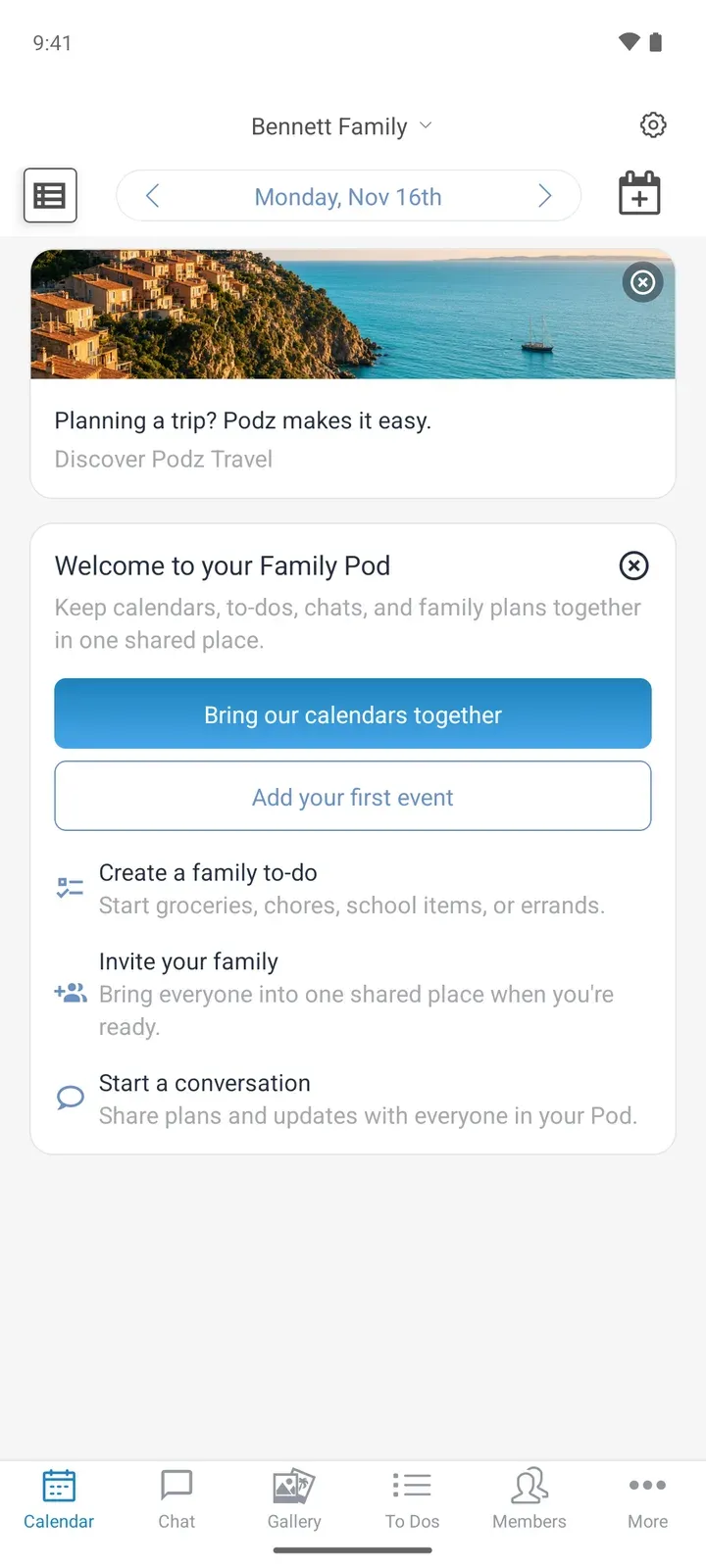
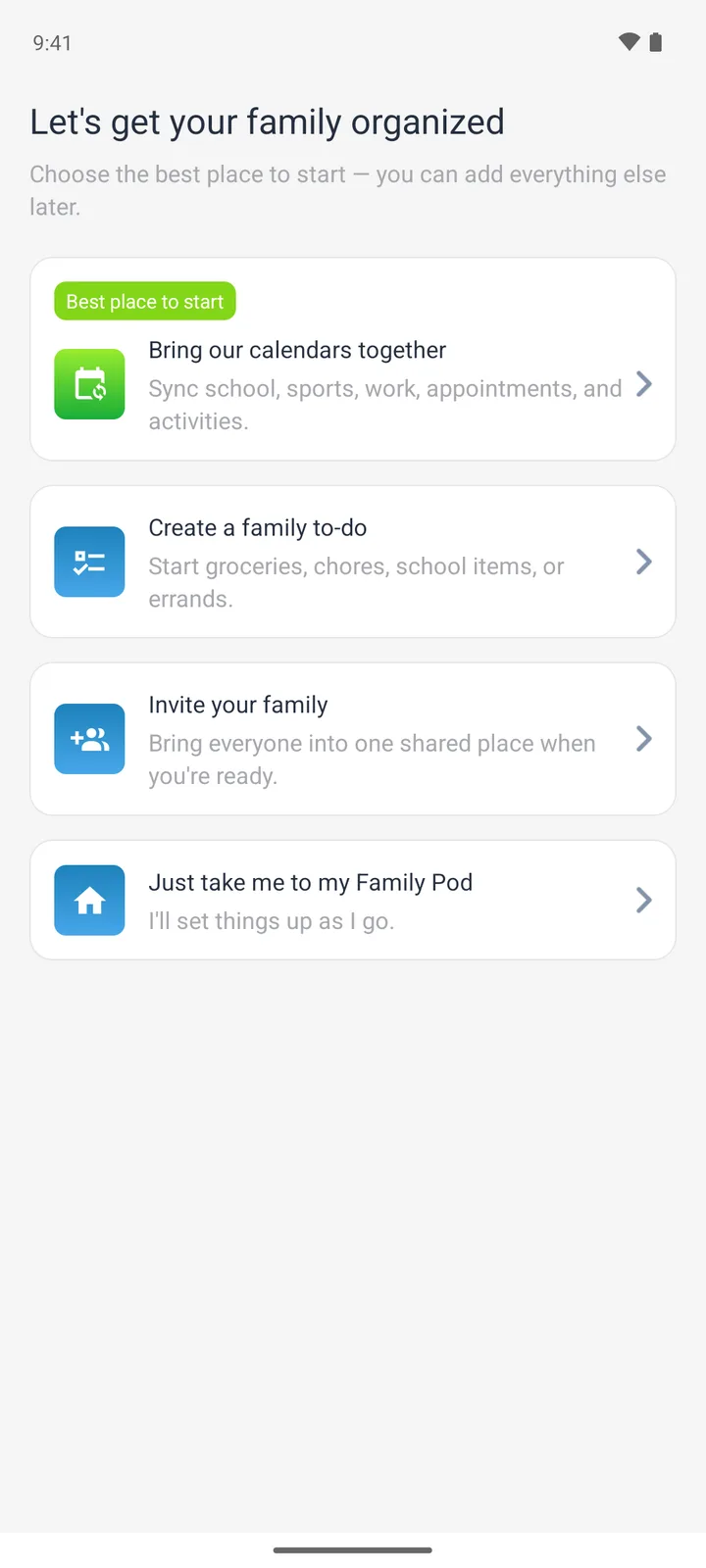
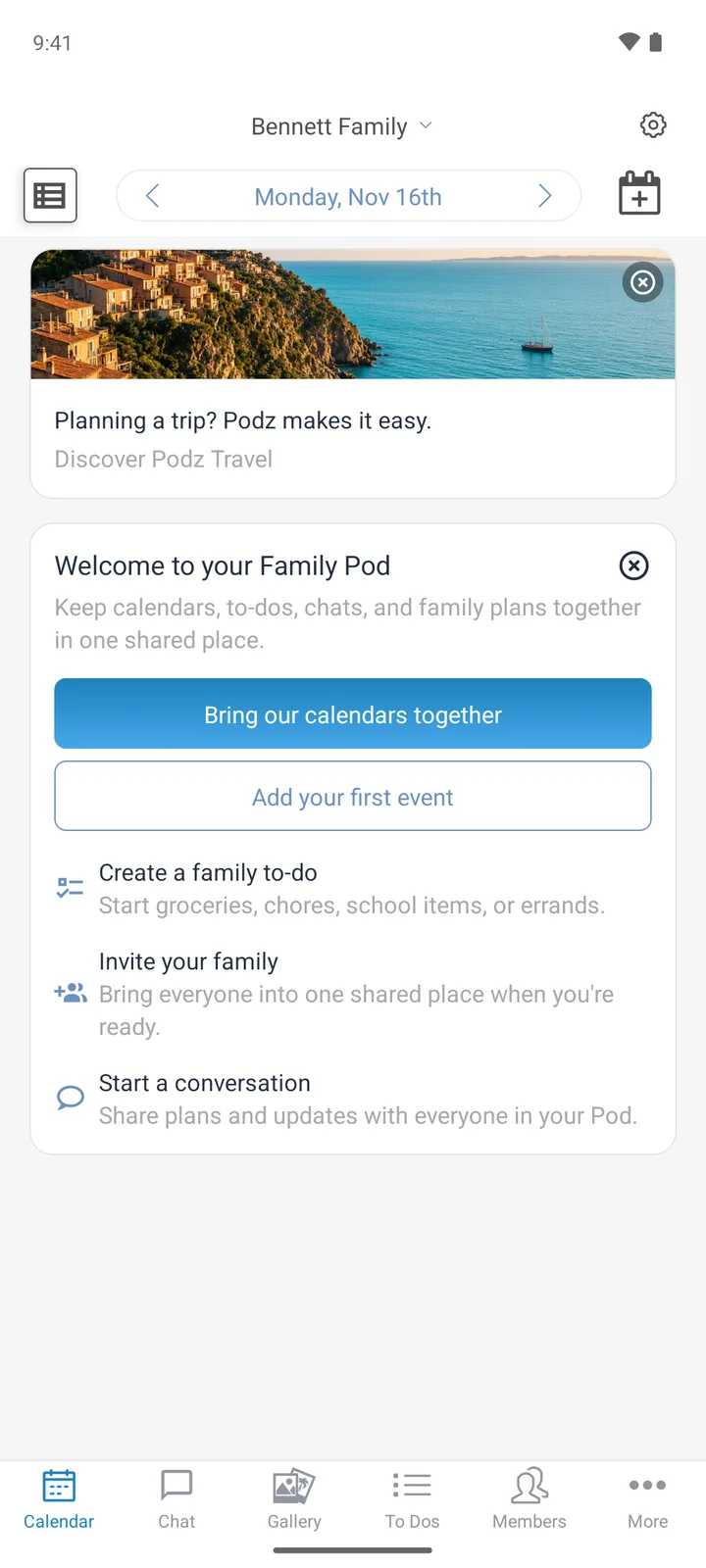
- pod खोलने के लिए Just take me to my Family Pod चुनें।
ये चरण Android पर जाँचे गए हैं। iPhone पर स्क्रीन थोड़ी अलग दिख सकती हैं। Podz 2.20.54 में 3 नव॰ 2026 को जाँचा गया।
जानने लायक बातें
Select Pod में ज़रूरत होने पर Show More Pods का उपयोग करके Create New Pod दिखाएँ, फिर अगर विकल्प अभी भी दिखाई देने वाले हिस्से के नीचे है, तो नीचे स्क्रॉल करें। नाम का फ़ील्ड पहले से भरा हो सकता है; pod बनाने से पहले उसे अपने पसंदीदा नाम से बदलें।
सेटअप में Bring our calendars together, Create a family to-do और Invite your family भी हैं। पहले ज़रूरी काम से शुरुआत करें या pod खोलकर बाद में लौटें। नया pod चार सूचियों, Groceries, Chores, Reminders और To Dos, और दो सुझाए गए कामों के साथ शुरू होता है; सदस्य, इवेंट और यात्राएँ आप जोड़ते हैं।
बाद में अपनी तस्वीर बदलने के लिए ऐप मेनू (pod स्क्रीन पर ऊपर दाईं ओर गियर आइकन) खोलें और Pod Profile पर टैप करें। अपनी तस्वीर पर संपादन बटन (पेंसिल का निशान) टैप करें, Choose From Library चुनें, तस्वीर चुनकर Save पर टैप करें। पहचानने योग्य तस्वीर से परिवार को काम और कार्यक्रम के लिए जिम्मेदार व्यक्ति तुरंत समझ आता है।
