
Pod를 만들려면 어떻게 하나요?
Pod는 가족을 위해 만드는 비공개 그룹입니다. Your Pods에서 + Create a New Pod를 탭하고 My Family를 선택한 뒤 Pod 이름을 정하고 표시 이름을 확인하세요. 그러면 가족의 캘린더, 목록, 계획이 한곳에 모입니다.
단계
- Podz를 열면 처음 나오는 Your Pods에서 맨 아래로 스크롤하세요. Pod 안에 있다면 화면 위쪽의 Pod 이름을 탭해 Select Pod를 여세요.
- + Create a New Pod(Your Pods 화면) 또는 Create New Pod(Select Pod 메뉴)를 누르세요.
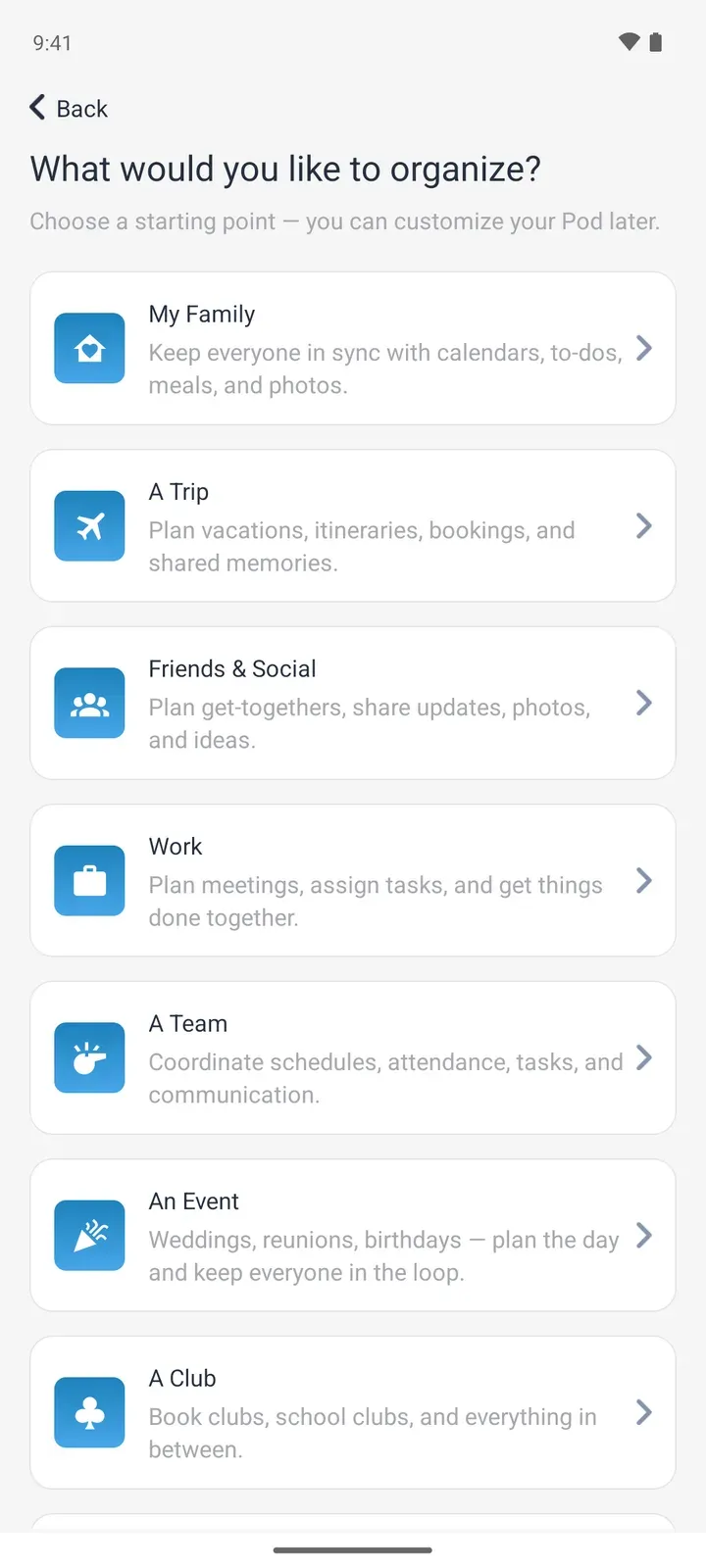
- What would you like to organize?에서 My Family를 선택하세요.
- Family Pod name에 Bennett Family처럼 알아보기 쉬운 이름을 입력하세요.
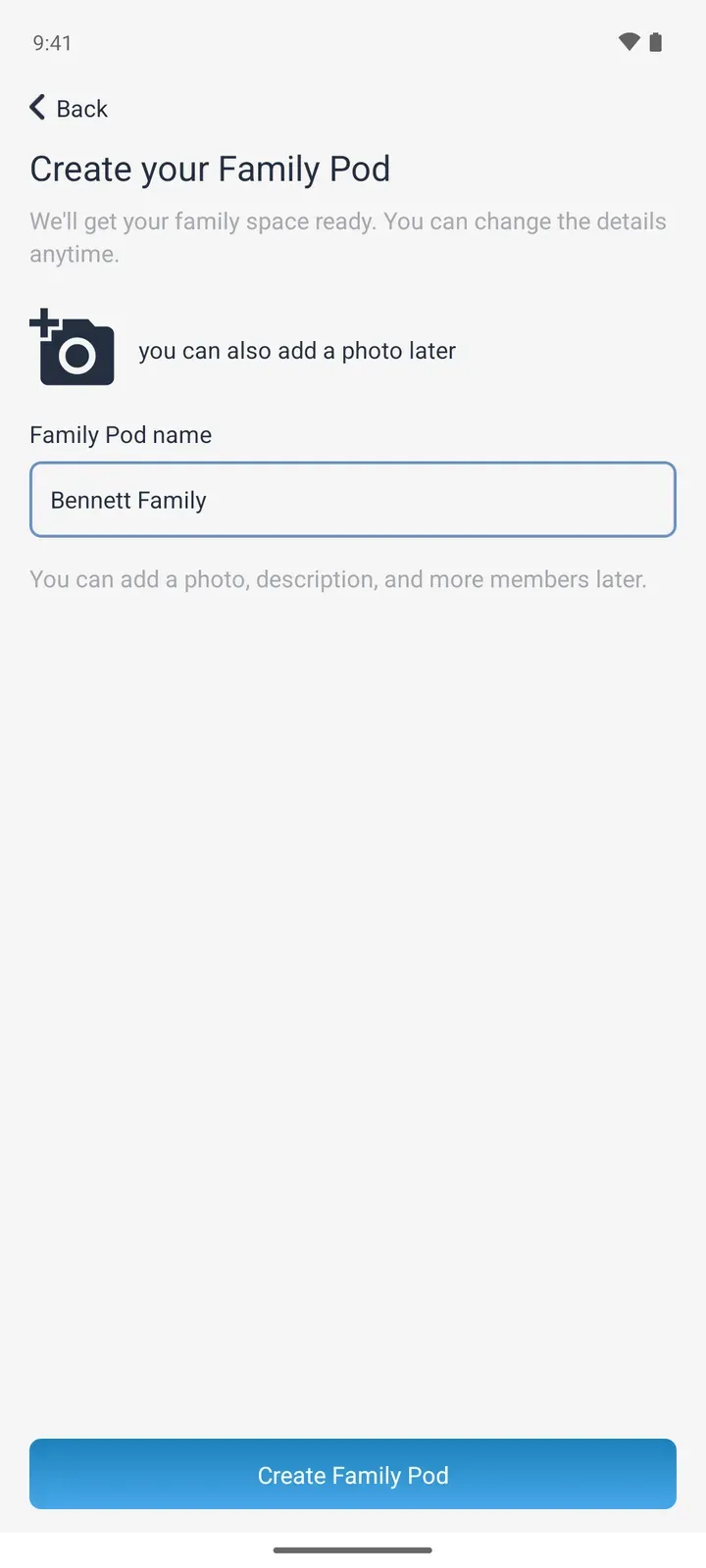
- Create Family Pod를 누르세요.
- Your profile in this Pod에서 Display name을 확인하세요.
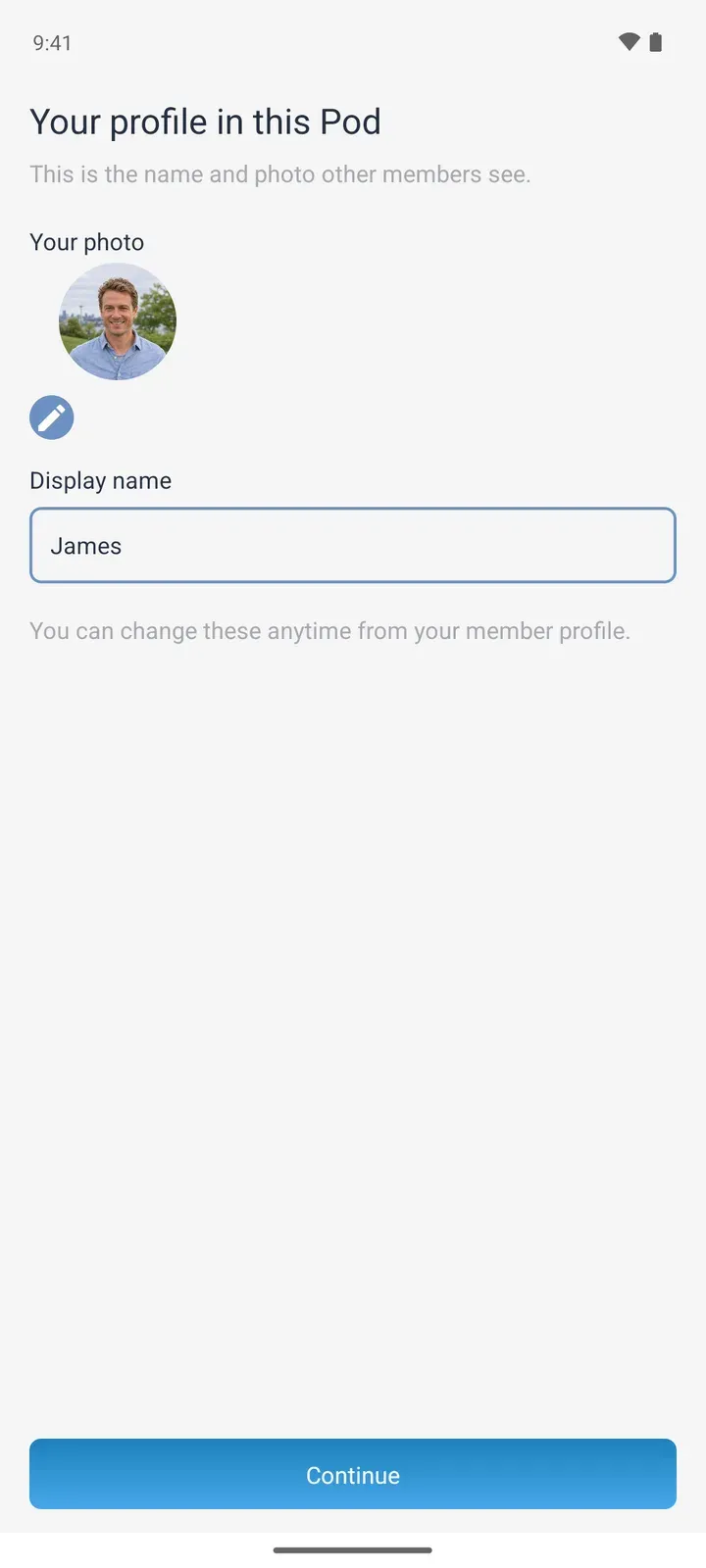
- Continue를 누르세요.
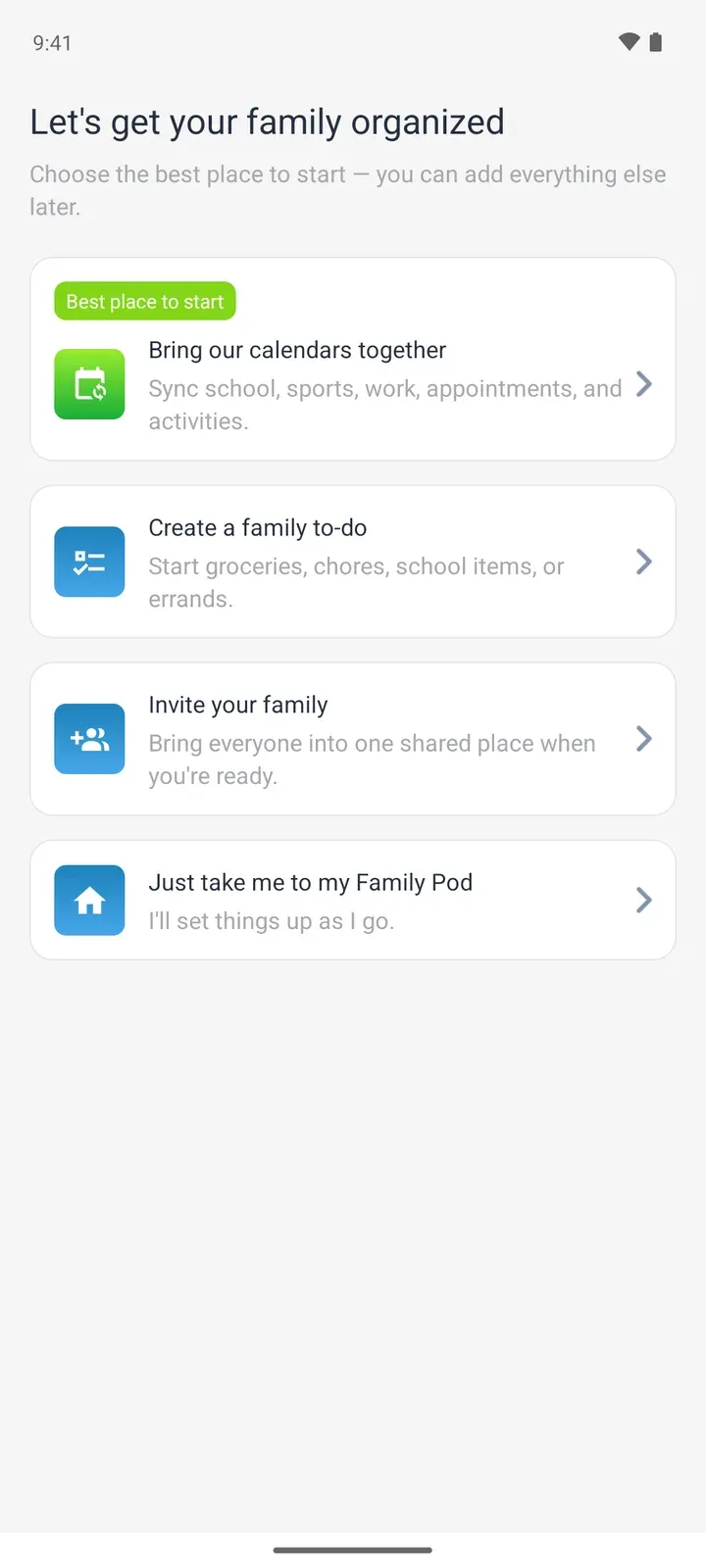
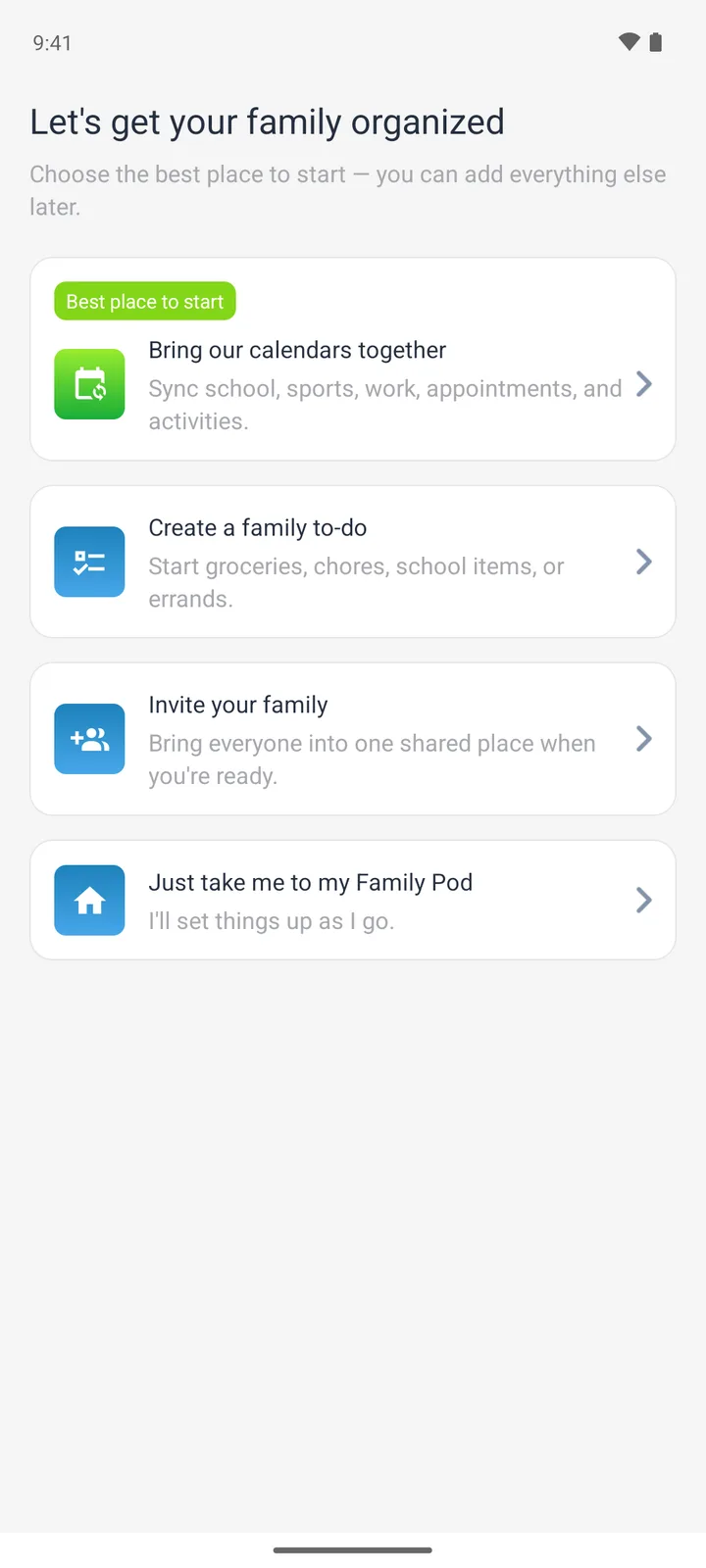
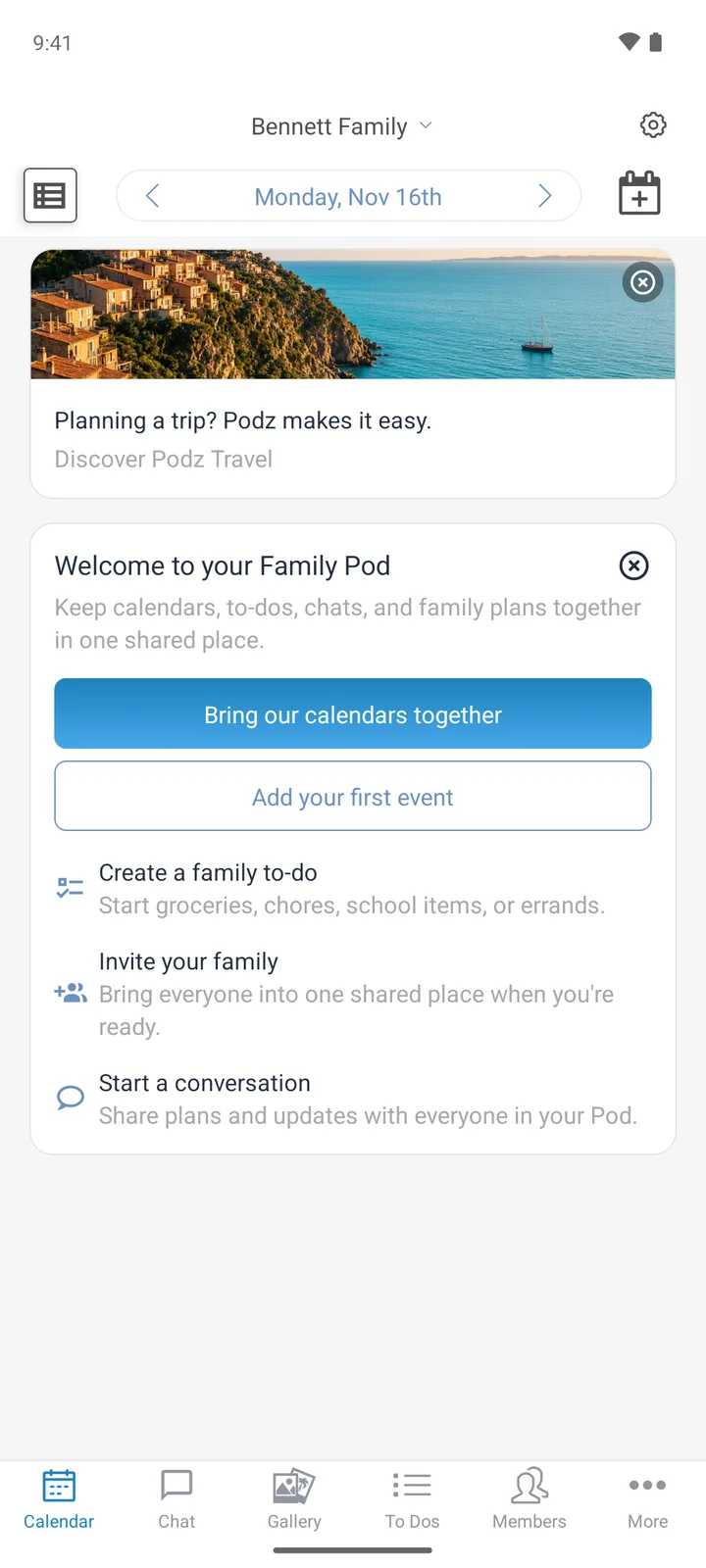
- Just take me to my Family Pod를 선택해 Pod를 여세요.
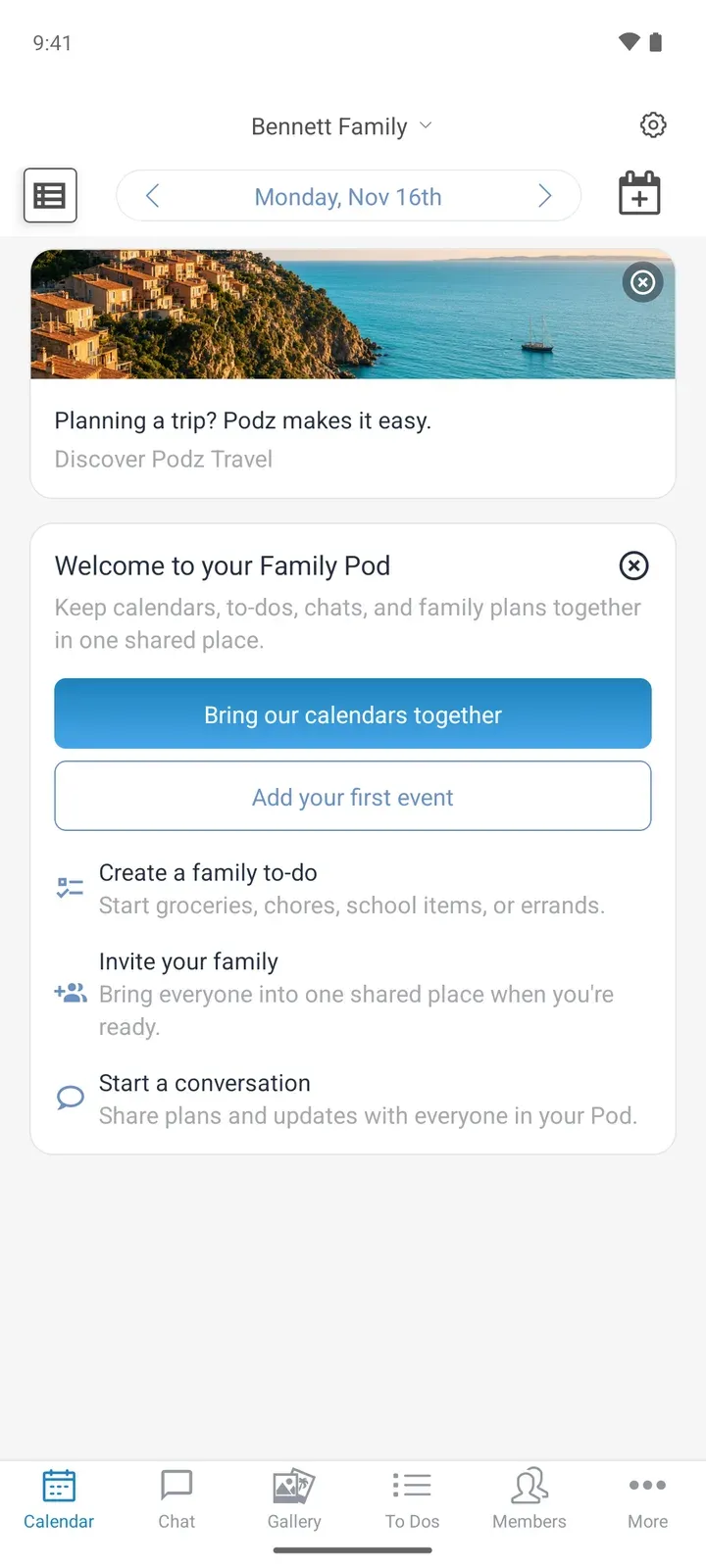
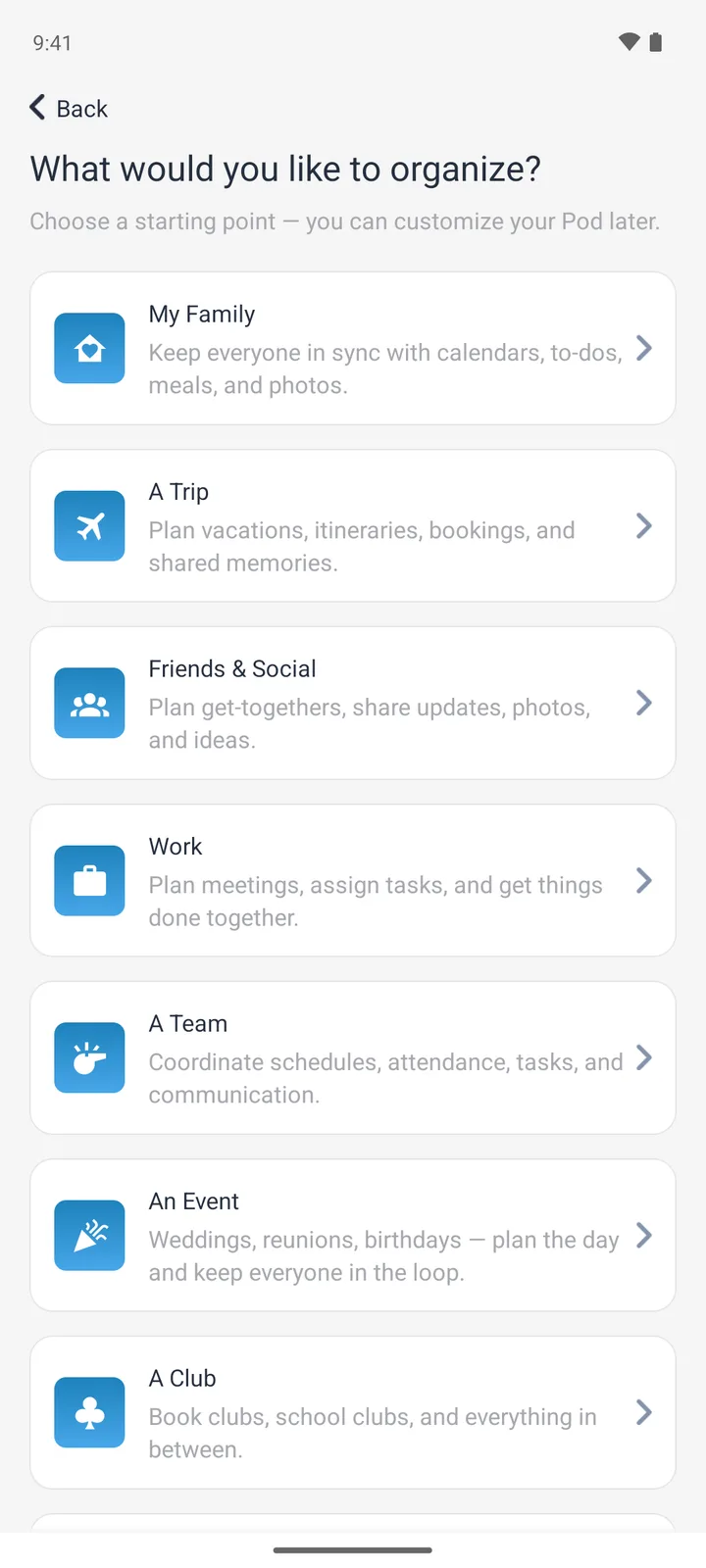
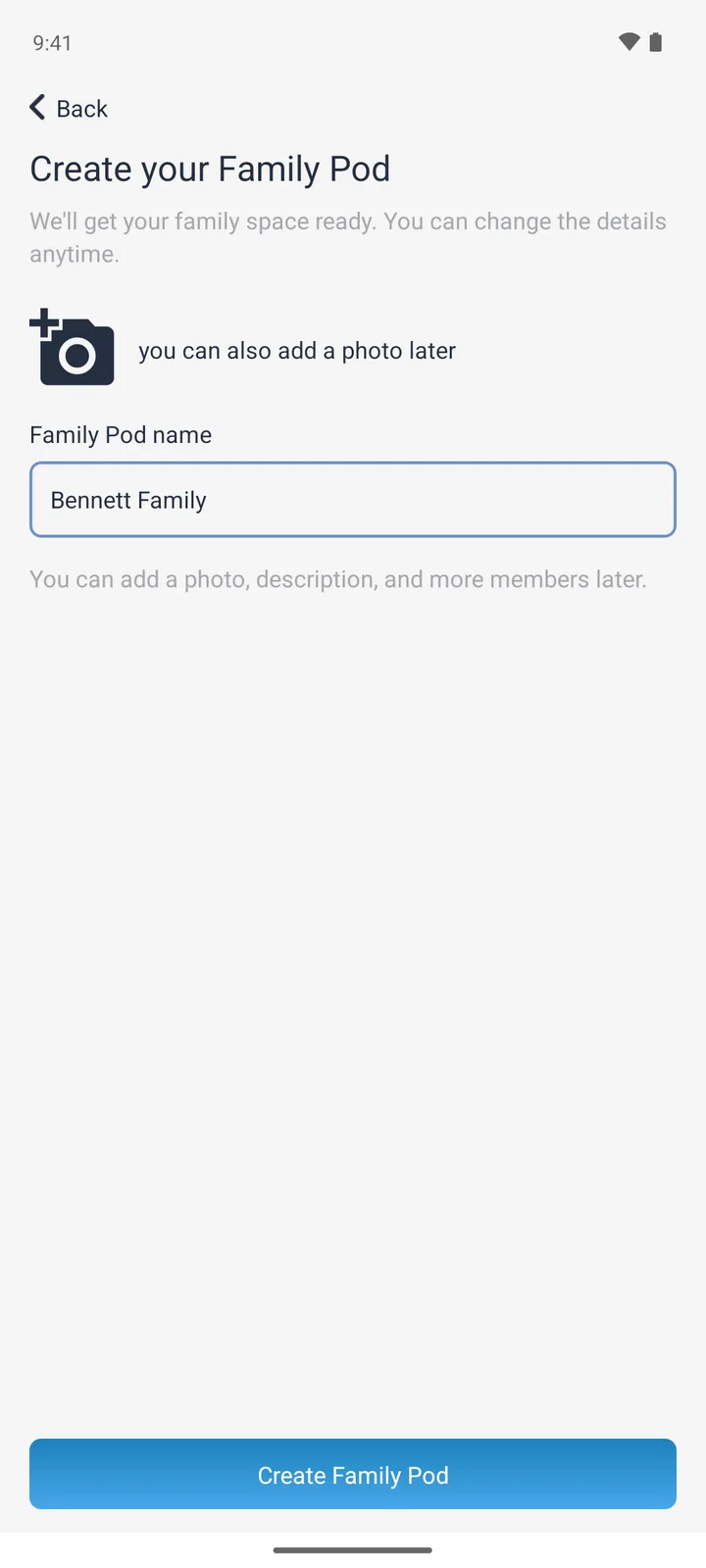
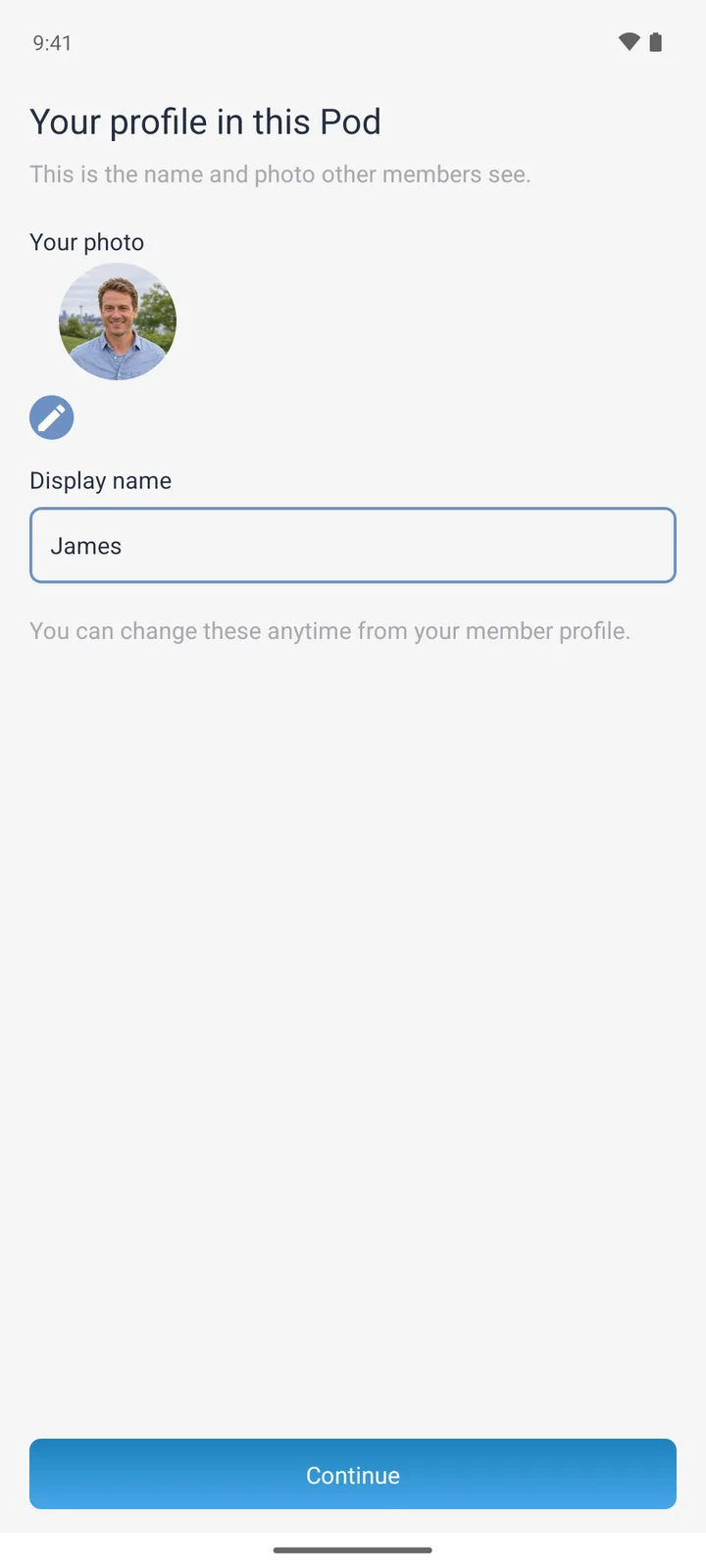
Android에서 확인한 단계입니다. iPhone 화면은 조금 다를 수 있습니다. 2026년 11월 3일에 Podz 2.20.54에서 확인했습니다.
알아 두면 좋은 점
Select Pod에서 필요하면 Show More Pods를 눌러 Create New Pod를 표시하세요. 해당 항목이 아직 화면 아래에 있다면 아래로 스크롤하세요. 이름이 미리 입력되어 있을 수 있으니 Pod를 만들기 전에 원하는 이름으로 바꾸세요.
설정 화면에는 Bring our calendars together, Create a family to-do, Invite your family도 있습니다. 필요한 작업부터 시작하거나 Pod를 연 뒤 나중에 돌아오세요. 새 Pod에는 처음부터 Groceries, Chores, Reminders, To Dos 네 개의 목록과 추천 할 일 두 개가 있습니다. 멤버, 일정, 여행은 직접 추가합니다.
나중에 사진을 바꾸려면 앱 메뉴(Pod 화면 오른쪽 위의 톱니바퀴 아이콘)를 열고 Pod Profile을 누르세요. 사진의 편집 버튼(연필 아이콘)을 누르고 Choose From Library에서 사진을 선택한 다음 Save를 누르세요. 알아보기 쉬운 사진은 일정이나 할 일의 담당자를 구별하는 데 도움이 됩니다.
