
Como crio um pod?
Um pod é o grupo privado que você cria para a sua família. Em Your Pods, toque em + Create a New Pod, escolha My Family, dê um nome ao pod e confira o seu nome de exibição. Assim a família tem um só lugar para o calendário, as listas e os planos.
Passos
- Comece em Your Pods, a tela em que o Podz abre, e role até o fim. Se você estiver dentro de um pod, toque no nome do pod no topo da tela para abrir Select Pod.
- Toque em + Create a New Pod em Your Pods ou em Create New Pod em Select Pod.
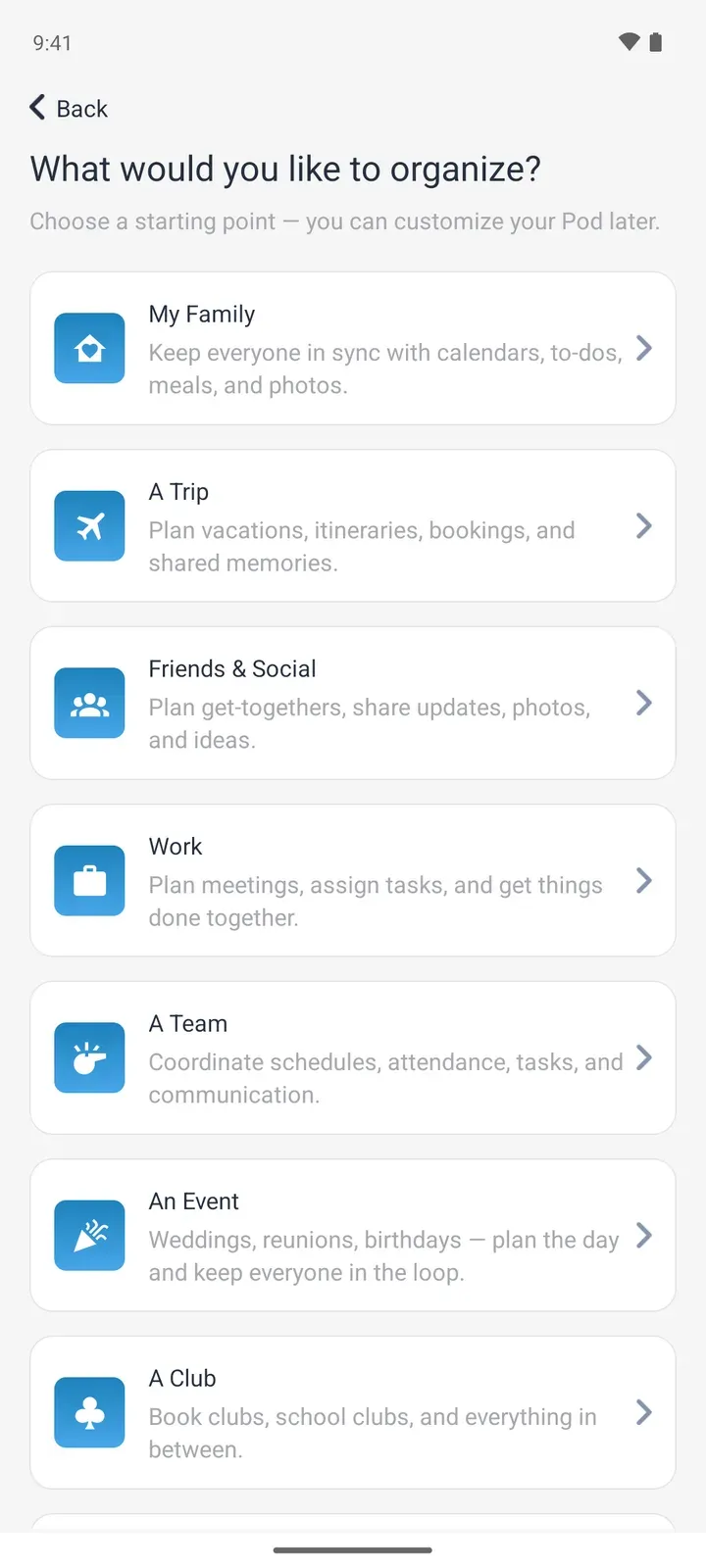
- Em What would you like to organize?, escolha My Family.
- Preencha Family Pod name, por exemplo Bennett Family.
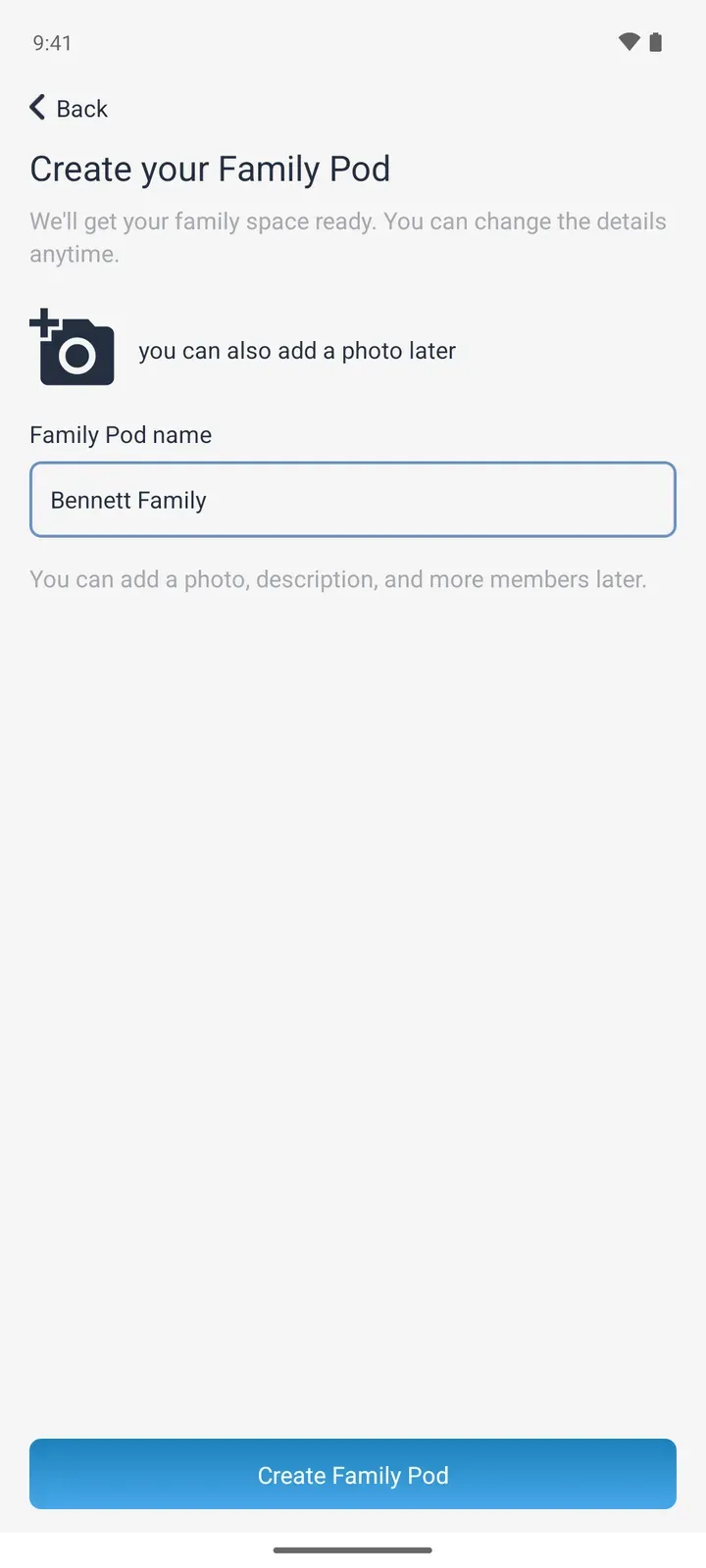
- Toque em Create Family Pod.
- Em Your profile in this Pod, confira seu Display name.
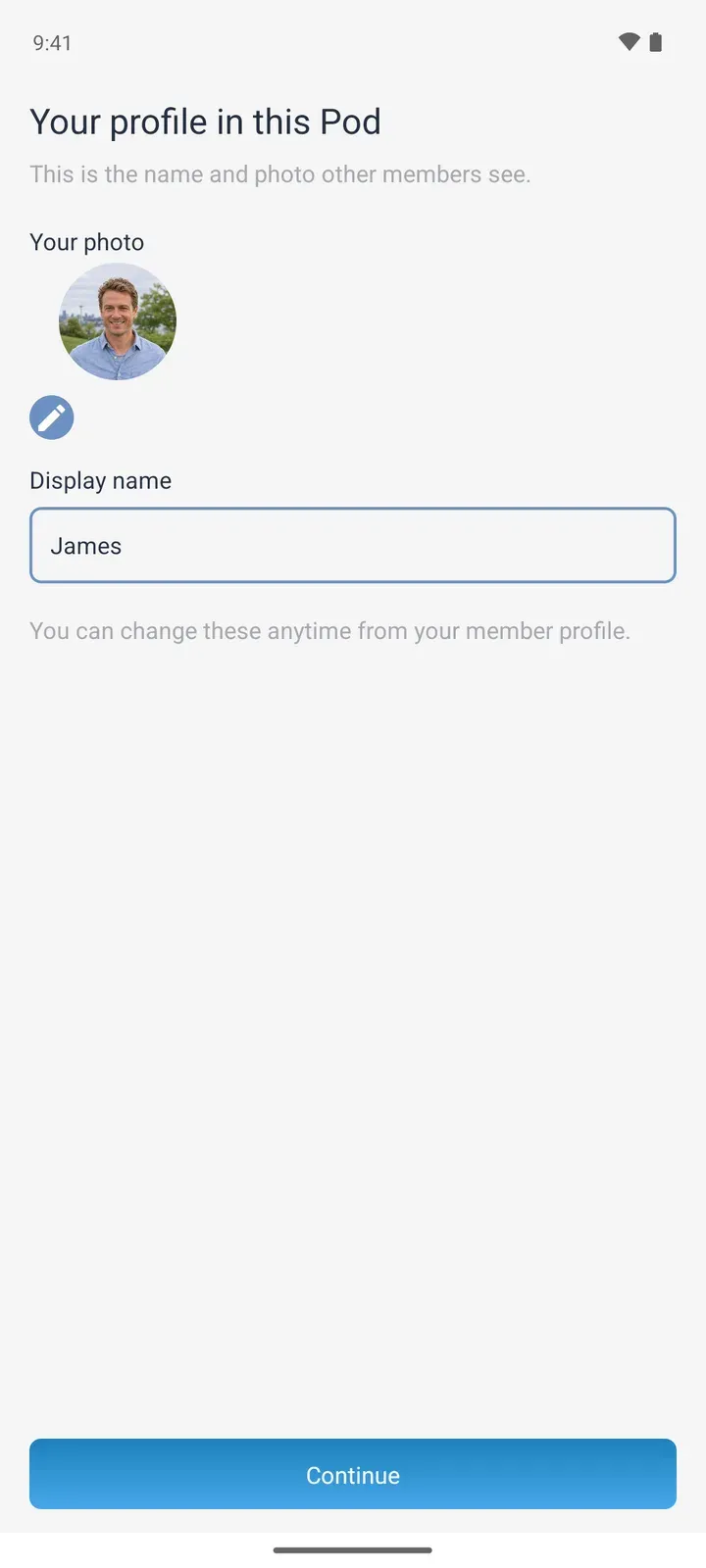
- Toque em Continue.
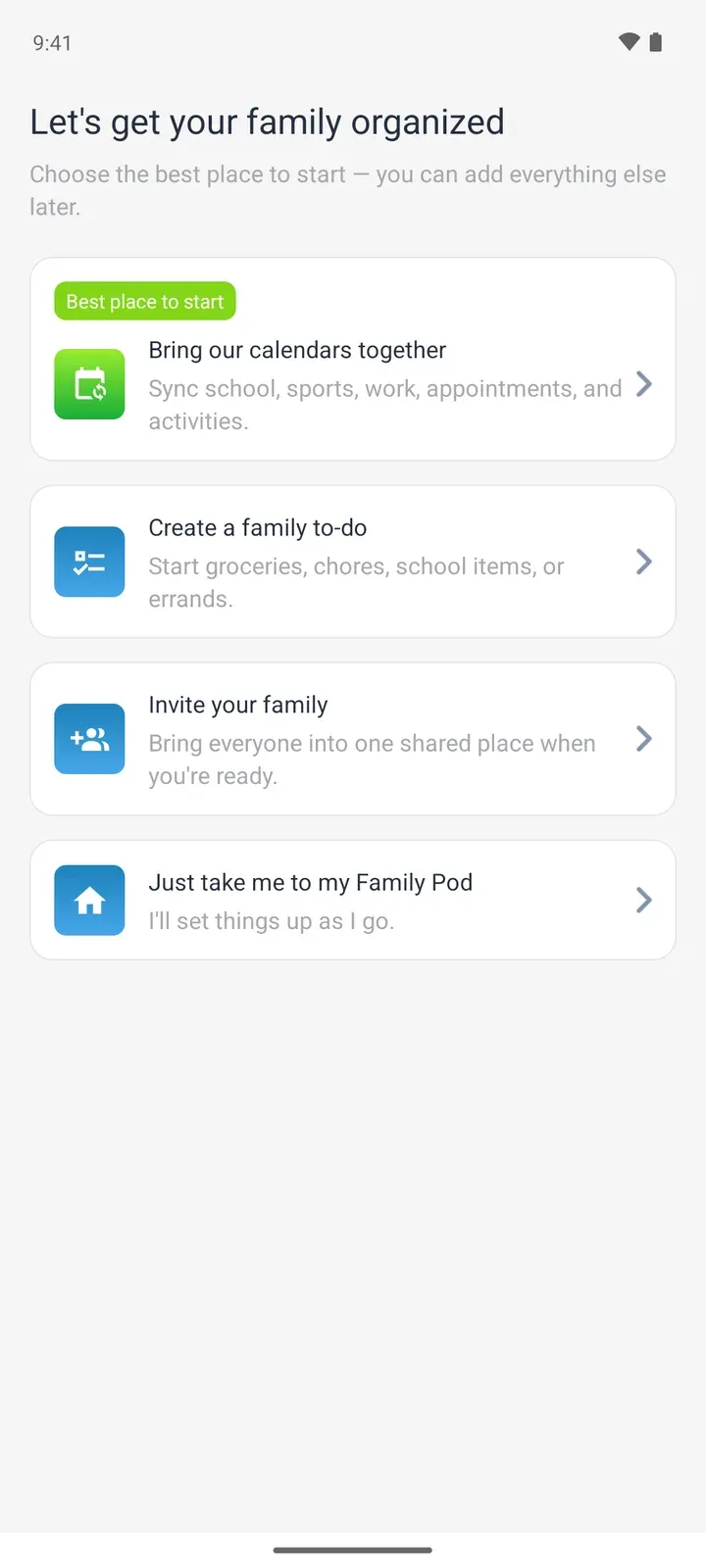
- Escolha Just take me to my Family Pod para abrir o pod.
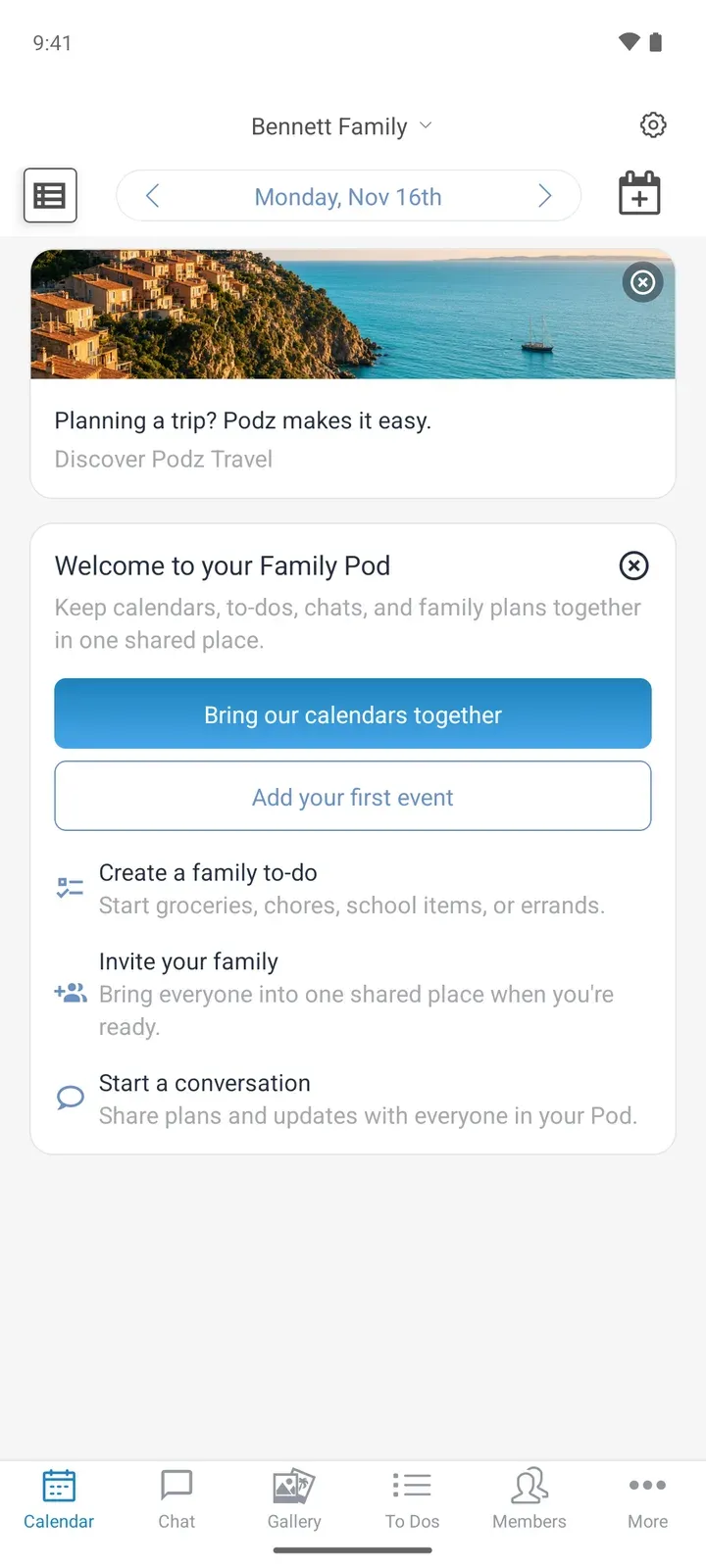
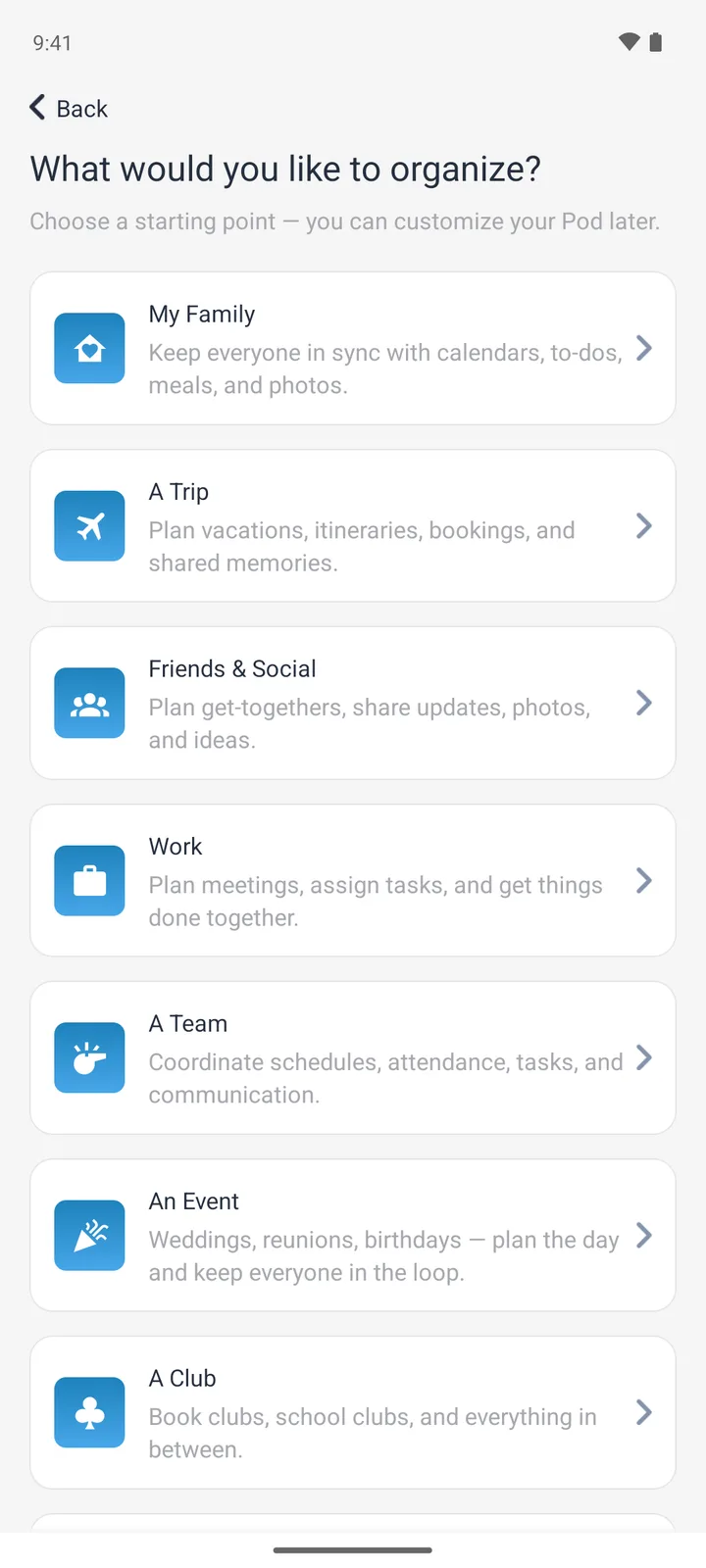
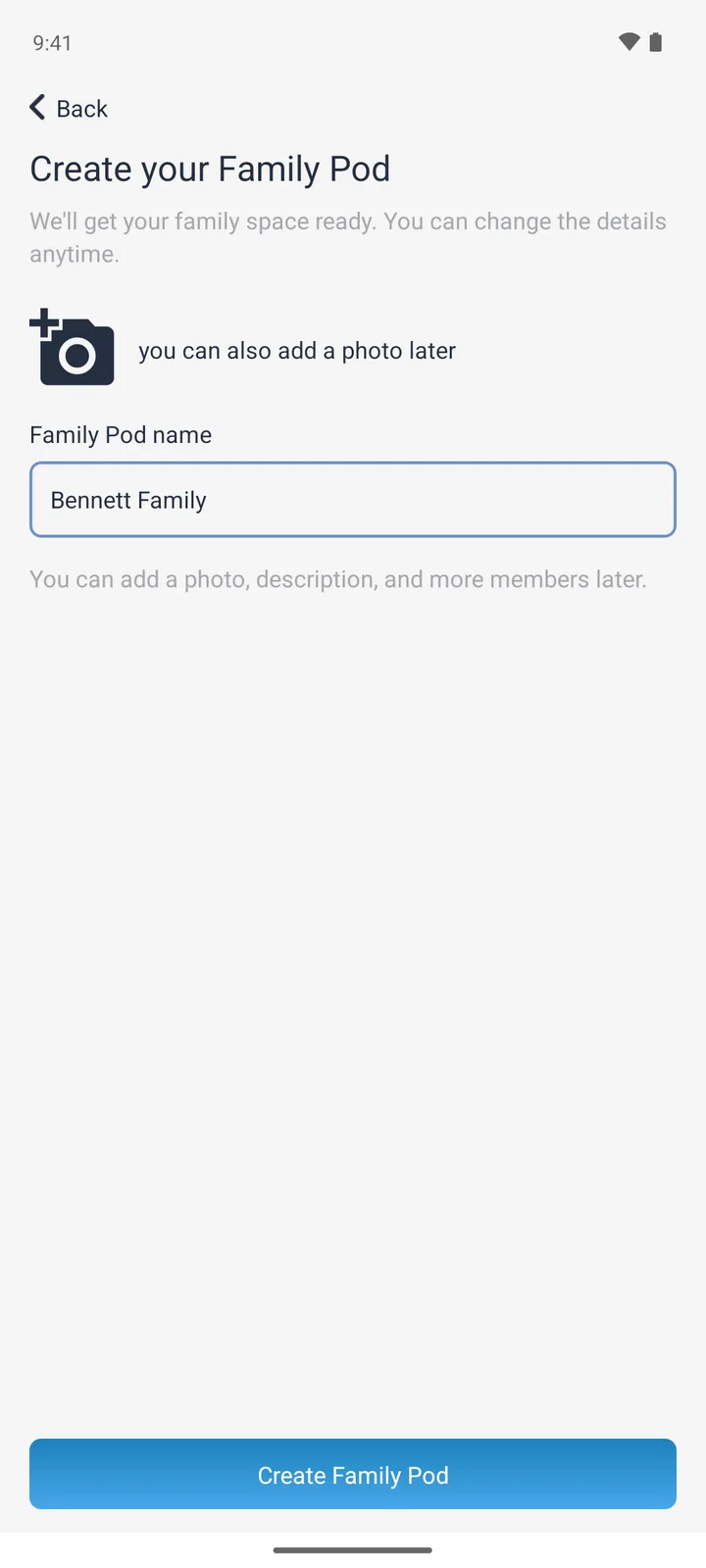
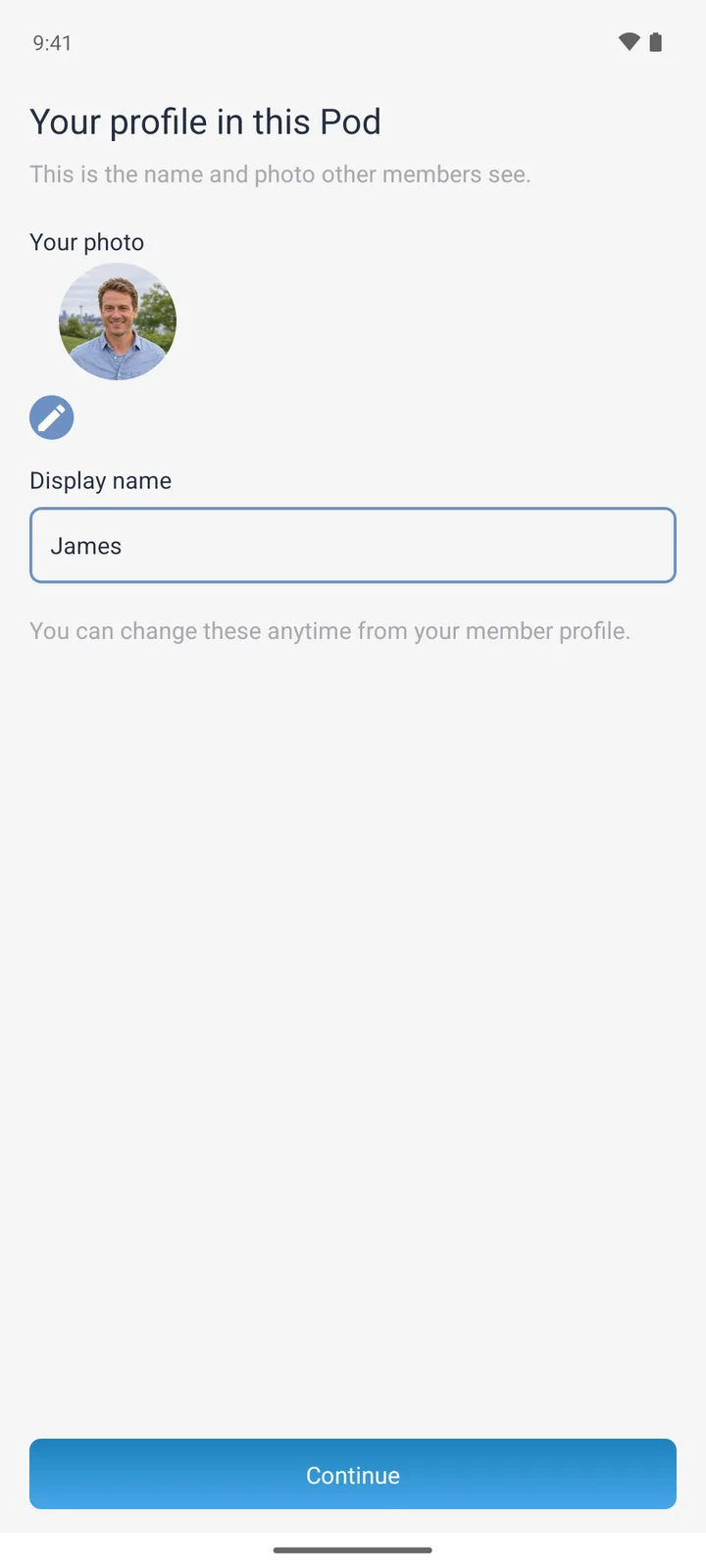
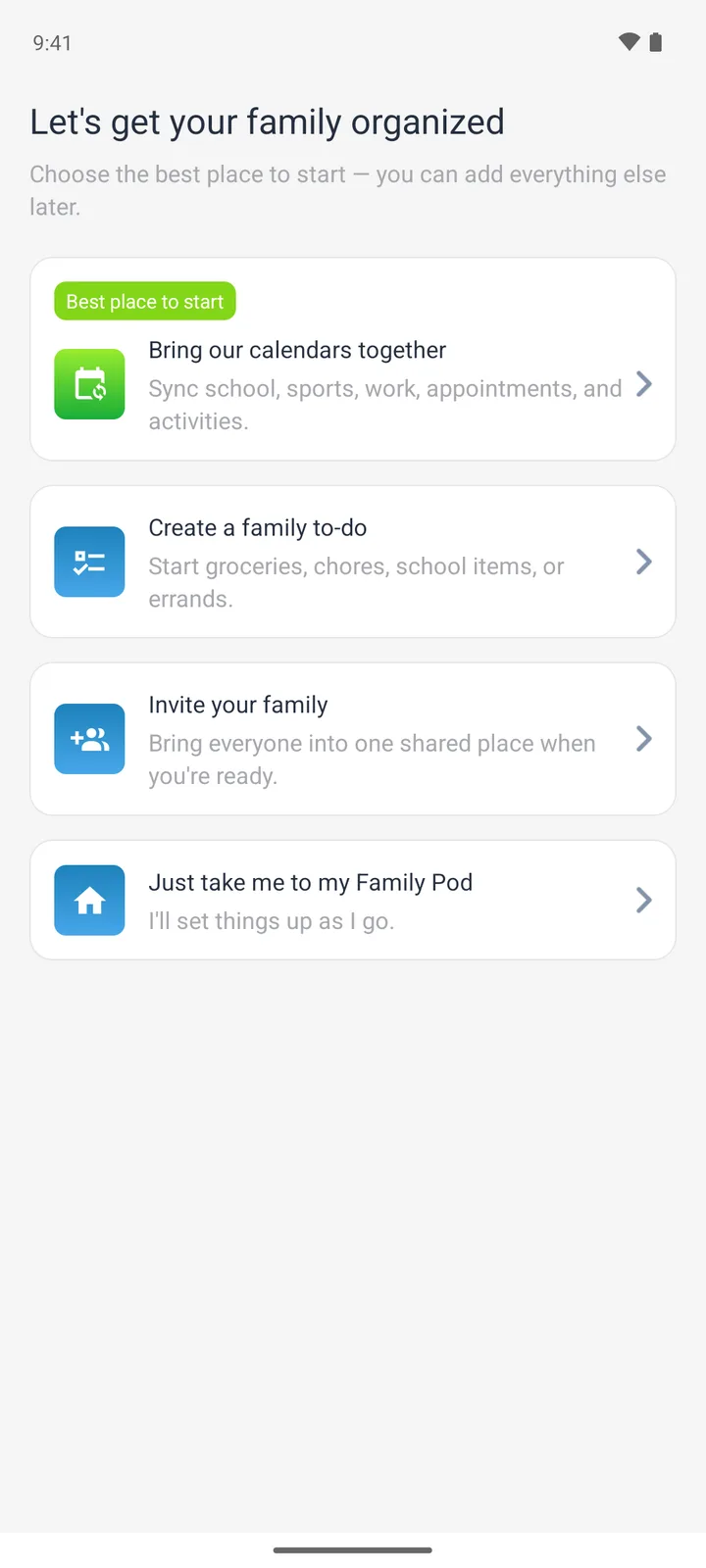
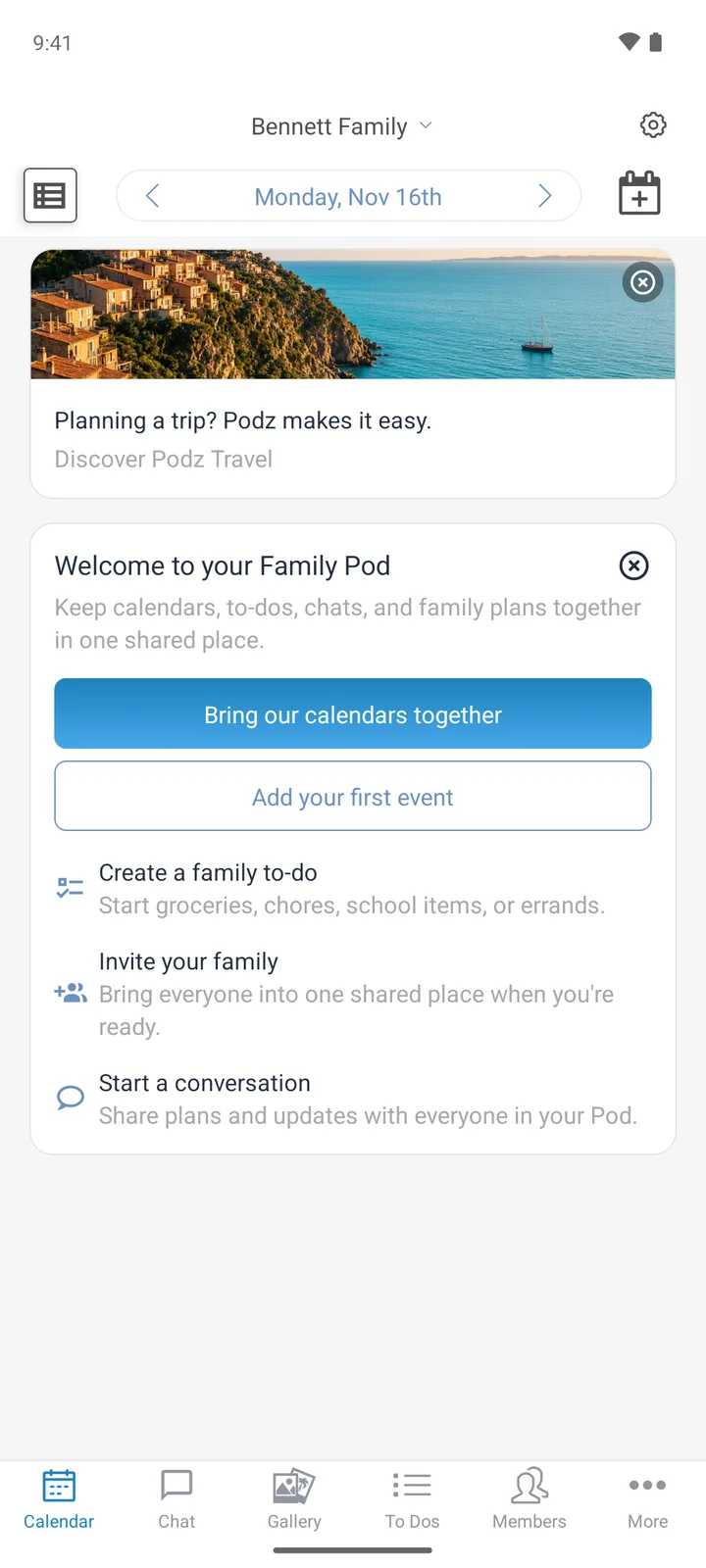
Passos verificados no Android. As telas do iPhone podem ser um pouco diferentes. Verificado no Podz 2.20.54 em 3 de nov. de 2026.
Vale saber
Em Select Pod, use Show More Pods se necessário para exibir Create New Pod. Depois, role para baixo se a opção ainda estiver fora da área visível. O campo de nome pode vir preenchido; substitua o texto pelo nome desejado antes de criar o pod.
A configuração também oferece Bring our calendars together, Create a family to-do e Invite your family. Comece pelo que for mais útil ou abra o pod e volte depois. Um pod novo começa com quatro listas, Groceries, Chores, Reminders e To Dos, e duas tarefas sugeridas; membros, eventos e viagens você mesmo adiciona.
Para trocar sua foto depois, abra o menu do app (o ícone de engrenagem no canto superior direito da tela do pod) e toque em Pod Profile. Toque no botão de editar (o lápis) na sua foto, escolha Choose From Library, selecione a imagem e toque em Save. Uma foto reconhecível ajuda a família a identificar quem está responsável por um evento ou tarefa.
