
Hoe voeg ik een fotoalbum toe in Podz?
Maak een collectie in Gallery, geef die een duidelijke titel en omslagfoto en voeg daarna foto’s van je telefoon toe. Zo vindt je pod alle herinneringen aan één gelegenheid bij elkaar.
Stappen
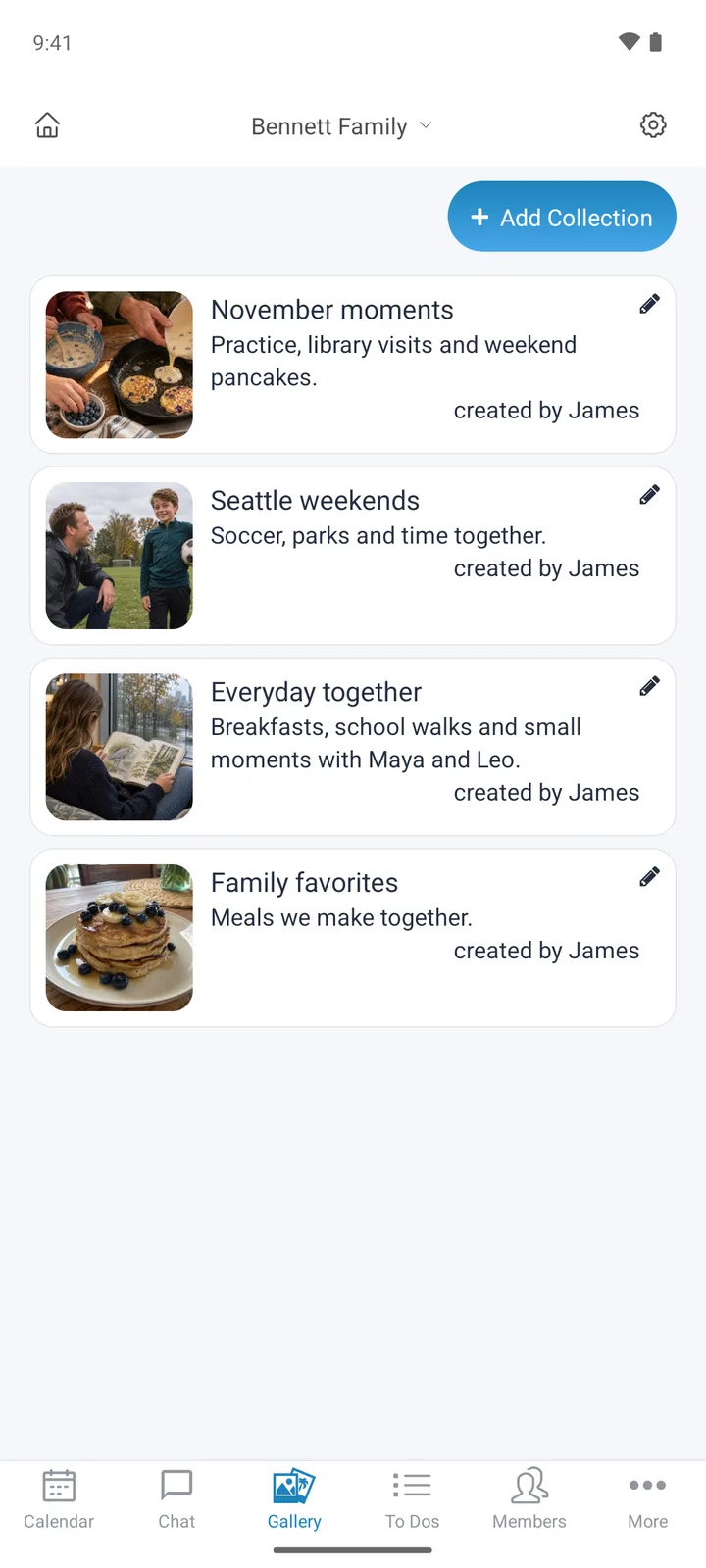
- Open Gallery in je pod.

- Tik op Add Collection.
- Tik op Add a cover photo.
- Kies Choose From Library.
- Selecteer de foto voor de omslag.
- Vul een herkenbare naam in bij Title.
- Voeg een korte Description van de gelegenheid toe.
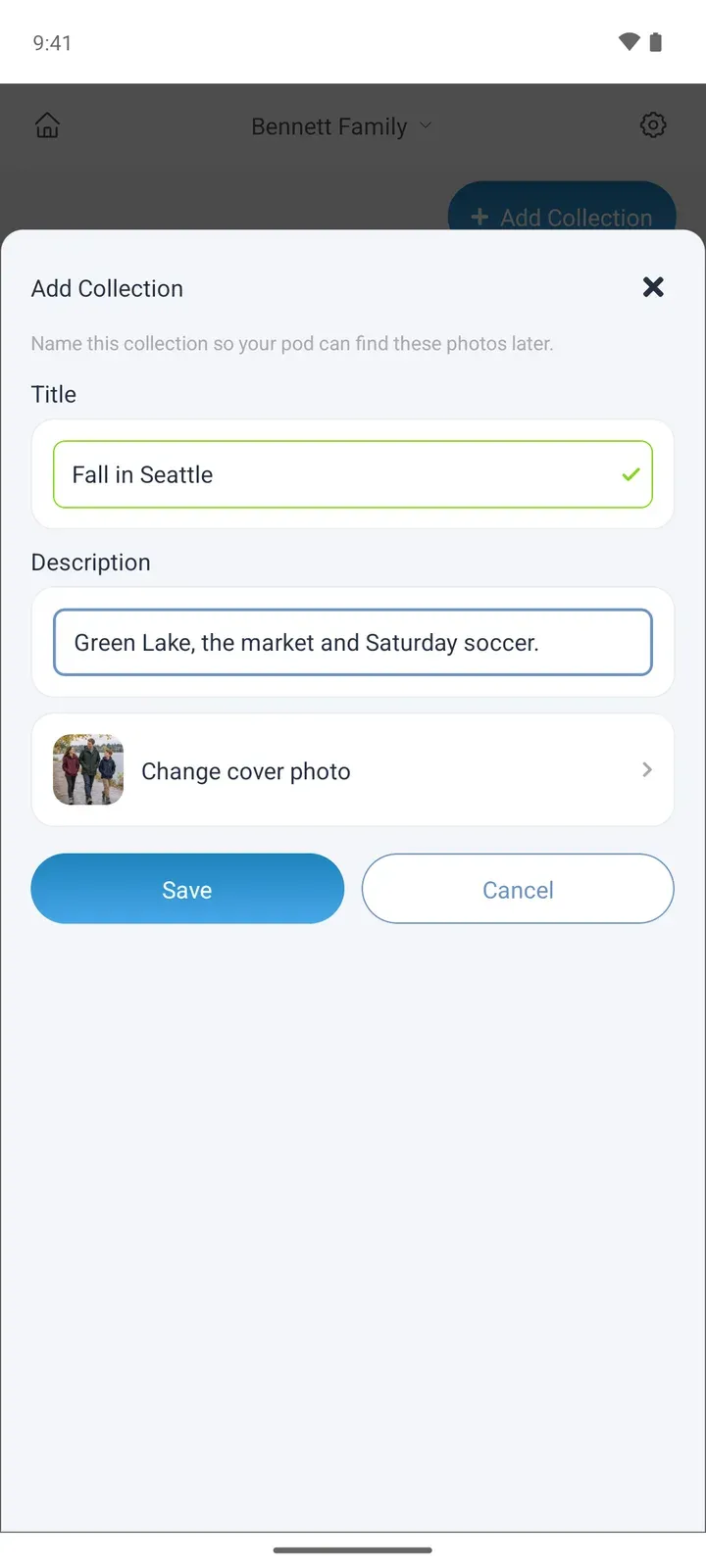
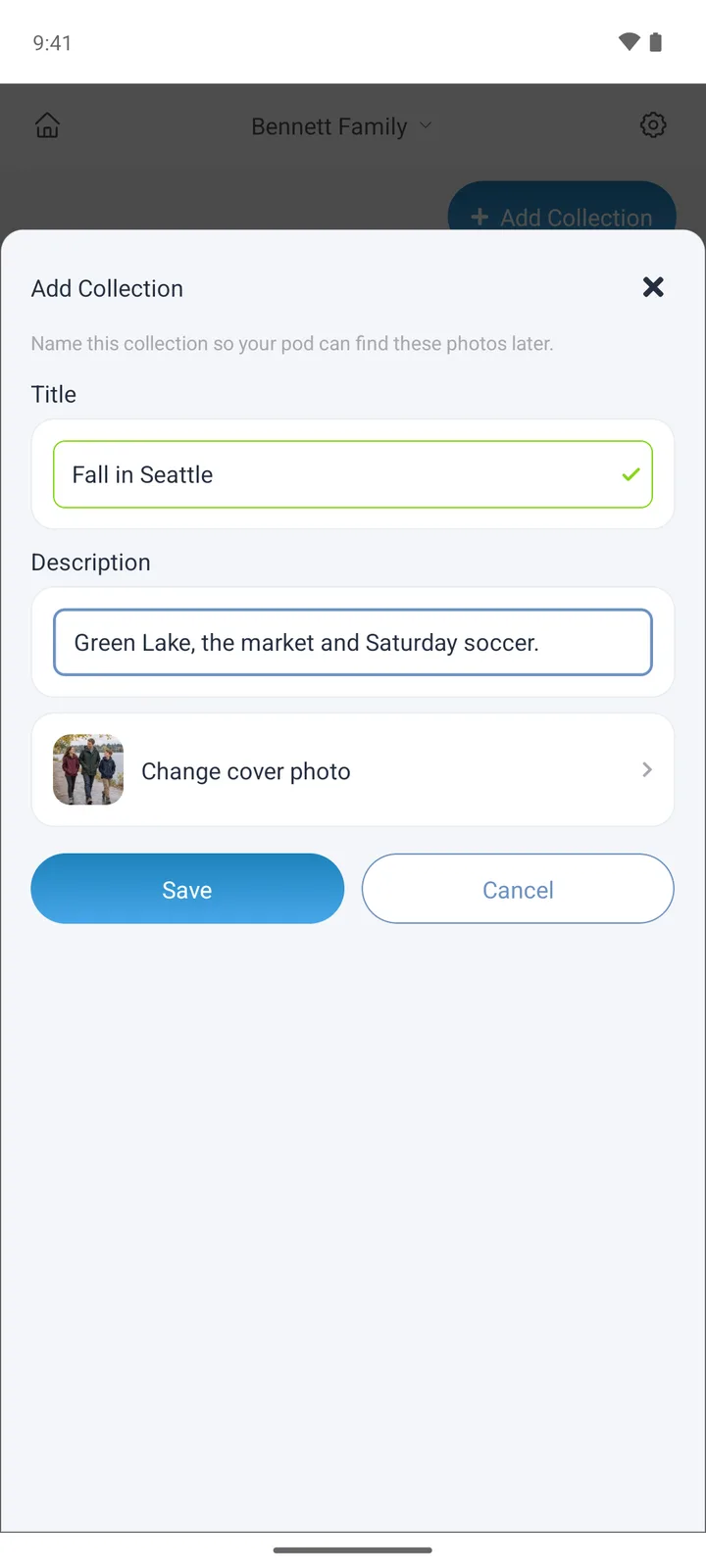
- Tik op Save.
- Open je nieuwe collectie.
- Tik op Add Photos.
- Kies Choose Photos.
- Selecteer de foto’s voor het album.
- Tik op Add in de fotokiezer van je telefoon.

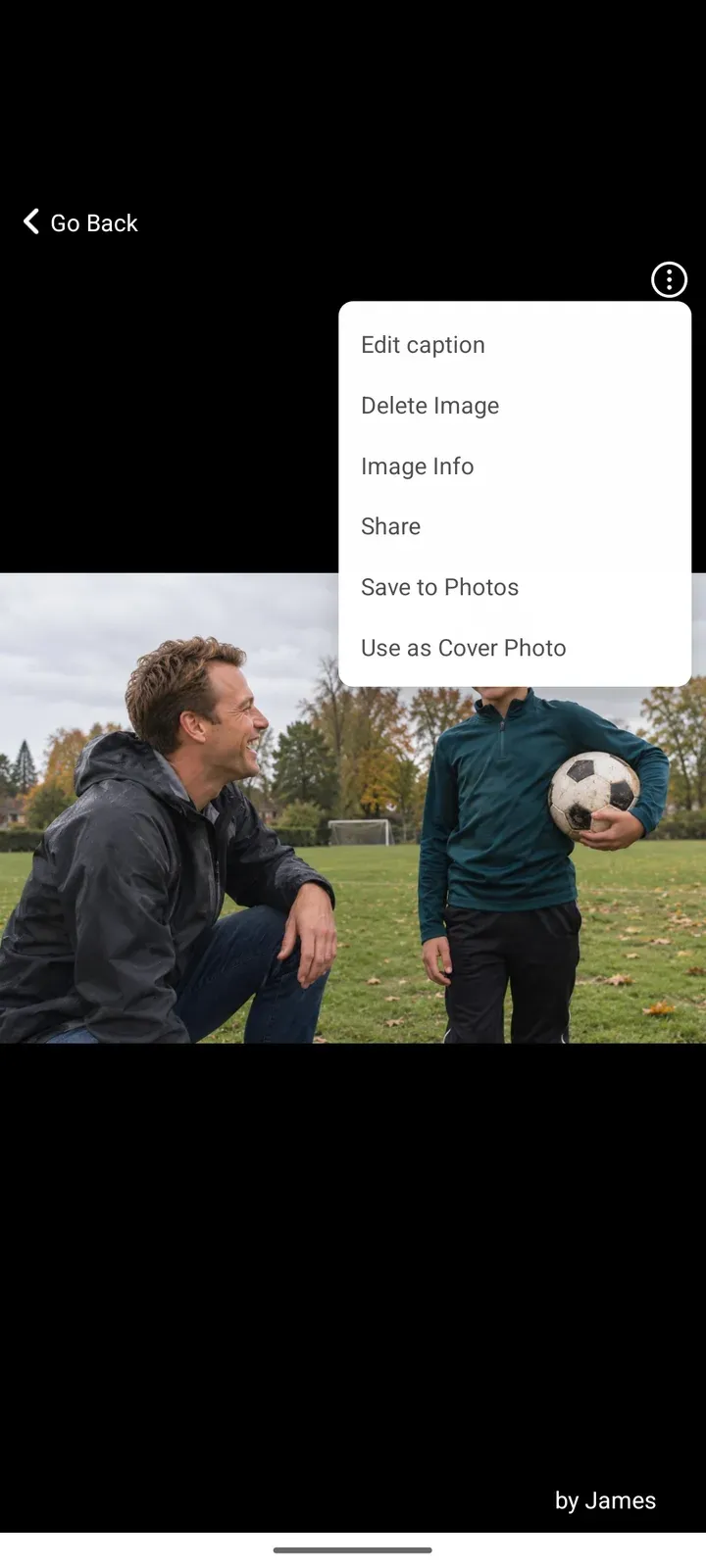
- Open een foto om die op volledig formaat te bekijken.
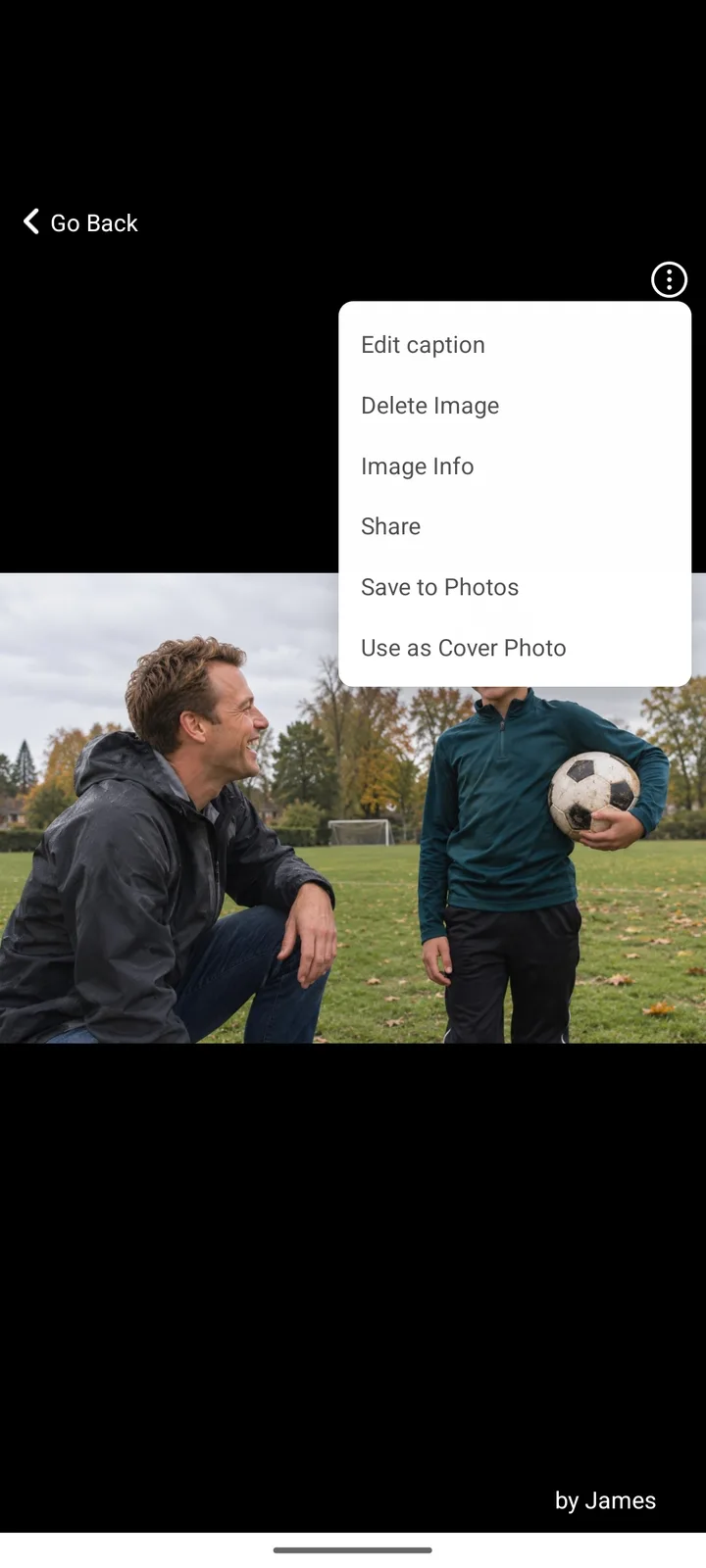
- Tik op het optiemenu van de foto (de drie puntjes) voor de opties voor bijschrift, omslag en opslaan.

Stappen gecontroleerd op Android. Op een iPhone kunnen de schermen er iets anders uitzien. Gecontroleerd in Podz 2.20.56 op 16 nov 2026.
Goed om te weten
De omslag maakt de collectie herkenbaar; voeg de albumfoto’s apart toe via Add Photos. Controleer Title opnieuw nadat je de omslag kiest en voordat je op Save tikt.
Het deelpictogram naast Sort biedt Save to Photos, dat om bevestiging van het aantal foto’s vraagt, en Share to group chat, dat de collectie in de podchat plaatst. In het fotomenu voeg je met Edit caption context toe en wijzig je met Use as Cover Photo de omslag.
