
Podz'da fotoğraf albümü nasıl eklerim?
Gallery içinde bir koleksiyon oluşturun, anlaşılır bir başlık ve kapak seçin, ardından telefonunuzdan fotoğraflar ekleyin. Böylece pod üyeleri aynı güne ait anıları tek bir yerde bulabilir.
Adımlar
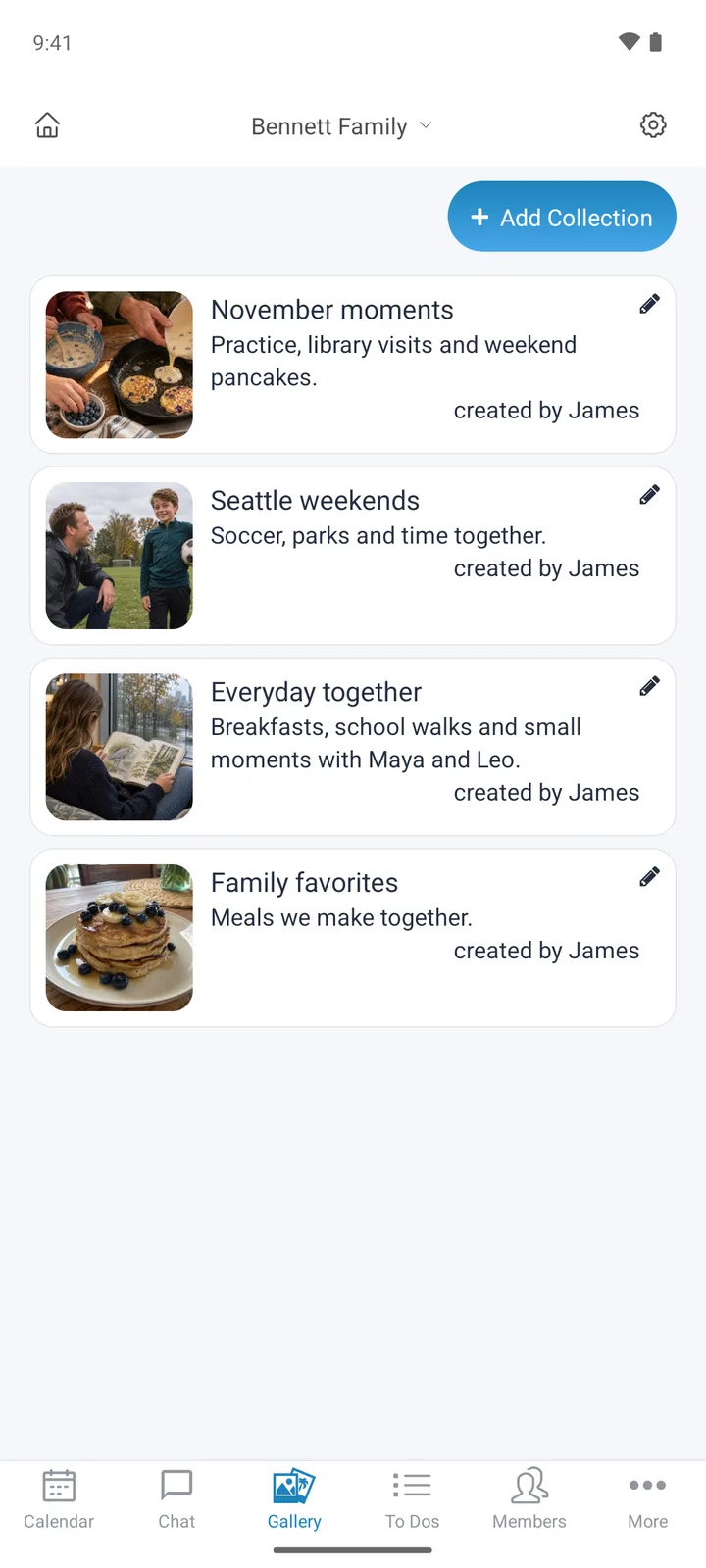
- Podunuzda Gallery bölümünü açın.

- Add Collection seçeneğine dokunun.
- Add a cover photo seçeneğine dokunun.
- Choose From Library seçeneğini seçin.
- Koleksiyon kapağı için bir fotoğraf seçin.
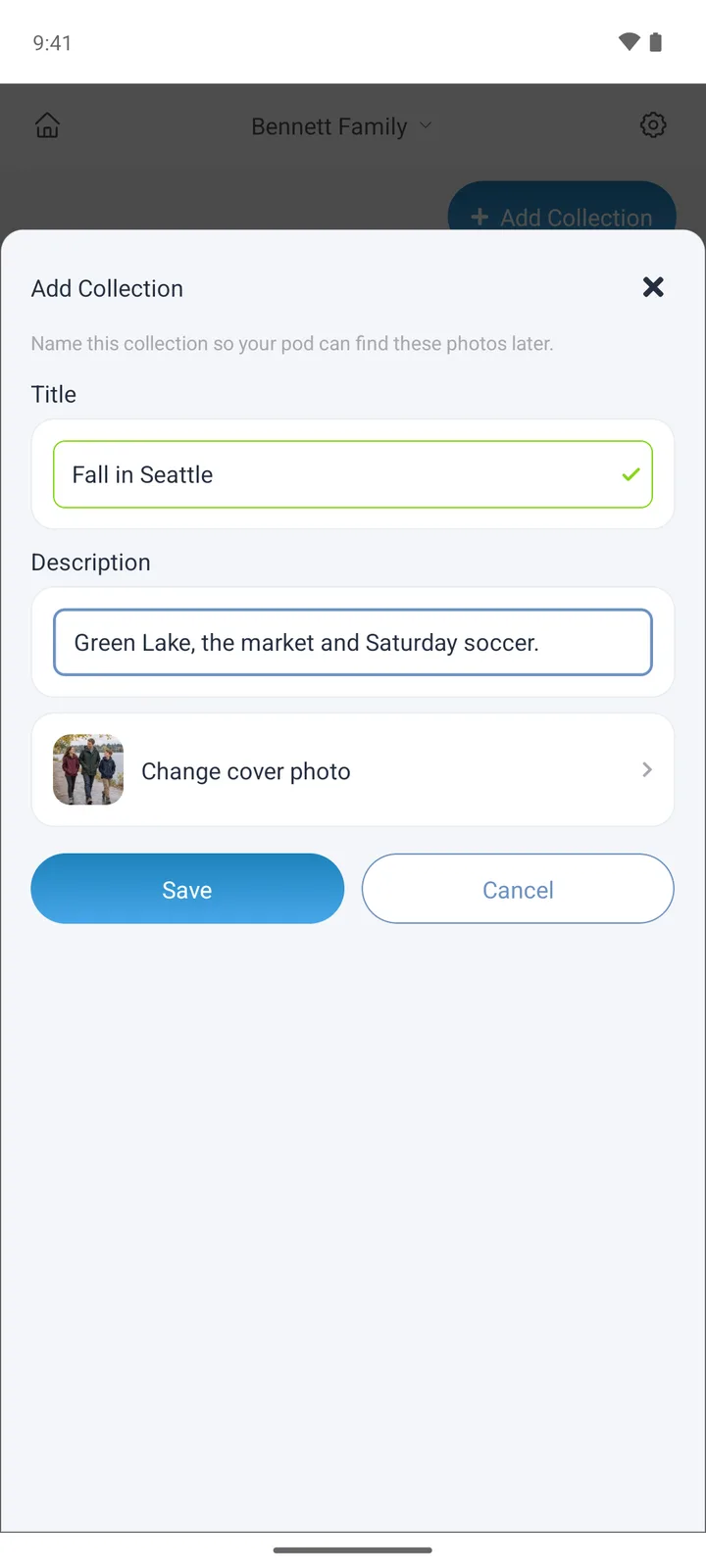
- Title alanına kolayca tanınacak bir ad yazın.
- Günü anlatan kısa bir Description ekleyin.
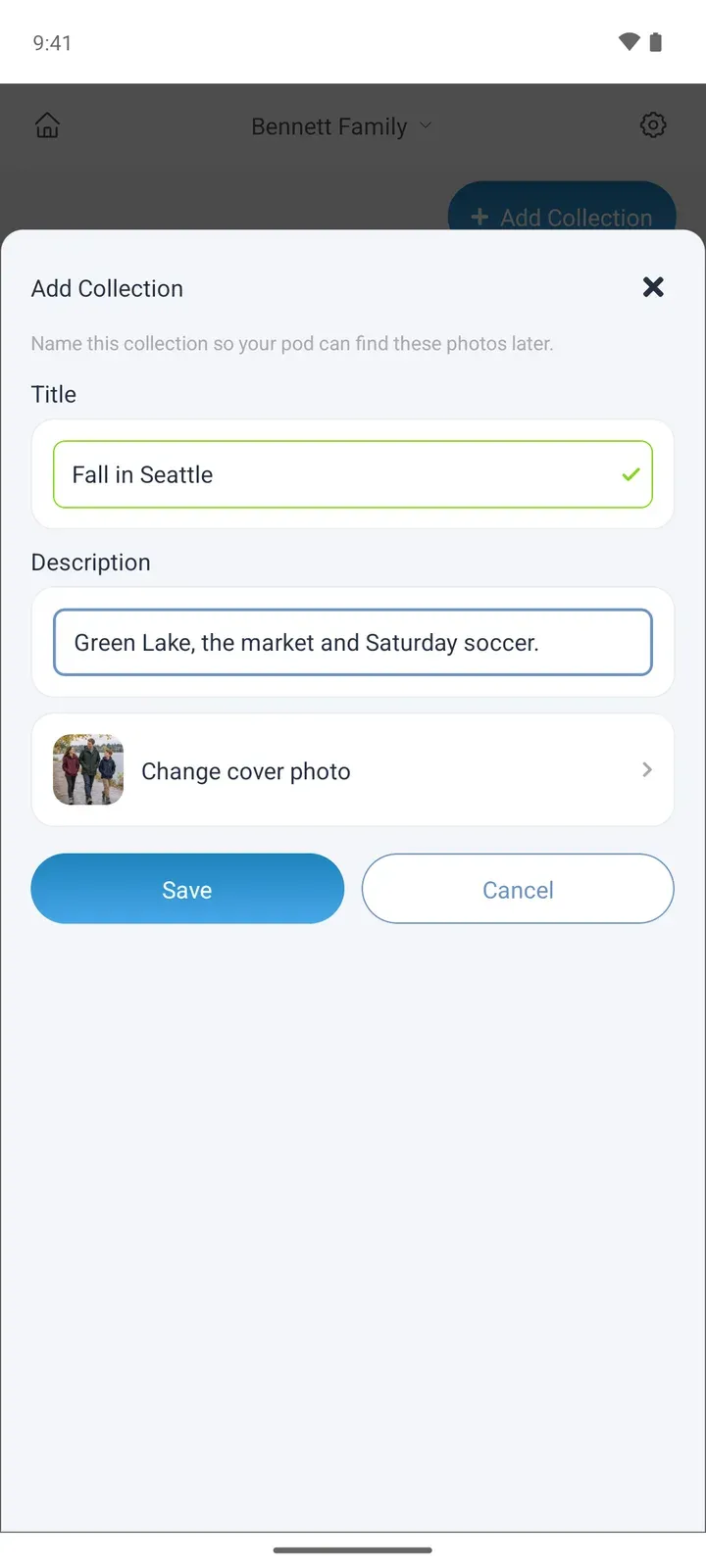
- Save seçeneğine dokunun.
- Yeni koleksiyonunuzu açın.
- Add Photos seçeneğine dokunun.
- Choose Photos seçeneğini seçin.
- Albüme eklenecek fotoğrafları seçin.
- Telefonun fotoğraf seçicisinde Add seçeneğine dokunun.

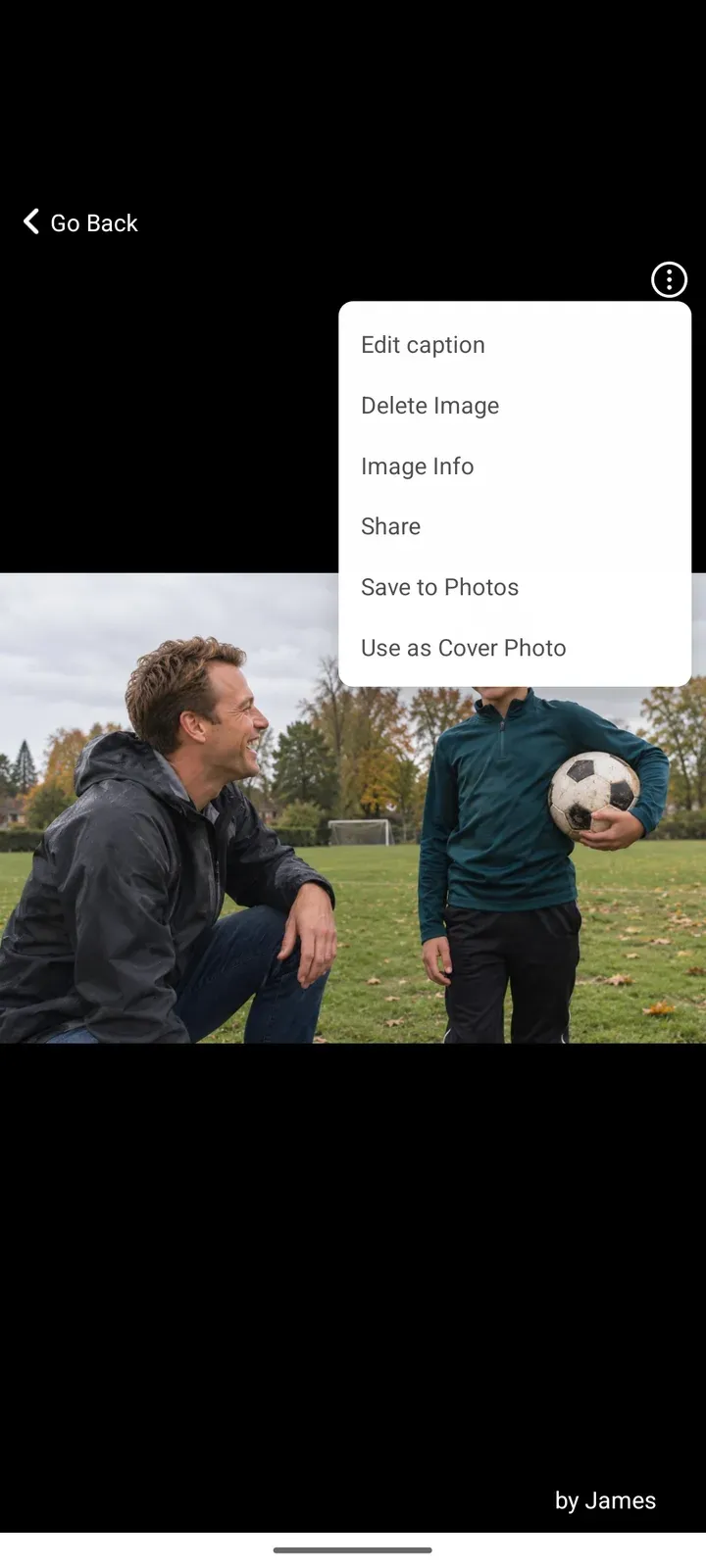
- Tam boy görmek için bir fotoğrafı açın.
- Açıklama, kapak ve kaydetme seçeneklerini görmek için fotoğrafın seçenekler menüsüne (üç nokta) dokunun.

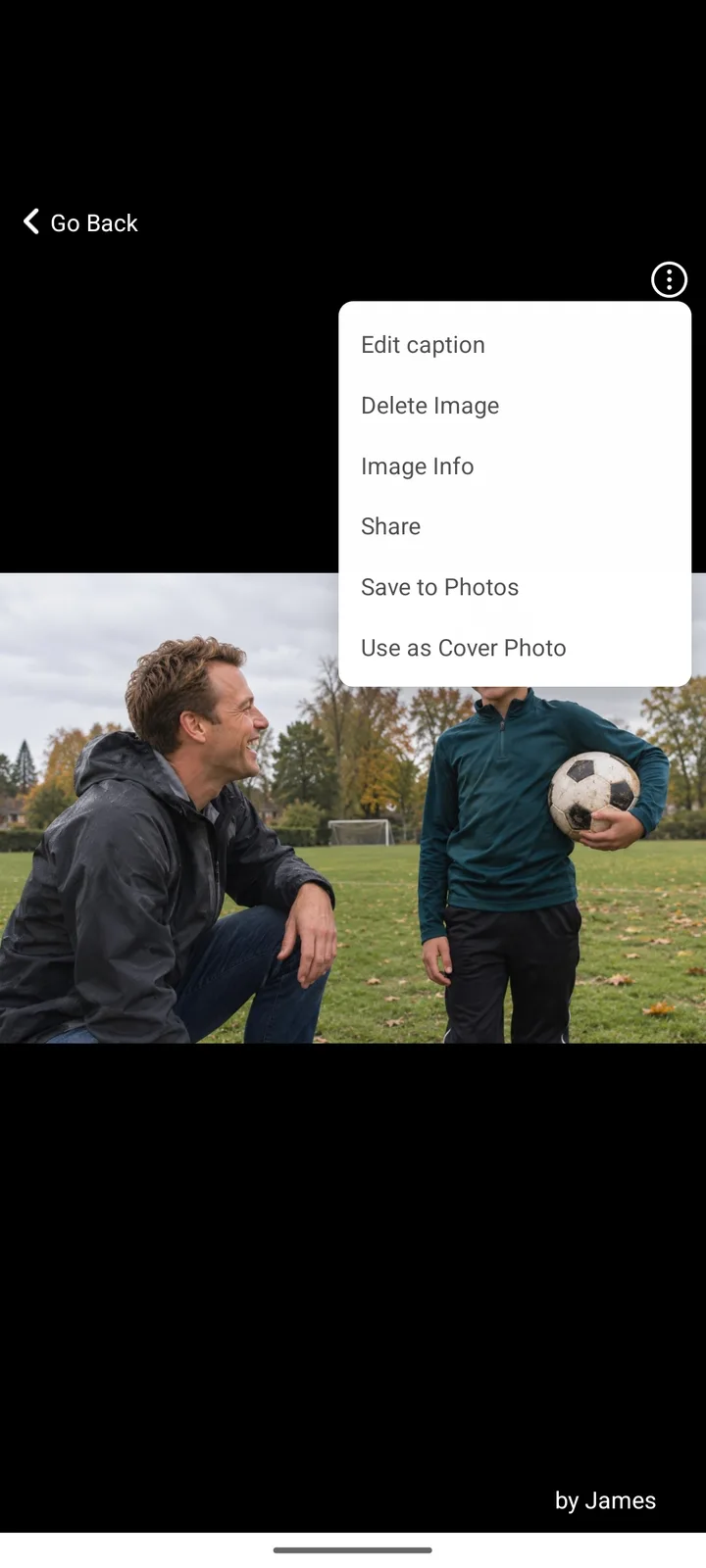
Adımlar Android'de kontrol edildi; iPhone ekranları biraz farklı görünebilir. Podz 2.20.56 ile 16 Kas 2026 tarihinde kontrol edildi.
Bilmekte fayda var
Kapak, koleksiyonu tanımayı kolaylaştırır; albüm fotoğraflarını ayrıca Add Photos ile ekleyin. Kapağı seçtikten sonra, Save öncesinde Title alanını yeniden kontrol edin.
Sort yanındaki paylaşım simgesi, fotoğraf sayısını onaylamanızı isteyen Save to Photos ve koleksiyonu pod sohbetine gönderen Share to group chat seçeneklerini açar. Fotoğraf menüsünde Edit caption ile açıklama ekleyebilir, Use as Cover Photo ile kapağı değiştirebilirsiniz.
