
Come aggiungo un album fotografico in Podz?
Crea una raccolta in Gallery, scegli un titolo chiaro e una copertina, poi aggiungi le foto dal telefono. Il pod ritrova così tutte le immagini di un’occasione nello stesso posto.
Passaggi
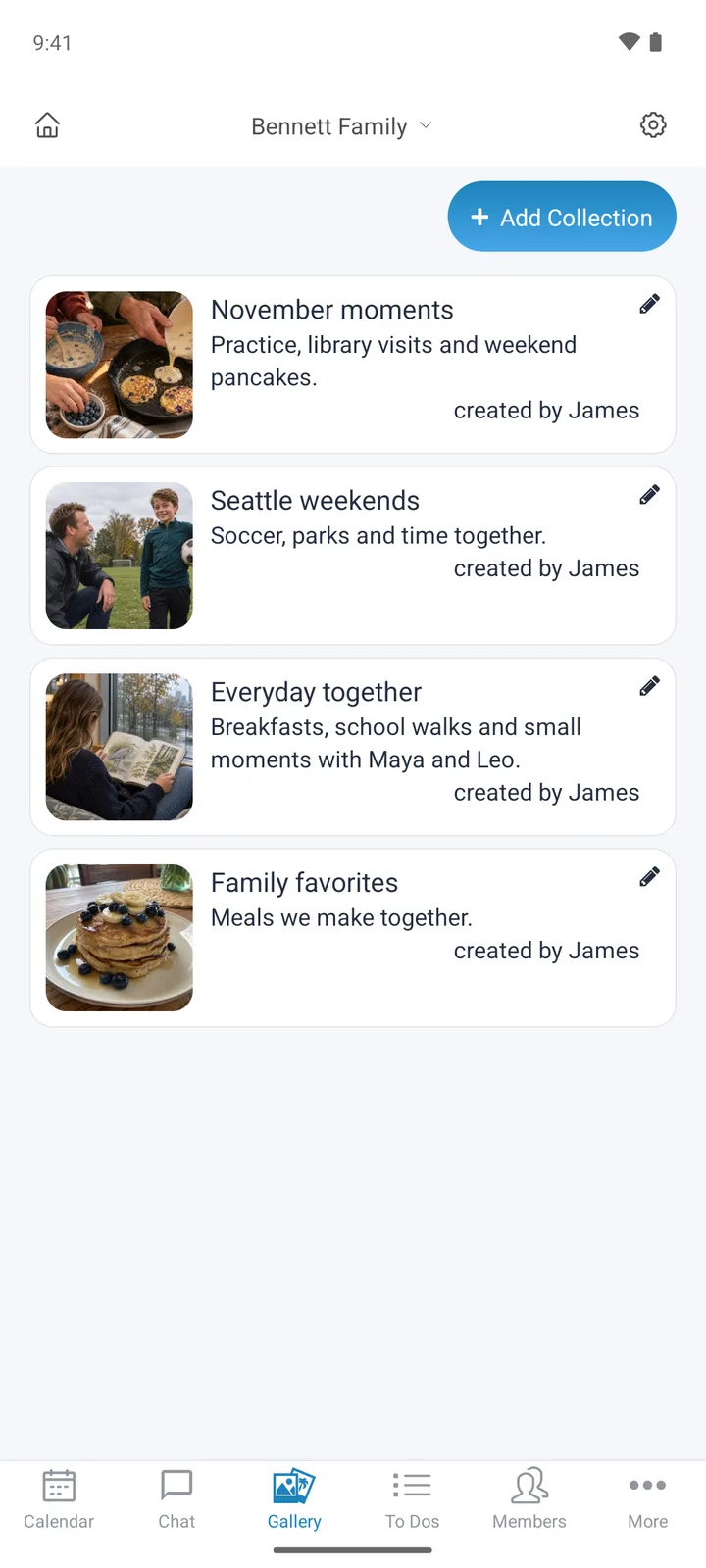
- Apri Gallery nel tuo pod.

- Tocca Add Collection.
- Tocca Add a cover photo.
- Scegli Choose From Library.
- Seleziona la foto da usare come copertina.
- Inserisci un nome riconoscibile in Title.
- Aggiungi una breve Description dell’occasione.
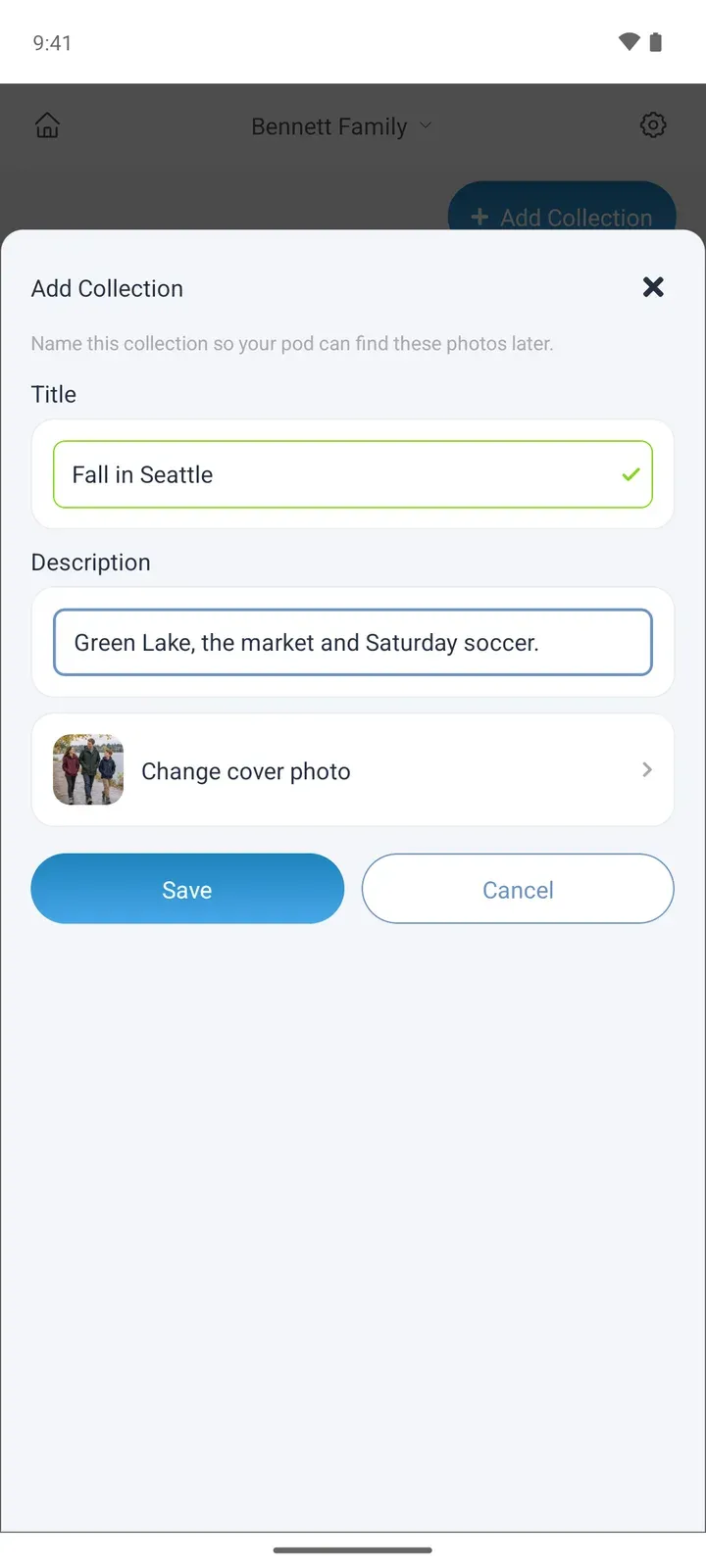
- Tocca Save.
- Apri la nuova raccolta.
- Tocca Add Photos.
- Scegli Choose Photos.
- Seleziona le foto da inserire nell’album.
- Tocca Add nel selettore foto del telefono.

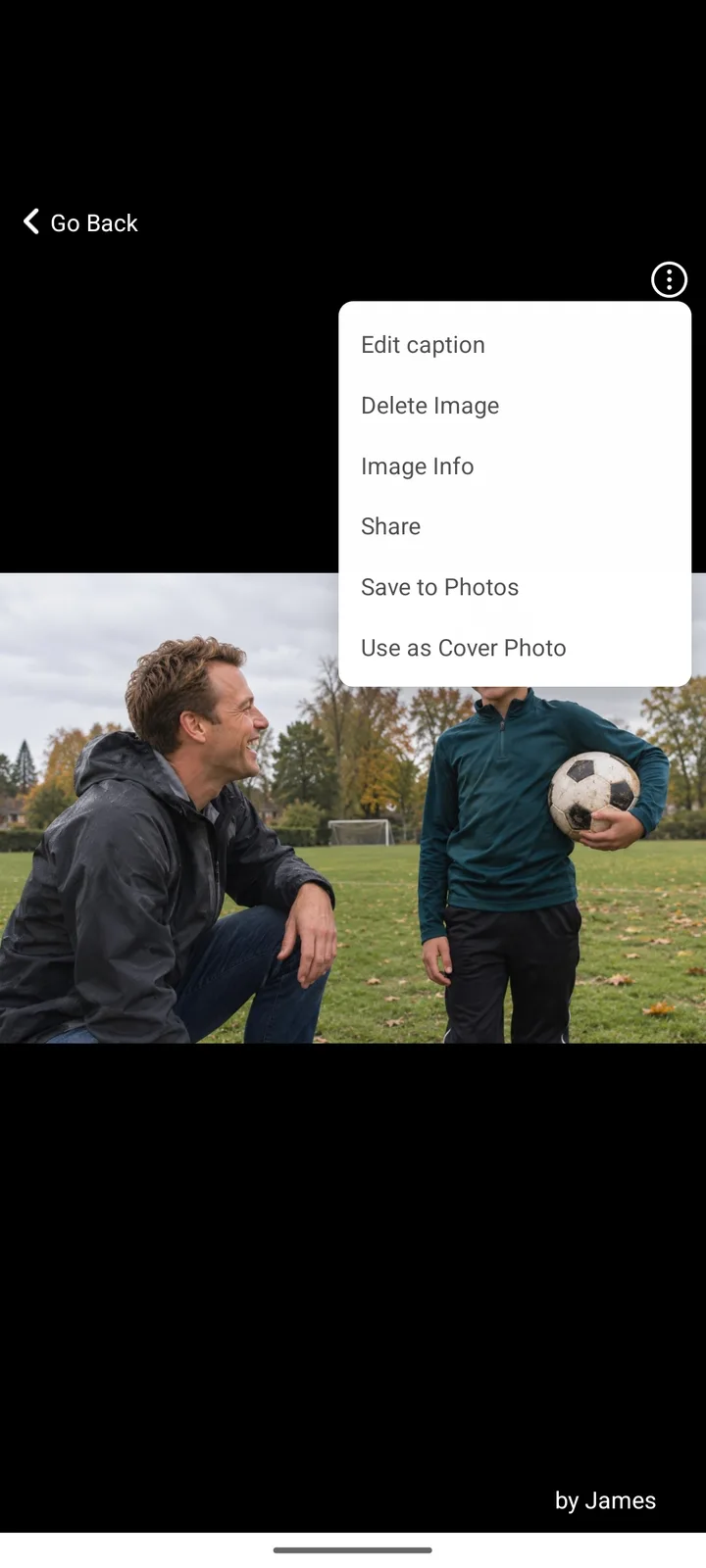
- Apri una foto per vederla a grandezza intera.
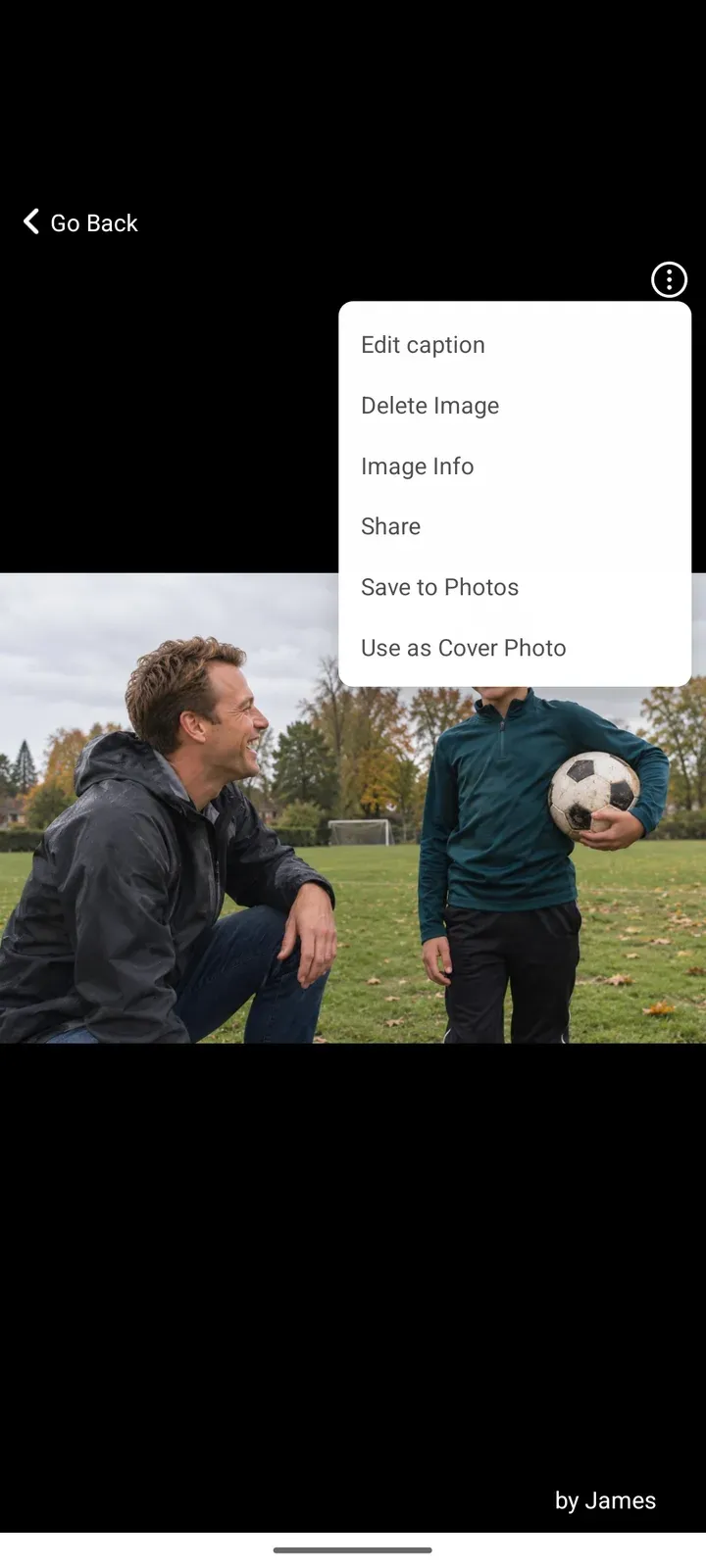
- Tocca il menu delle opzioni della foto (i tre puntini) per vedere le opzioni di didascalia, copertina e salvataggio.

Passaggi verificati su Android. Su iPhone le schermate potrebbero essere leggermente diverse. Verificato con Podz 2.20.56 il 16 nov 2026.
Buono a sapersi
La copertina identifica la raccolta; aggiungi le foto dell’album separatamente con Add Photos. Ricontrolla Title dopo aver scelto la copertina e prima di Save.
L’icona di condivisione accanto a Sort apre Save to Photos, che chiede conferma del numero di immagini, e Share to group chat, che pubblica la raccolta nella chat del pod. Nel menu della foto, Edit caption aggiunge contesto e Use as Cover Photo cambia la copertina.
