
Hoe chat ik met mijn pod en deel ik foto's?
Open het tabblad Chat en tik op de toevoegknop (het plusteken) naast het berichtvak. Daarmee kies je een foto, een video of een poll, en je kunt meerdere foto's kiezen voor één bericht.
Stappen
- Open je pod en tik onderaan op Chat. Het onderwerp staat eerst op General.
- Tik op de toevoegknop (het plusteken) naast het berichtvak. Choose a Photo is de eerste rij.
- Tik op Choose a Photo.
- Selecteer de foto's die je samen wilt versturen.
- Tik op Add (2) (het getal is het aantal foto's dat je hebt gekozen).
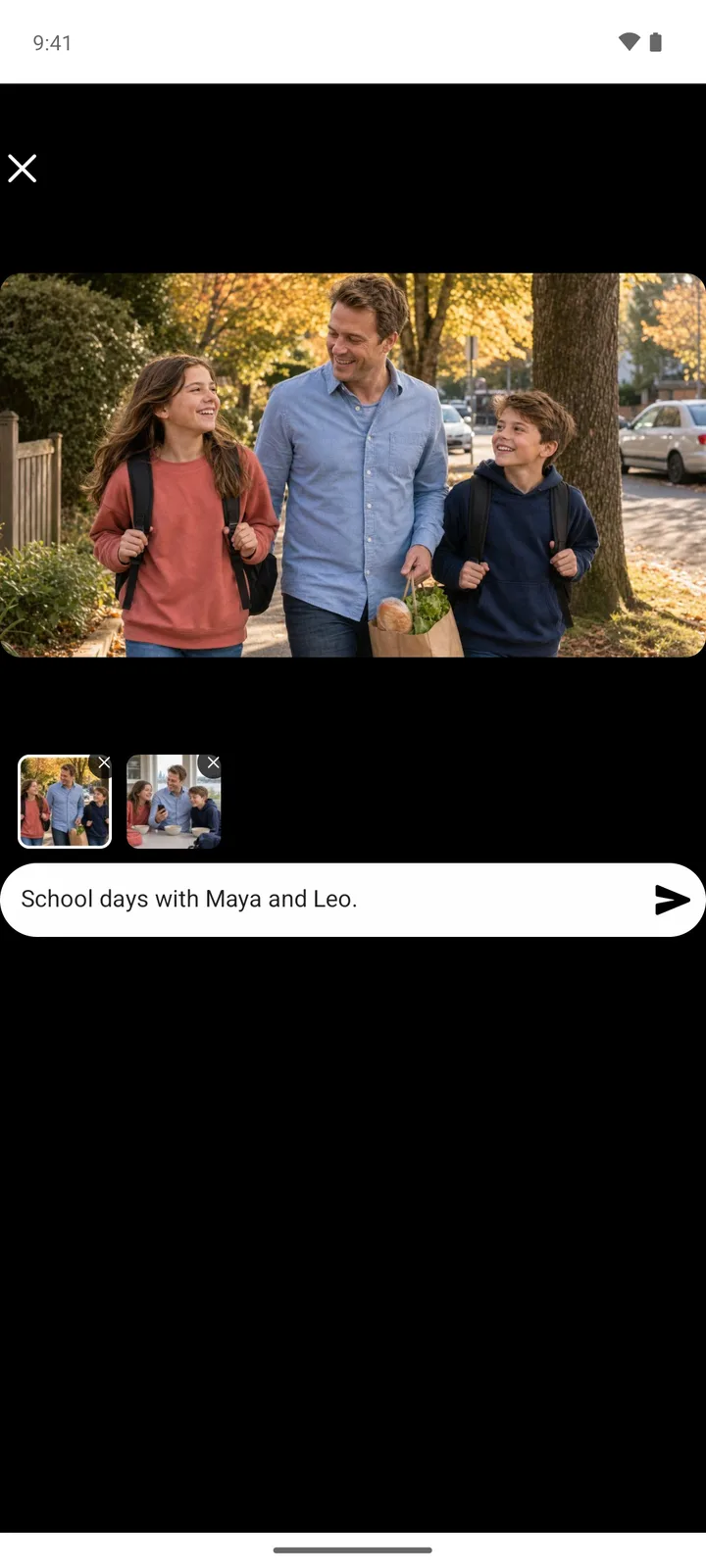
- Schrijf als je wilt een kort bijschrift in Add a Caption en tik dan op de verzendknop (de pijl naast het bijschrift).

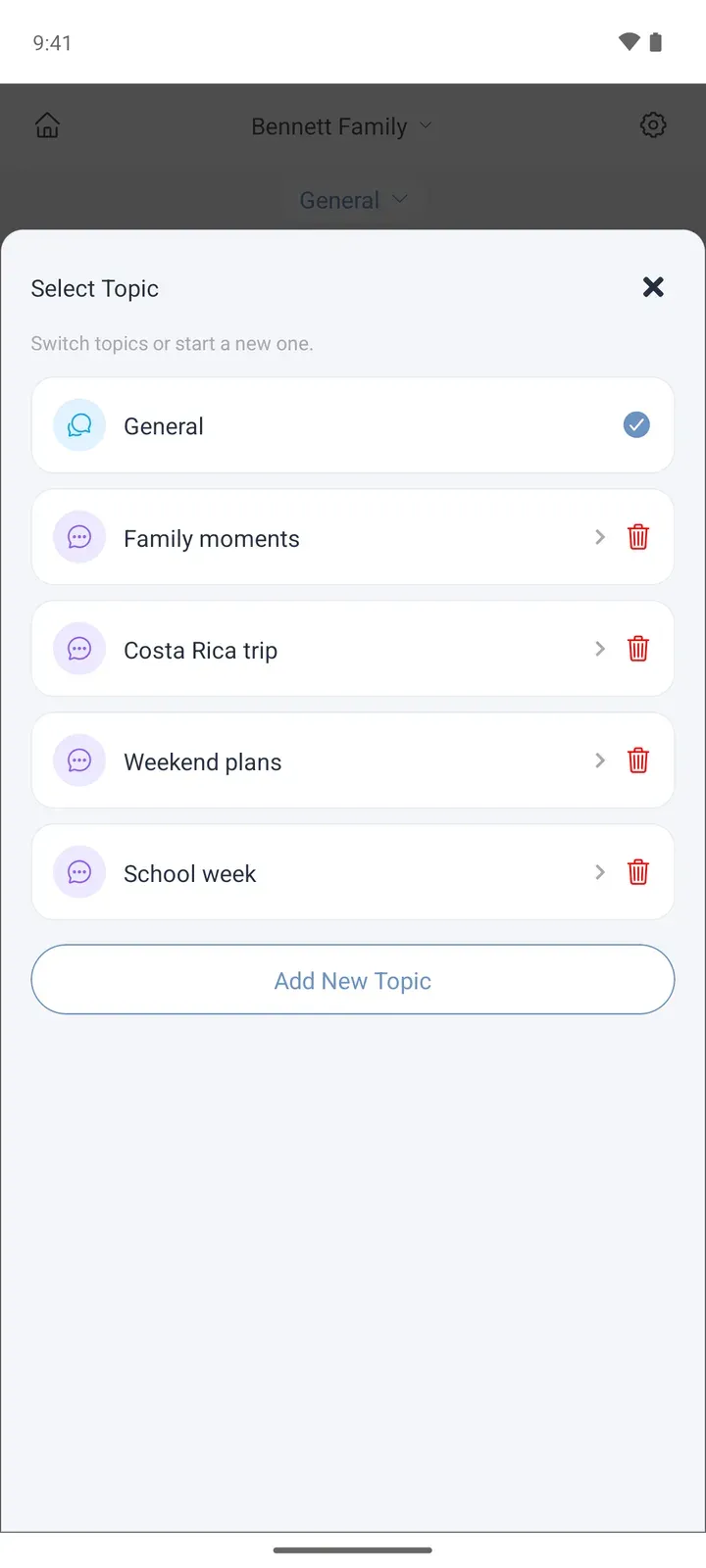
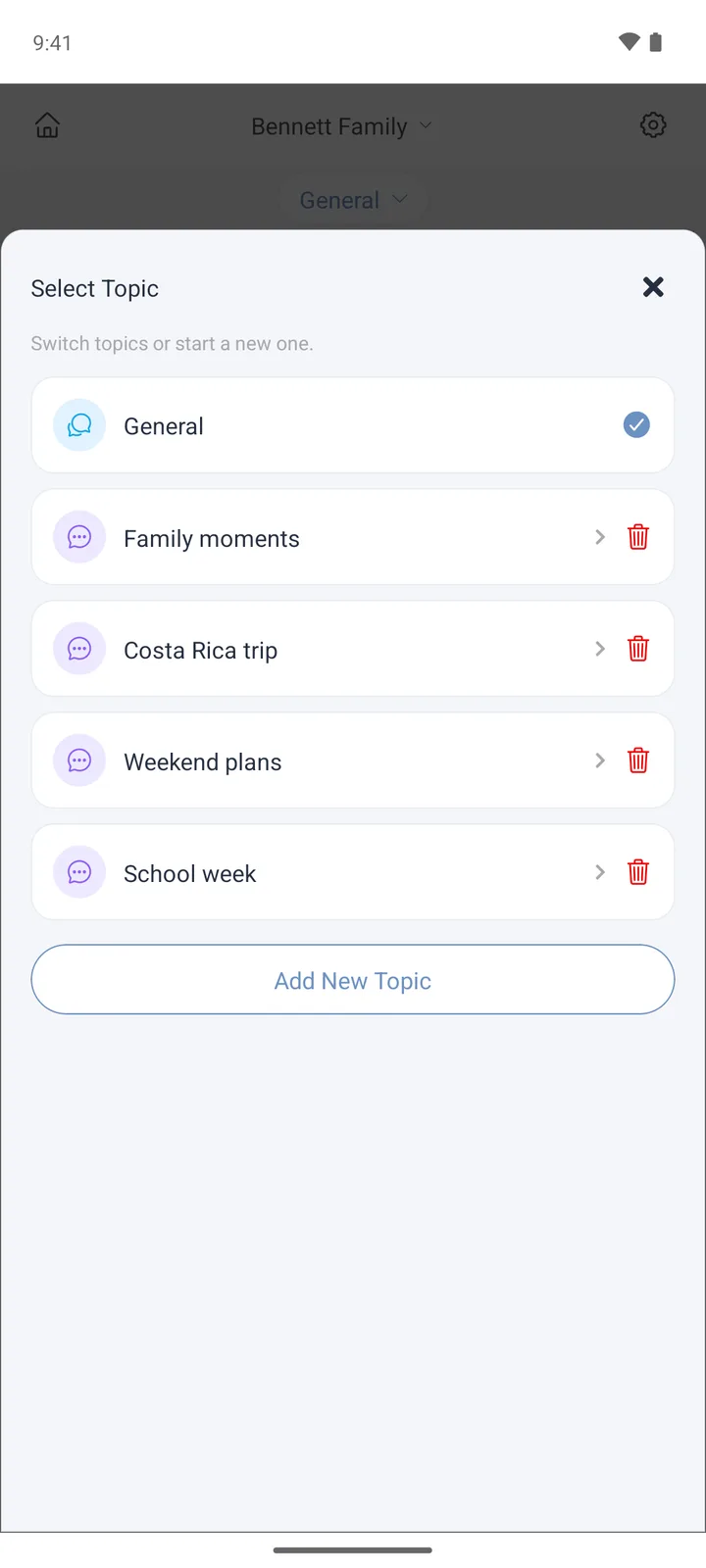
- Om in een ander onderwerp een bericht te plaatsen, tik je op de naam van het onderwerp boven de berichten (eerst General) en kies je er een in Select Topic.
Stappen gecontroleerd op Android. Op een iPhone kunnen de schermen er iets anders uitzien. Gecontroleerd in Podz 2.20.56 op 16 nov 2026.
Goed om te weten
De toevoegknop biedt ook Take a Picture, Video, Create Poll en Cancel. Wil je een foto weghalen voordat je verstuurt, tik dan op het kruisje op die foto. Het bijschrift gaat met de foto's mee als één bericht. Op Select Topic staat dat je van onderwerp kunt wisselen of een nieuw onderwerp kunt starten. Op de pagina staat Switch topics or start a new one., General, Add New Topic.
Om op een bericht te reageren in plaats van te antwoorden, houd je het ingedrukt (zie de gids over reacties). Foto's die je bij elkaar wilt houden, horen op het tabblad Gallery.
