
Bagaimana cara chat dan berbagi foto dengan pod saya?
Buka tab Chat dan ketuk tombol tambah (tanda plus) di samping kotak pesan. Tombol ini menawarkan foto, video, atau polling, dan Anda bisa memilih beberapa foto untuk satu pesan.
Langkah-langkah
- Buka pod Anda dan ketuk Chat di bagian bawah. Topik dimulai di General.
- Ketuk tombol tambah (tanda plus) di samping kotak pesan. Choose a Photo adalah baris pertama.
- Ketuk Choose a Photo.
- Pilih foto yang ingin Anda kirim bersama.
- Ketuk Add (2) (angkanya menunjukkan jumlah foto yang Anda pilih).
- Tulis keterangan singkat di Add a Caption jika mau, lalu ketuk tombol kirim (panah di samping keterangan).

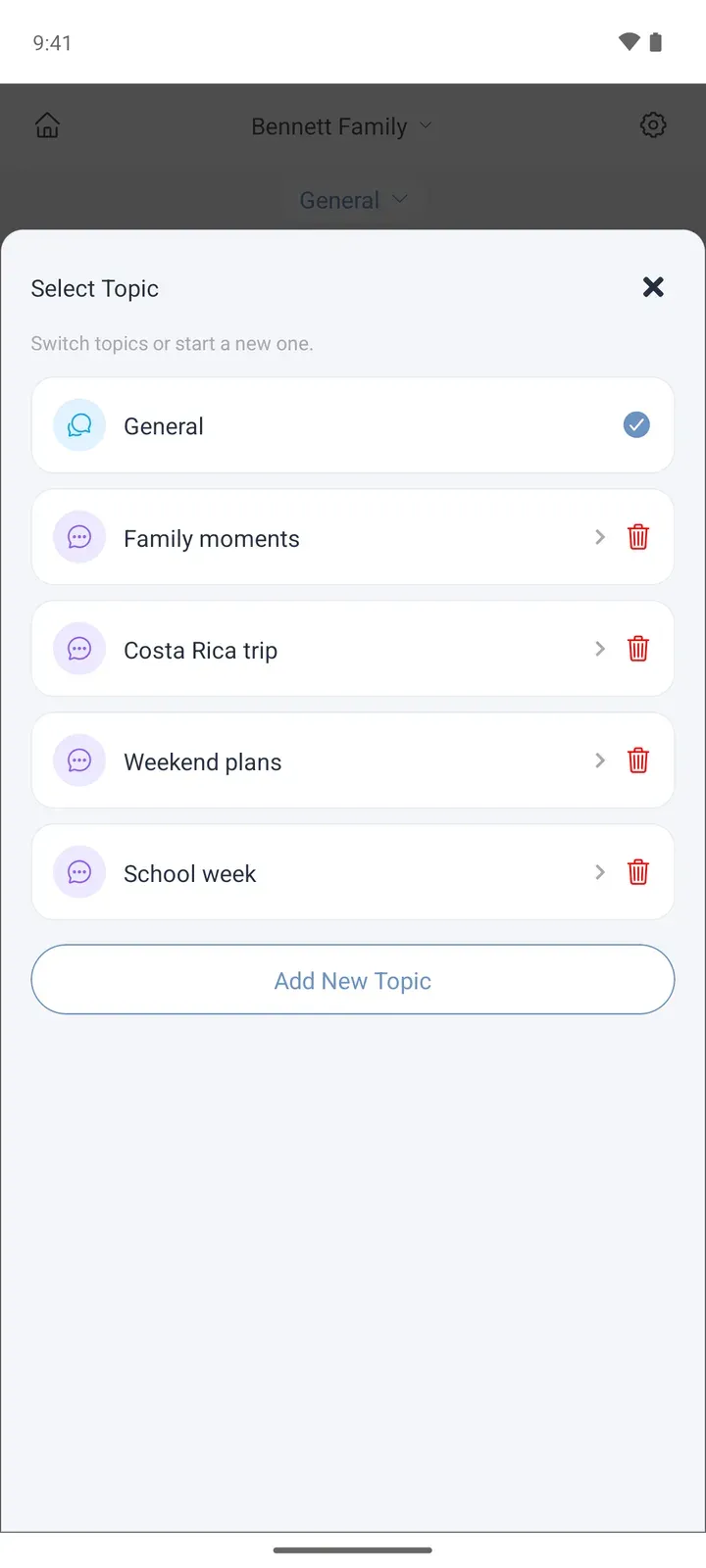
- Untuk memposting di topik lain, ketuk nama topik di atas pesan (awalnya General) dan pilih topik di Select Topic.

Langkah-langkah ini diperiksa di Android. Tampilan di iPhone mungkin sedikit berbeda. Diperiksa di Podz 2.20.56 pada 16 Nov 2026.
Perlu diketahui
Tombol tambah (tanda plus) juga menawarkan Take a Picture, Video, Create Poll, dan Cancel. Untuk membuang foto sebelum mengirim, ketuk x pada foto itu. Keterangan ikut terkirim bersama foto sebagai satu pesan. Select Topic meminta Anda berganti topik atau memulai topik baru. Halaman menampilkan Switch topics or start a new one., General, Add New Topic.
Untuk bereaksi pada pesan alih-alih membalas, tekan dan tahan pesan itu (lihat panduan reaksi). Foto yang ingin Anda simpan bersama-sama tempatnya di tab Gallery.
