
मैं अपने pod के साथ चैट कैसे करूँ और फ़ोटो कैसे साझा करूँ?
Chat टैब खोलें और संदेश बॉक्स के बगल में जोड़ने का बटन (प्लस का निशान) टैप करें। यह फ़ोटो, वीडियो या पोल का विकल्प देता है, और आप एक संदेश के लिए कई फ़ोटो चुन सकते हैं।
चरण
- अपना pod खोलें और नीचे Chat टैप करें। शुरू में विषय General होता है।
- संदेश बॉक्स के बगल में जोड़ने का बटन (प्लस का निशान) टैप करें। Choose a Photo पहली पंक्ति है।
- Choose a Photo पर टैप करें।
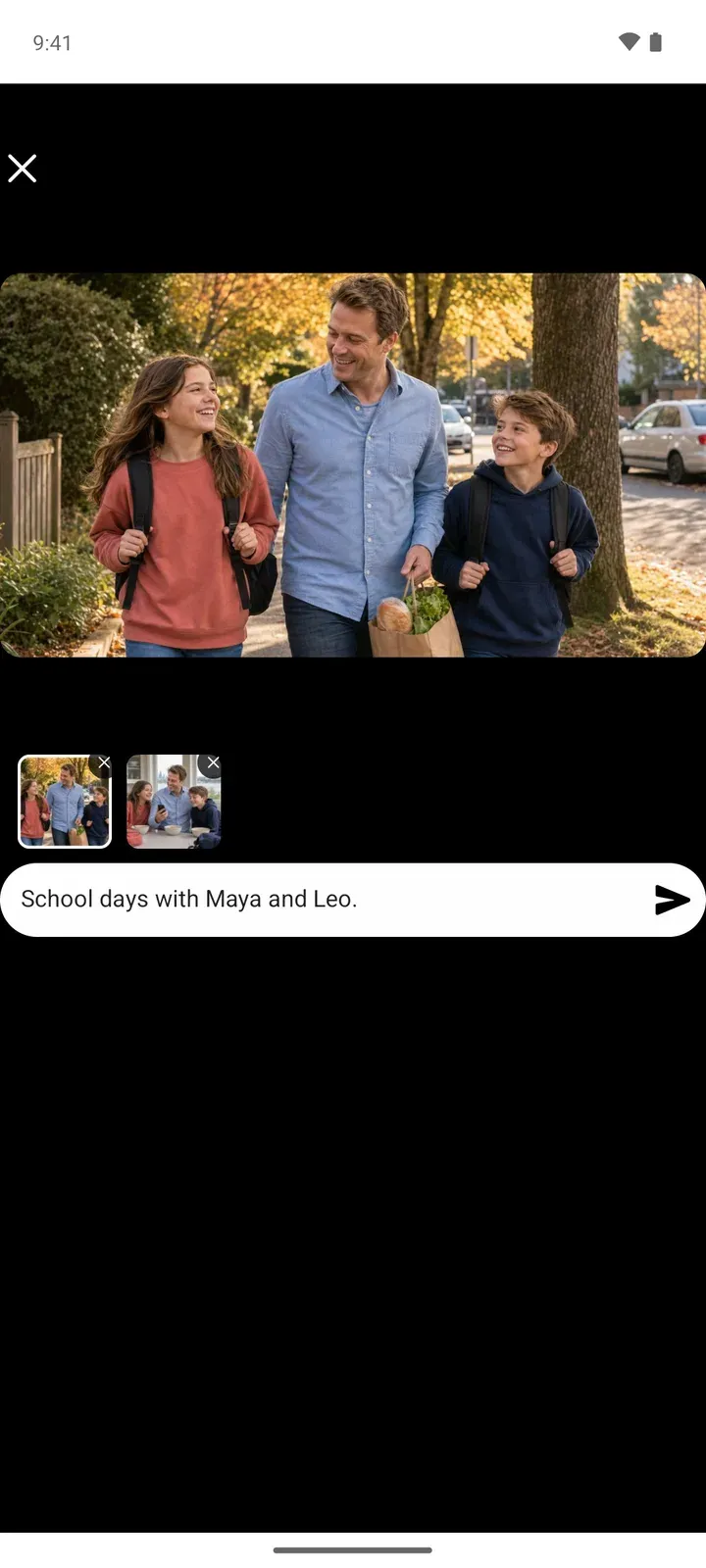
- वे तस्वीरें चुनें जिन्हें आप एक साथ भेजना चाहते हैं।
- Add (2) पर टैप करें (संख्या बताती है कि आपने कितनी तस्वीरें चुनी हैं)।
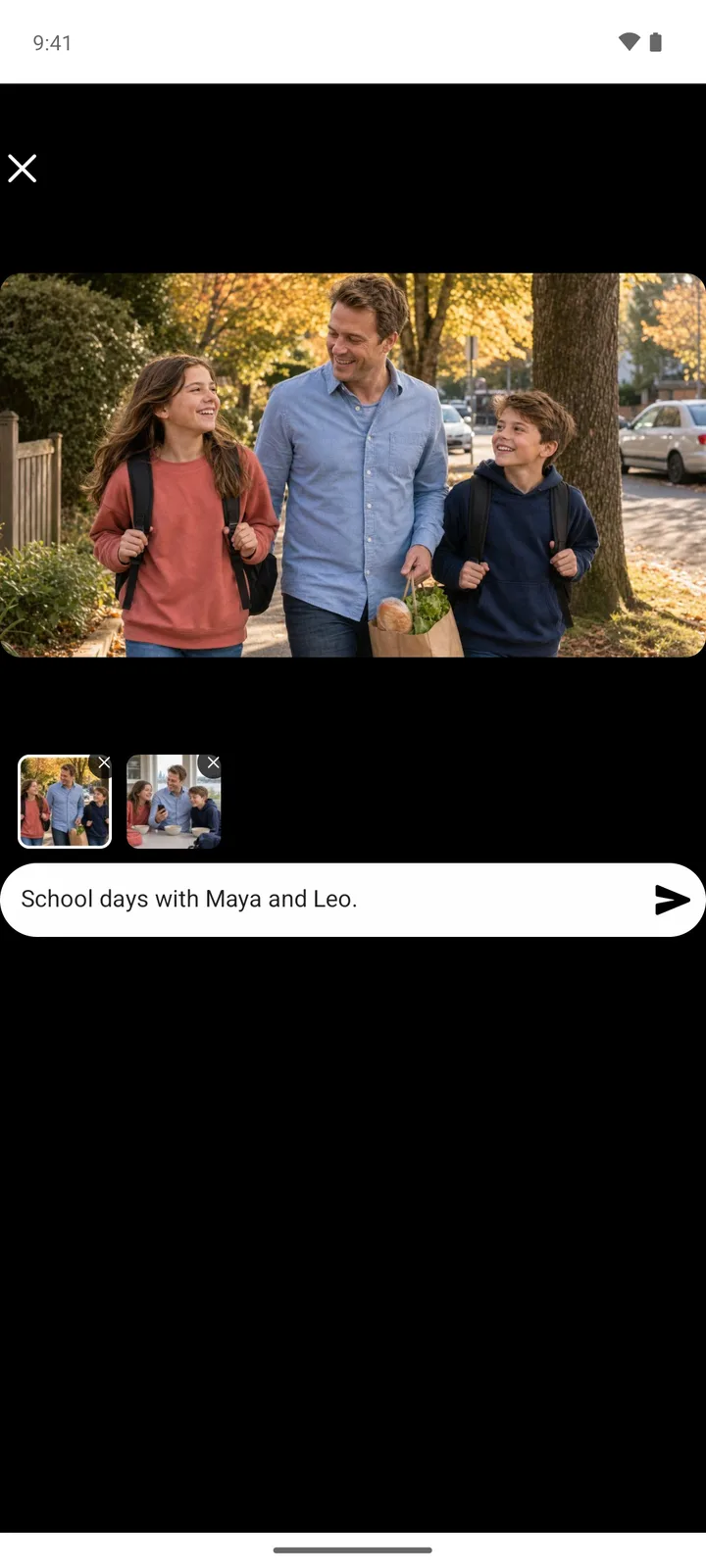
- चाहें तो Add a Caption में छोटा कैप्शन लिखें, फिर भेजने का बटन (कैप्शन के बगल वाला तीर) टैप करें।
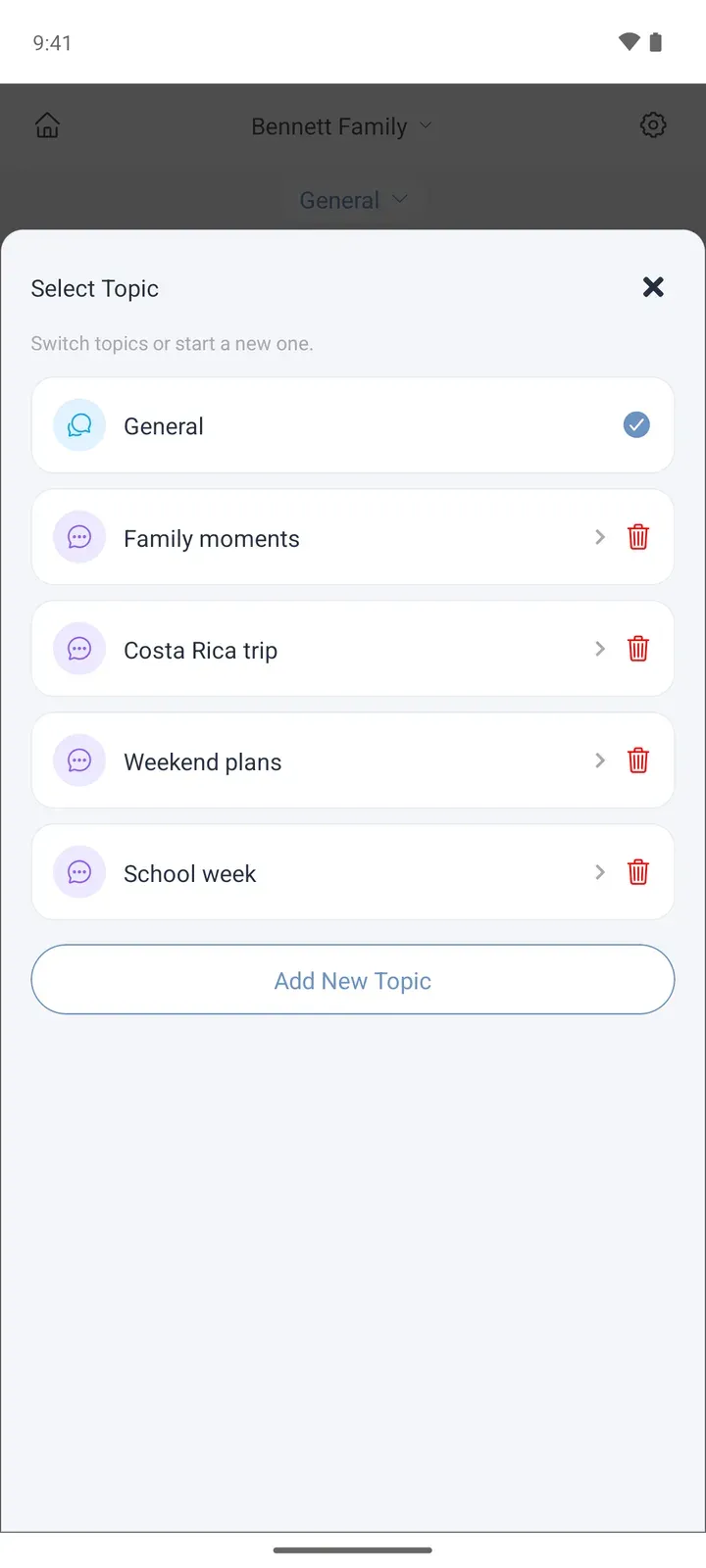
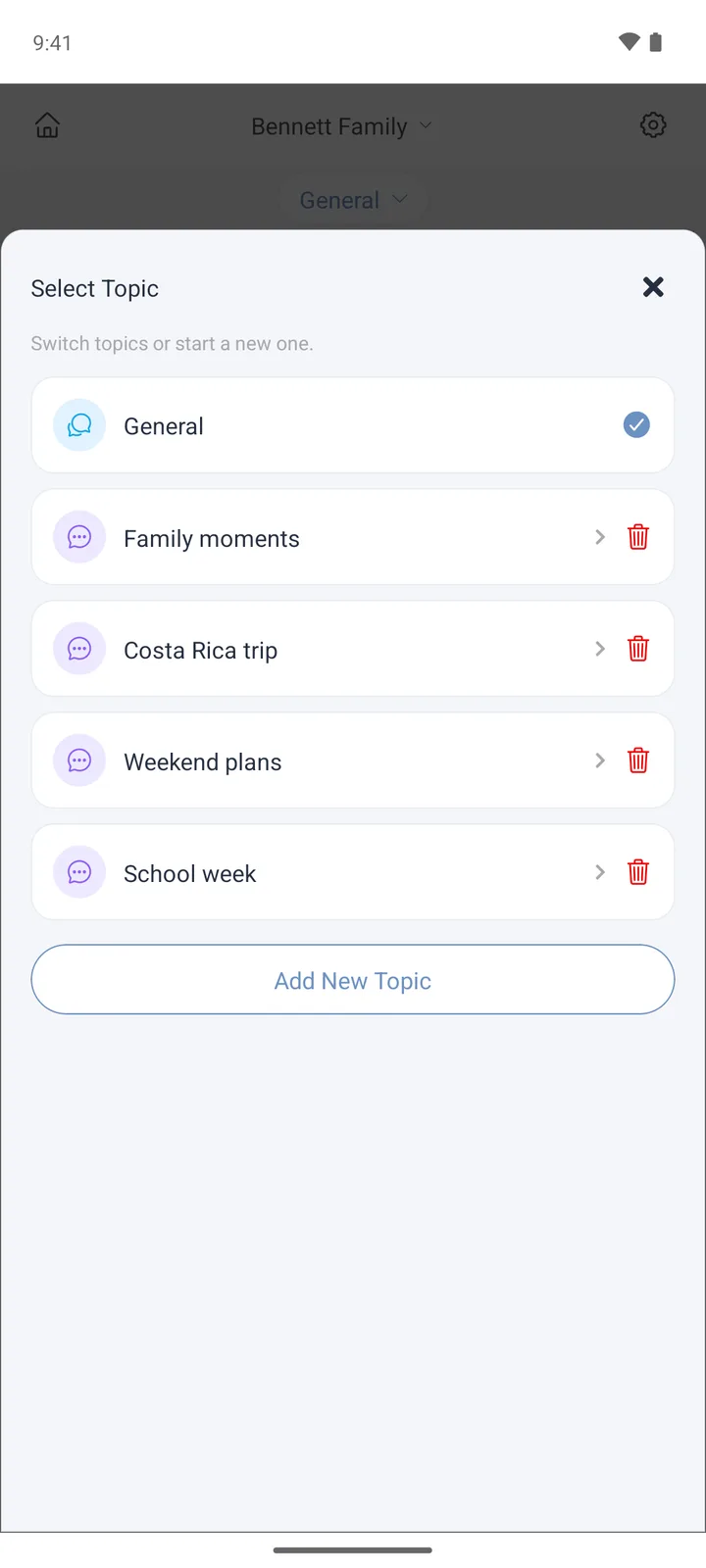
- किसी दूसरे विषय में पोस्ट करने के लिए, संदेशों के ऊपर विषय का नाम (शुरू में General) टैप करें और Select Topic में कोई विषय चुनें।
ये चरण Android पर जाँचे गए हैं। iPhone पर स्क्रीन थोड़ी अलग दिख सकती हैं। Podz 2.20.56 में 16 नव॰ 2026 को जाँचा गया।
जानने लायक बातें
जोड़ने का बटन (प्लस का निशान) Take a Picture, Video, Create Poll और Cancel भी देता है। भेजने से पहले कोई फ़ोटो हटाने के लिए उस पर बने x को टैप करें। कैप्शन फ़ोटो के साथ एक ही संदेश में जाता है। Select Topic कहता है कि विषय बदलें या नया विषय शुरू करें। पेज पर यह लिखा है: Switch topics or start a new one., General, Add New Topic.
किसी संदेश का जवाब देने की जगह उस पर प्रतिक्रिया देने के लिए उसे दबाकर रखें (प्रतिक्रियाओं वाली गाइड देखें)। जिन फ़ोटो को आप साथ रखना चाहते हैं, उनके लिए सही जगह Gallery टैब है।
