
Podz'a okul veya spor takvimi bağlantısını nasıl eklerim?
Okul veya spor takvimini ICS bağlantısıyla eklemek için More, ardından Sync Calendars bölümünü açın.
Adımlar
- More seçeneğine dokunun.
- Sync Calendars seçeneğine dokunun.
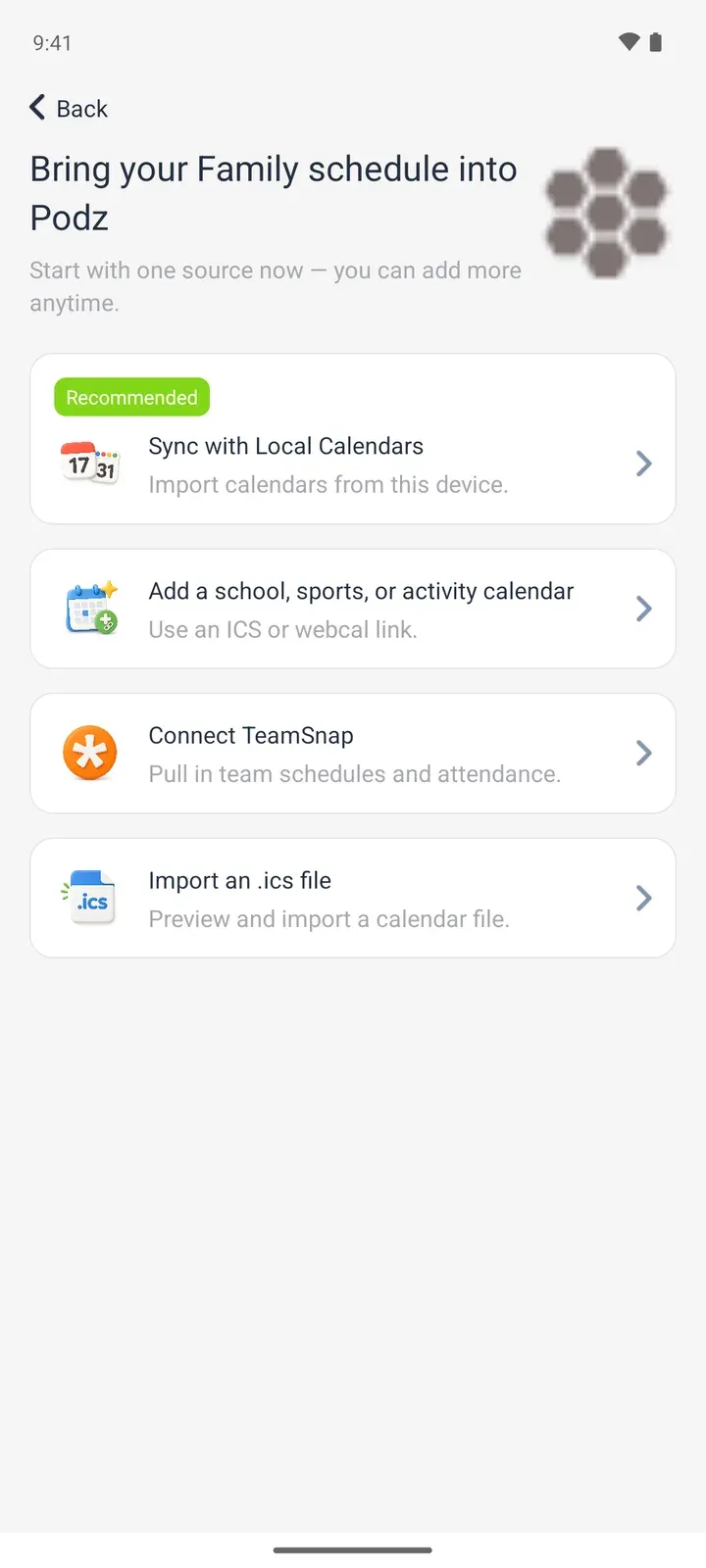
- Add a school, sports, or activity calendar seçeneğine dokunun.
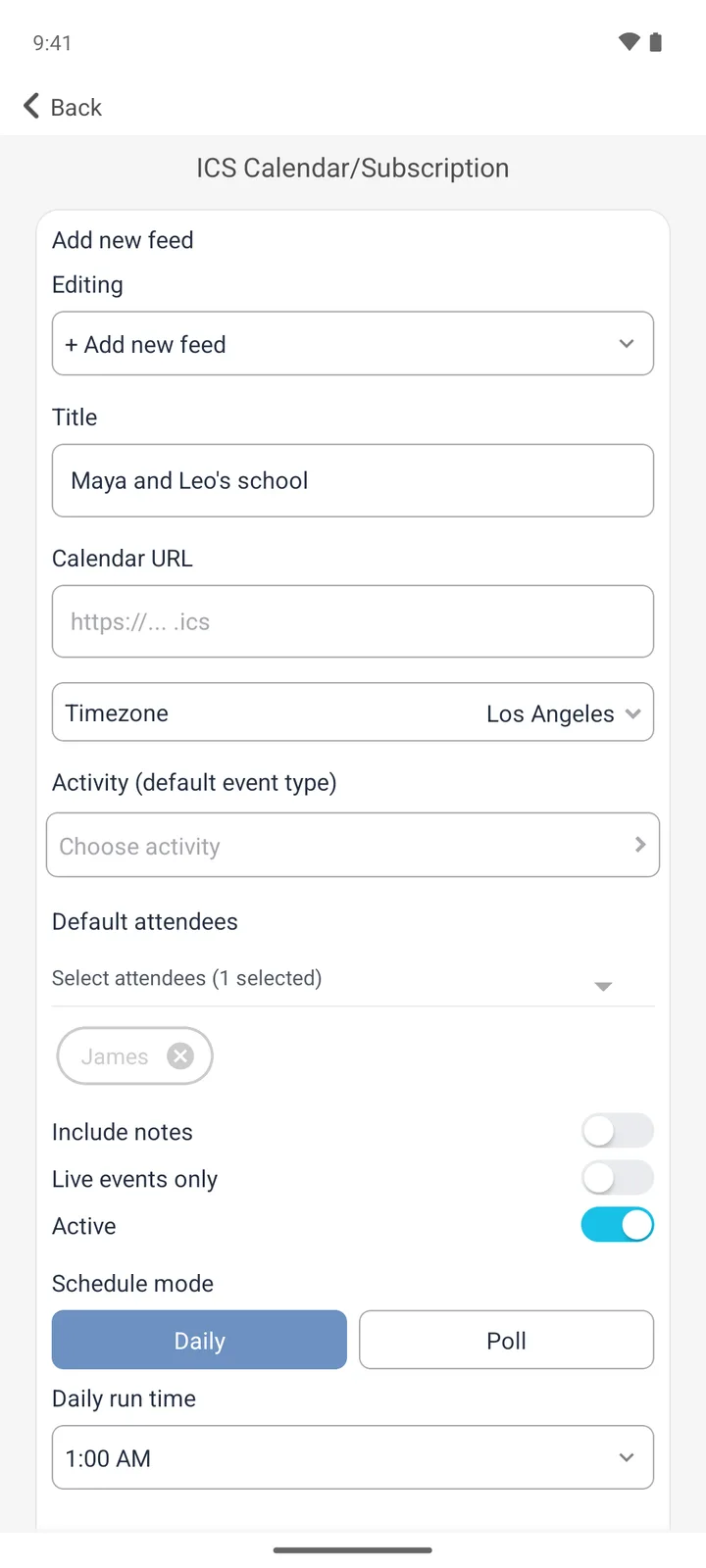
- Add new feed seçeneğine dokunun.
- Title alanına takvimin adını girin.
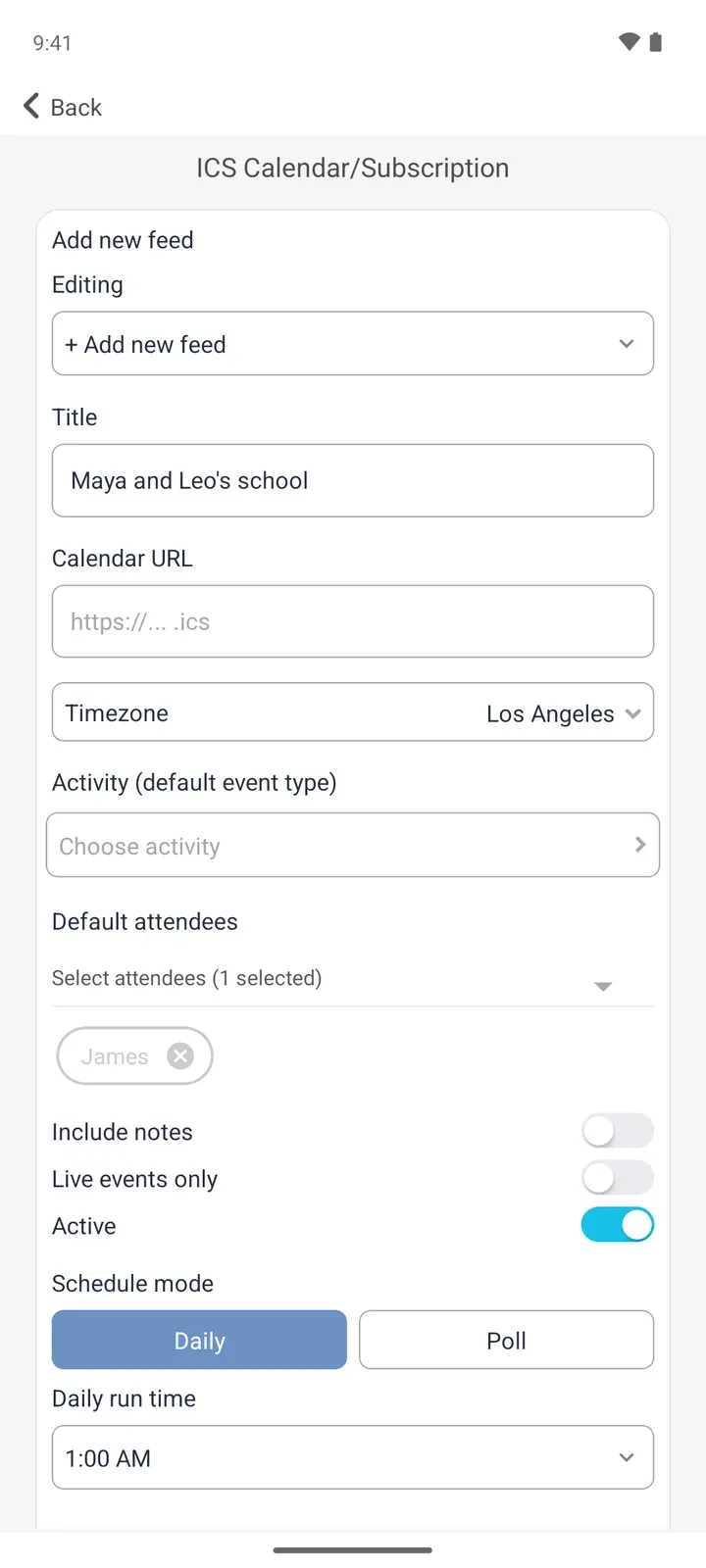
- Calendar URL alanına ICS veya webcal bağlantısını girin.
- Okul takvimi için Activity (default event type) alanında School Day seçin.
- Default attendees alanında çocukları seçin.
- Done seçeneğine dokunun.
- Add feed seçeneğine dokunun.
- Sync Now seçeneğine dokunun.
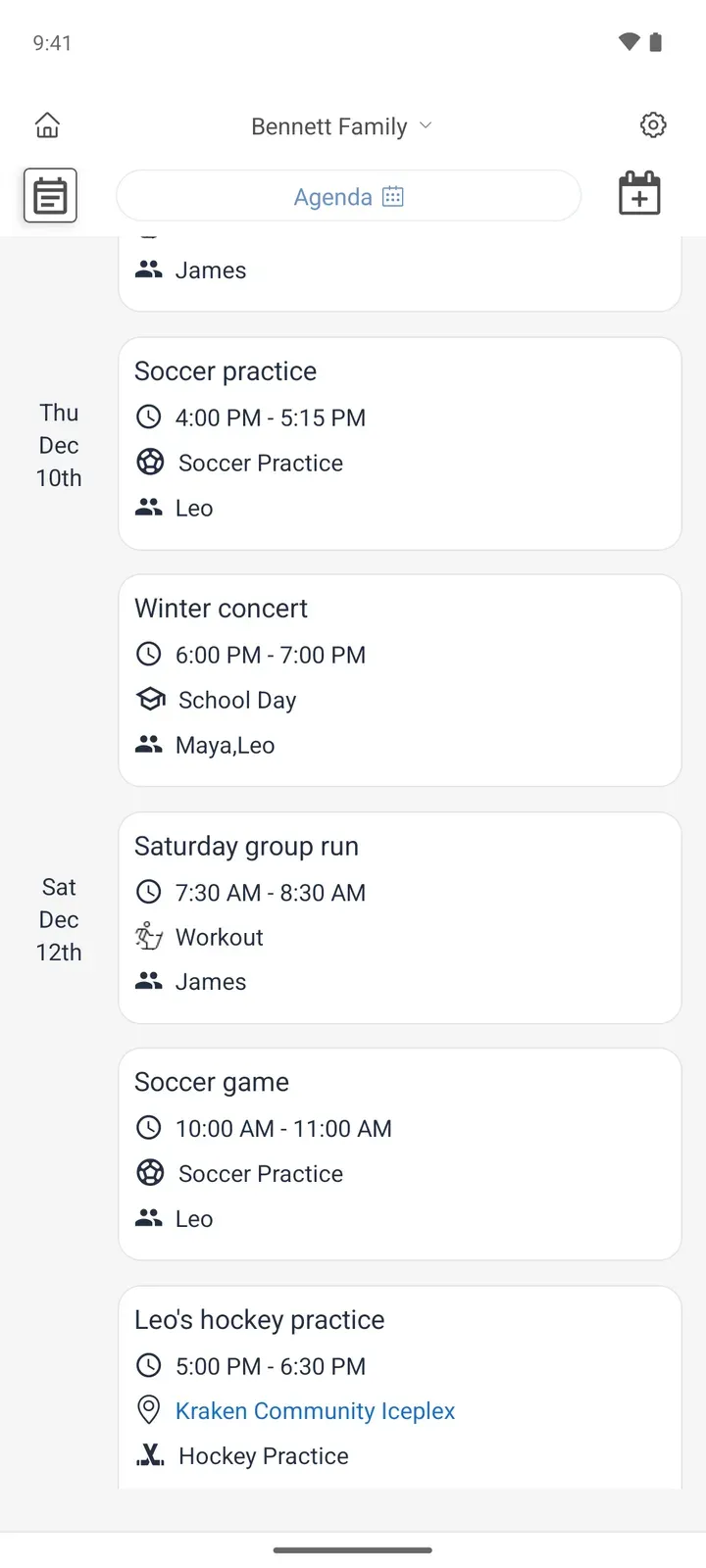
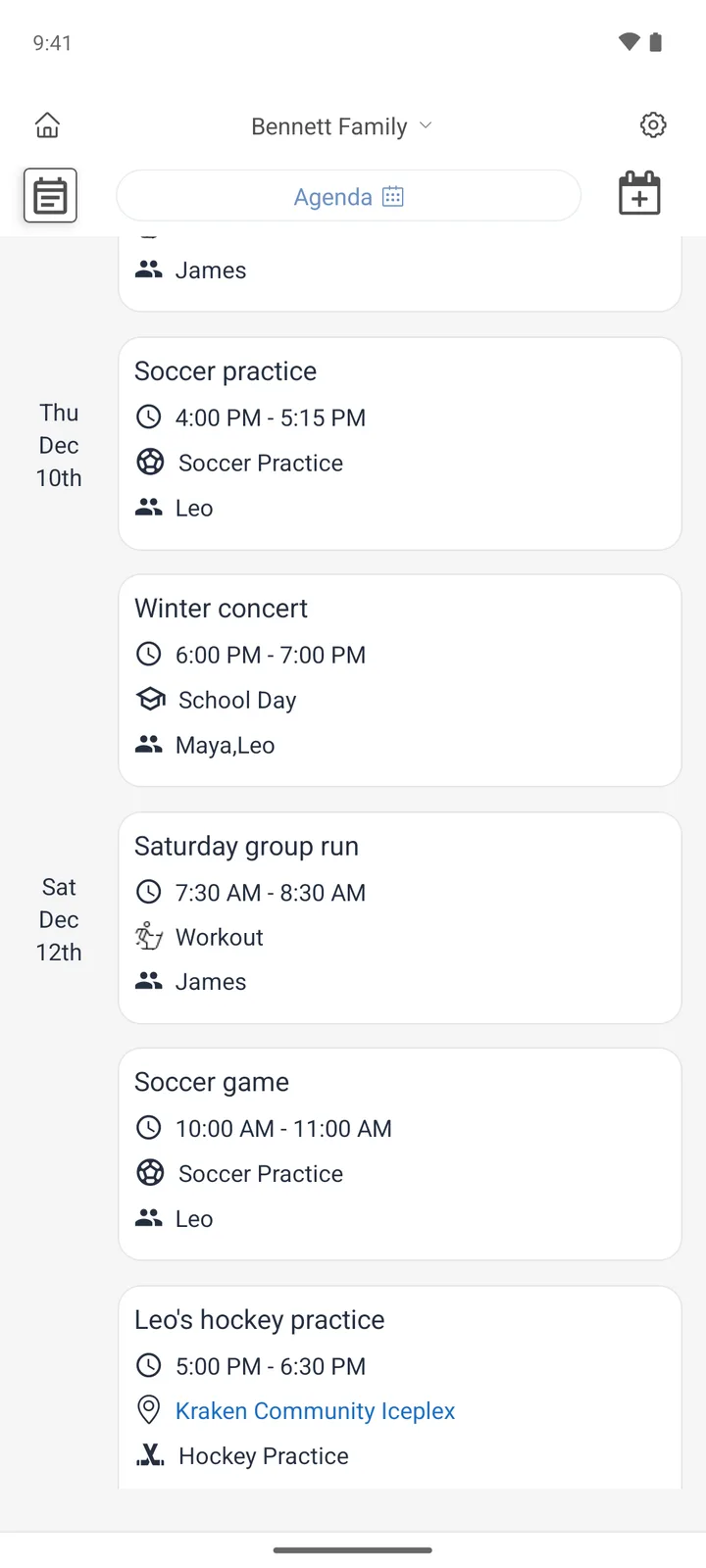
- İçe aktarılan etkinlikleri görmek için Calendar bölümünü açın.
Adımlar Android'de kontrol edildi; iPhone ekranları biraz farklı görünebilir. Podz 2.20.56 ile 16 Kas 2026 tarihinde kontrol edildi.
Bilmekte fayda var
Kaydetmeden önce Timezone alanını kontrol edin. Başlıkları tam okumak için takvim görünümü menüsünden Agenda seçin. Örnekte okul takviminde yalnızca Maya ve Leo, aile etkinliklerinde ise tüm aile yer alır.
Formda ayrıca Include notes, Live events only, Active, Daily, Poll, Daily run time ve Max past days seçenekleri bulunur. İçe aktardığınız takvime uygun ayarları seçin. Uygulamanın bu sürümünde, etkinlikler için seçilen saat dilimi Los Angeles olsa bile ayarlanmış takvimler listesi son eşitleme zamanını UTC olarak gösterir.
