
Podz에 학교나 스포츠 캘린더 링크를 추가하려면 어떻게 하나요?
More, Sync Calendars 순서로 열면 학교나 스포츠 ICS 캘린더를 추가할 수 있습니다.
단계
- More를 누르세요.
- Sync Calendars를 누르세요.
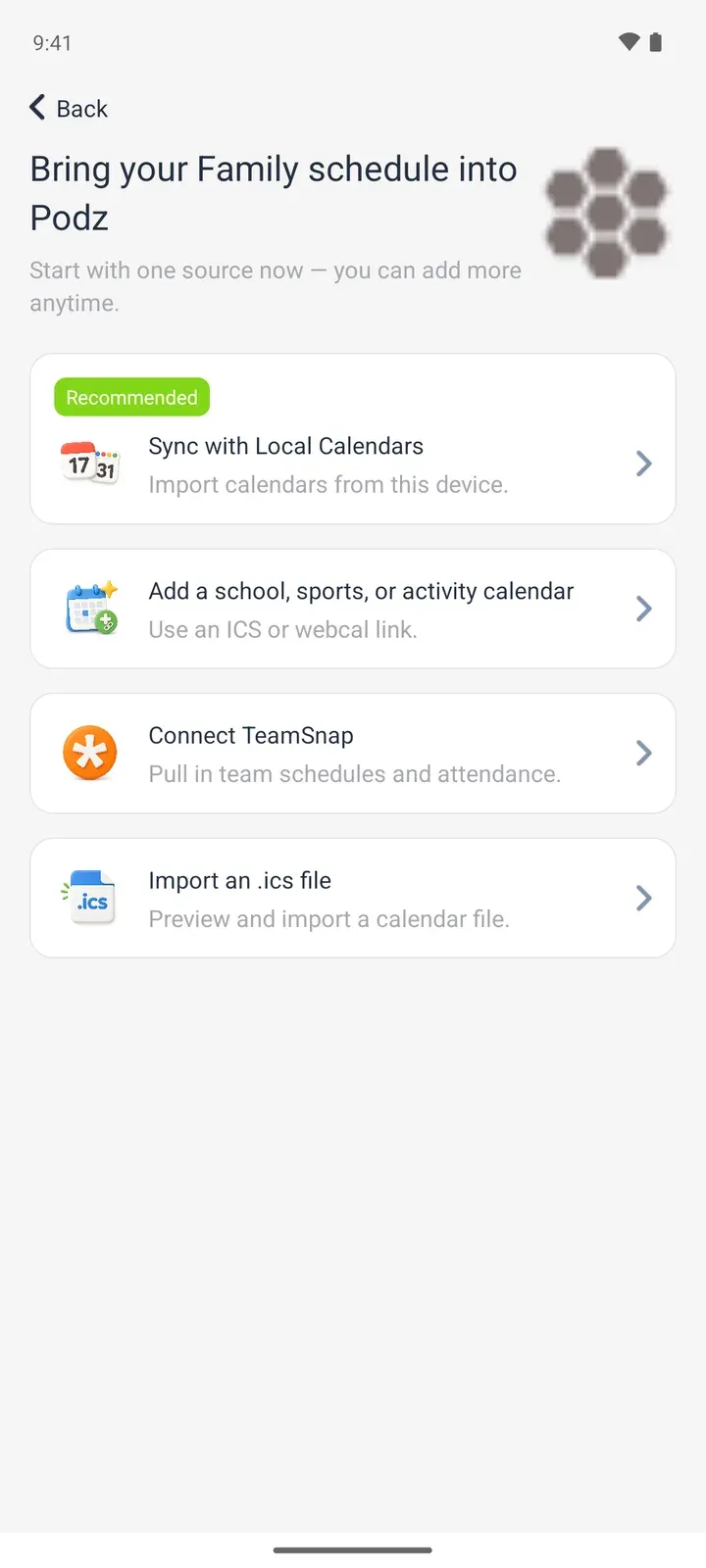
- Add a school, sports, or activity calendar를 누르세요.
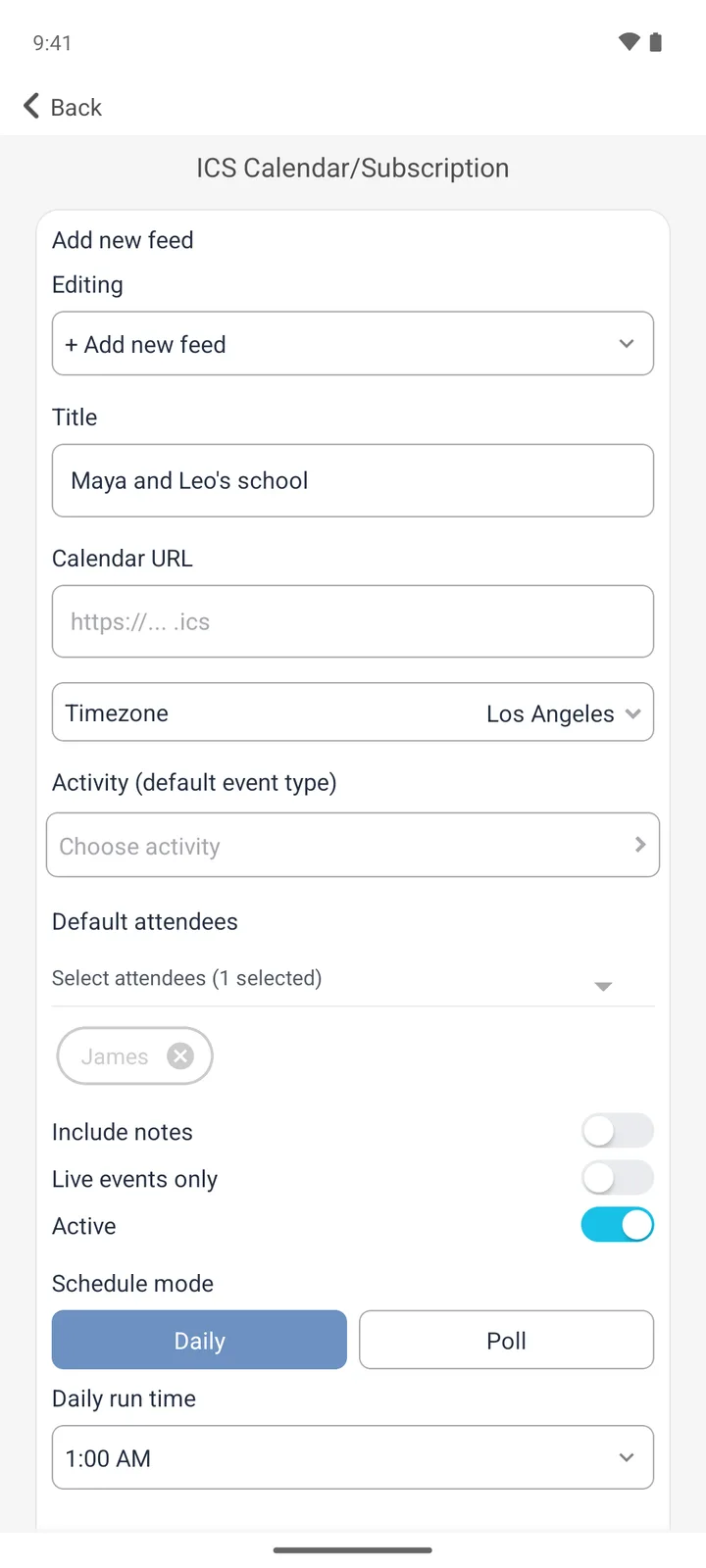
- Add new feed를 누르세요.
- Title에 캘린더 이름을 입력하세요.
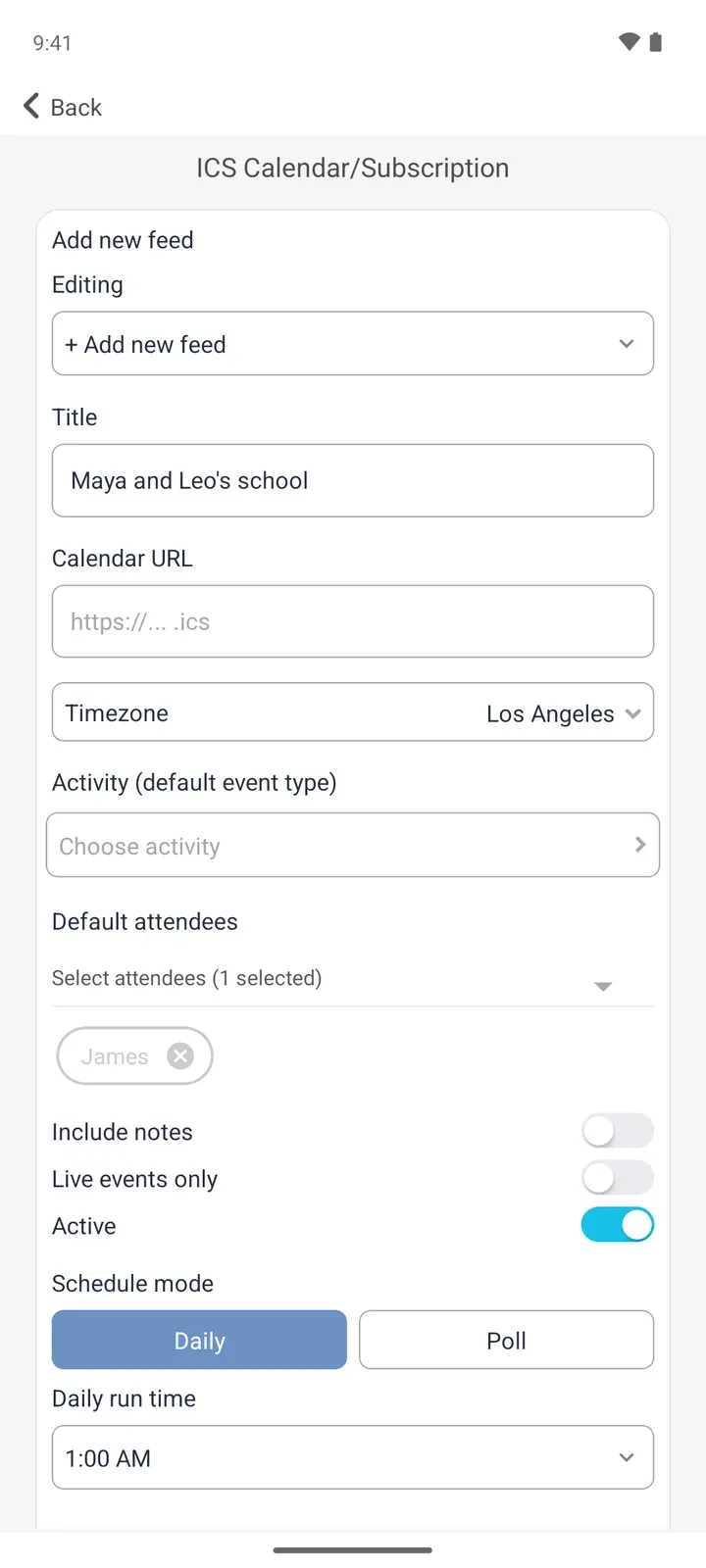
- Calendar URL에 ICS 또는 webcal 링크를 입력하세요.
- 학교 캘린더는 Activity (default event type)에서 School Day를 선택하세요.
- Default attendees에서 아이들을 선택하세요.
- Done을 누르세요.
- Add feed를 누르세요.
- Sync Now를 누르세요.
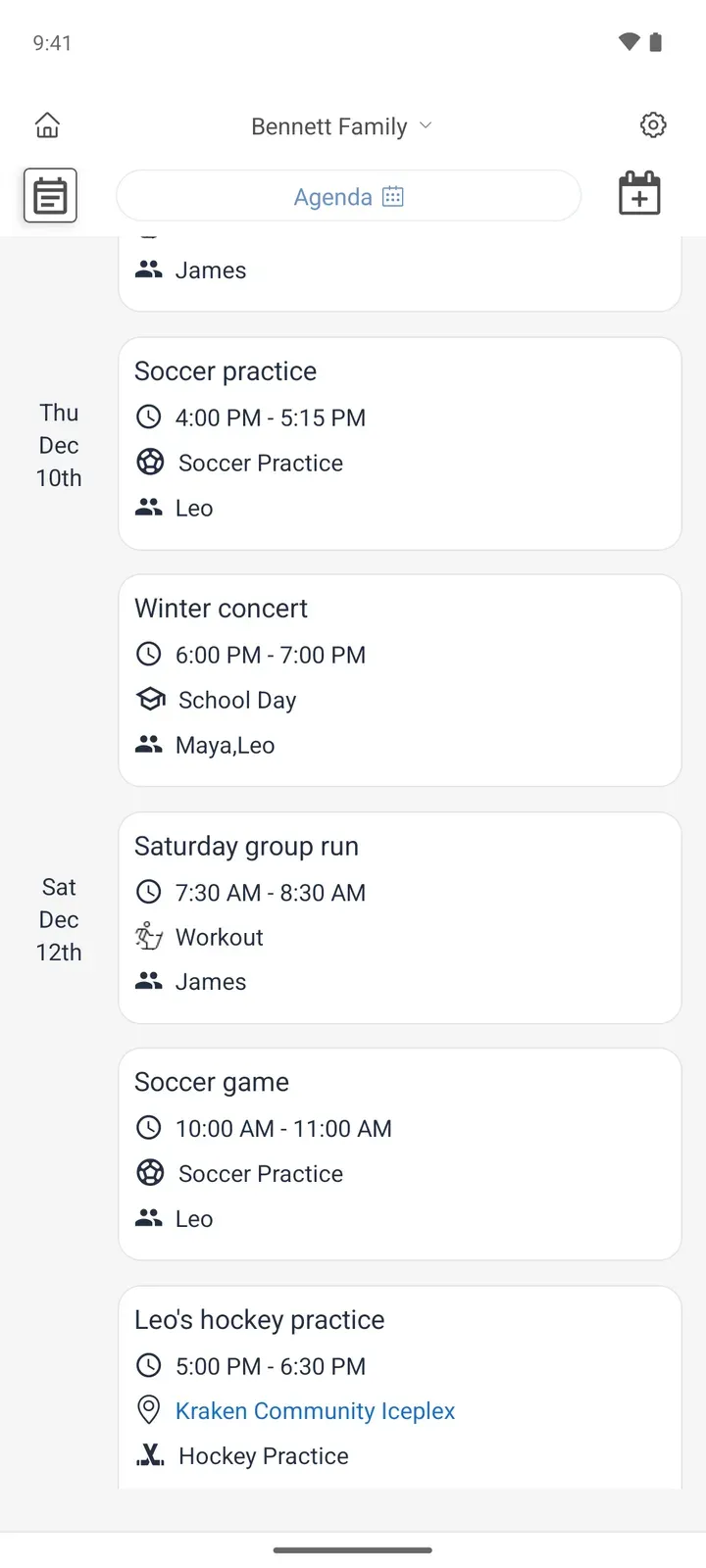
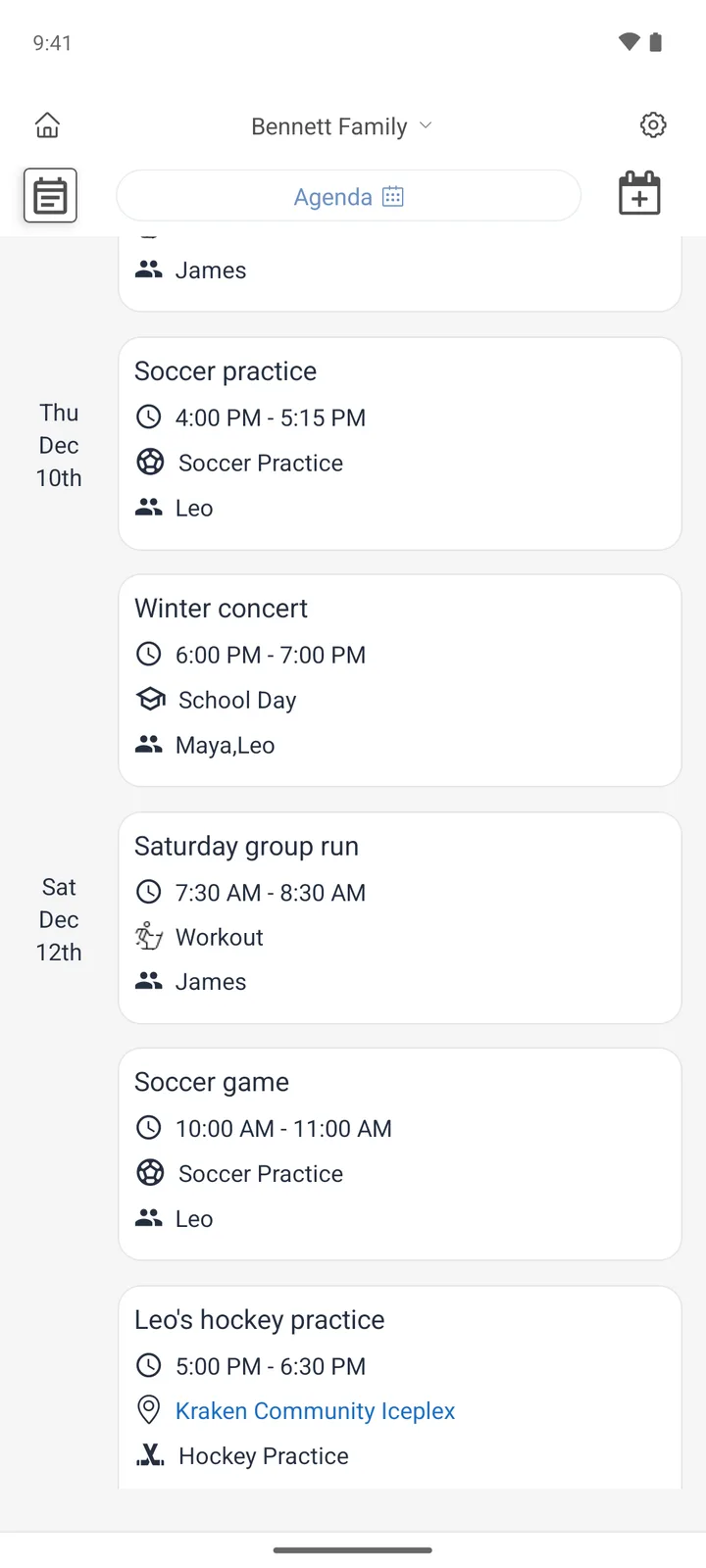
- Calendar를 열어 가져온 일정을 확인하세요.
Android에서 확인한 단계입니다. iPhone 화면은 조금 다를 수 있습니다. 2026년 11월 16일에 Podz 2.20.56에서 확인했습니다.
알아 두면 좋은 점
저장하기 전에 Timezone을 확인하세요. 일정 제목을 모두 읽으려면 캘린더 보기 메뉴에서 Agenda를 선택하세요. 예시에서 학교 일정에는 Maya와 Leo만, 가족 활동에는 온 가족이 참여합니다.
양식에는 Include notes, Live events only, Active, Daily, Poll, Daily run time, Max past days도 있습니다. 가져오는 캘린더에 맞는 설정을 선택하세요. 이 앱 버전에서는 일정 시간대로 Los Angeles를 선택해도 설정된 캘린더 목록에 마지막 동기화 시각이 UTC로 표시됩니다.
