
Comment ajouter le lien d'un calendrier scolaire ou sportif à Podz ?
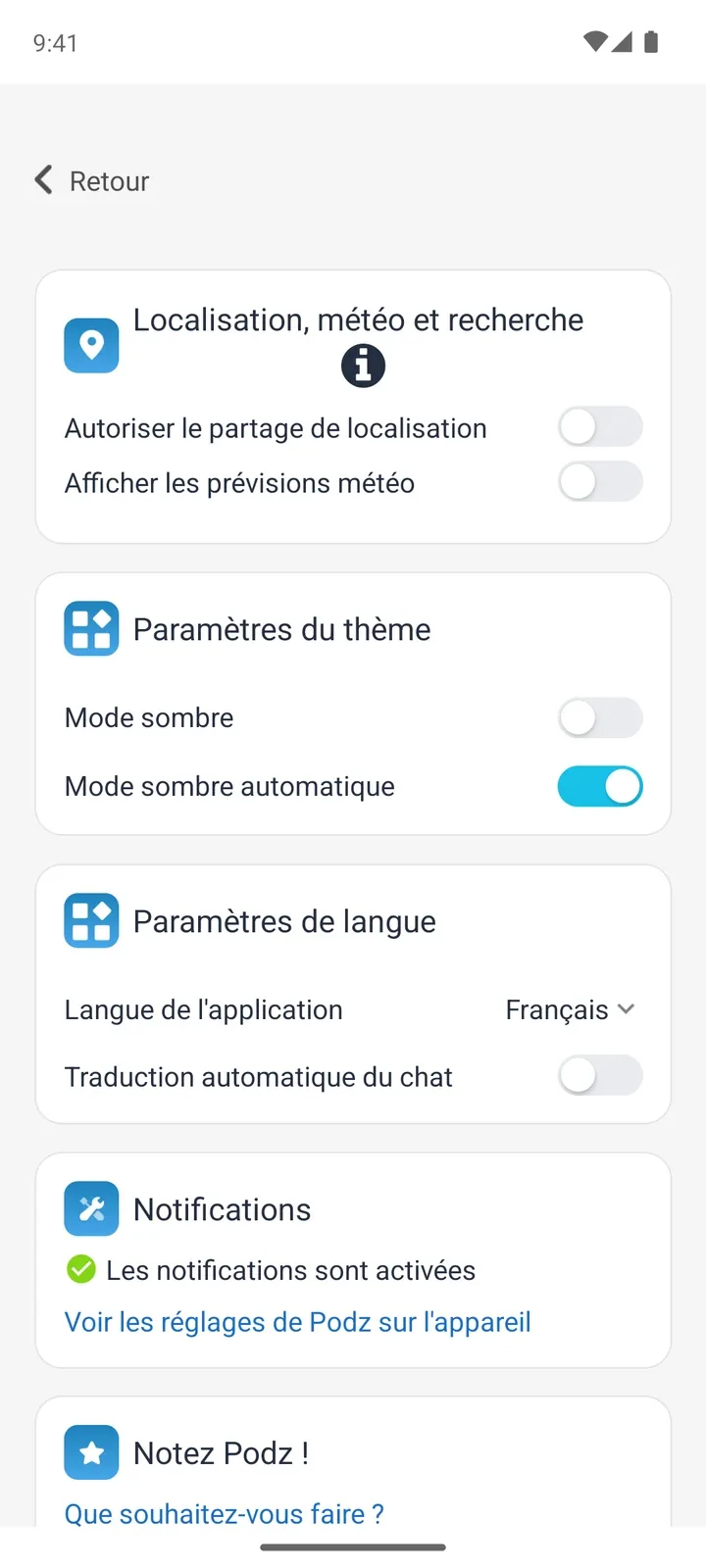
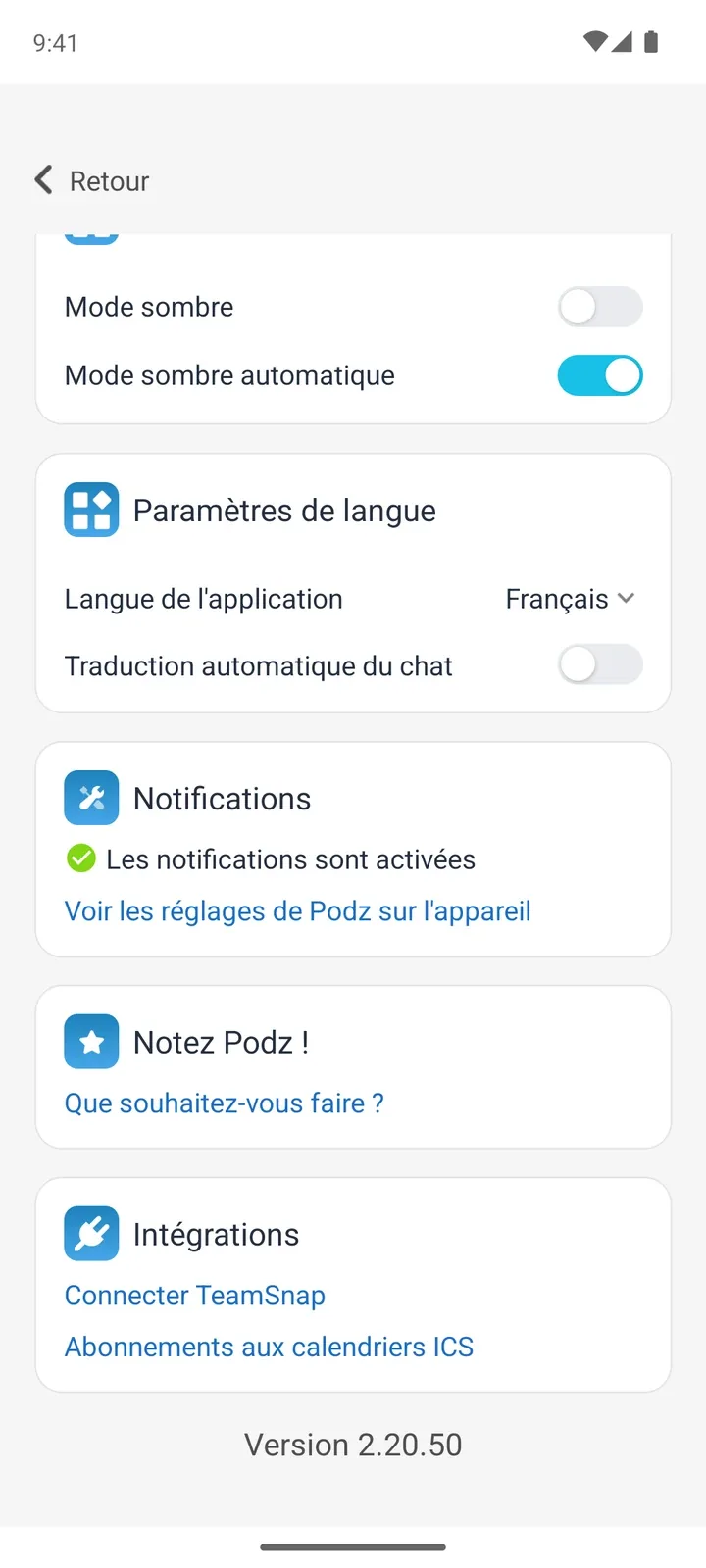
Ouvrez Paramètres de l'application, puis Intégrations, puis Abonnements aux calendriers ICS. Ajouter un nouveau flux demande un Titre et une URL du calendrier, qui doit commencer par https:// ou webcal://.
Étapes
- Ouvrez le menu de l'application (l'icône d'engrenage en haut à droite de l'écran du pod), puis touchez Paramètres de l'application. Langue de l'application est sur Français.
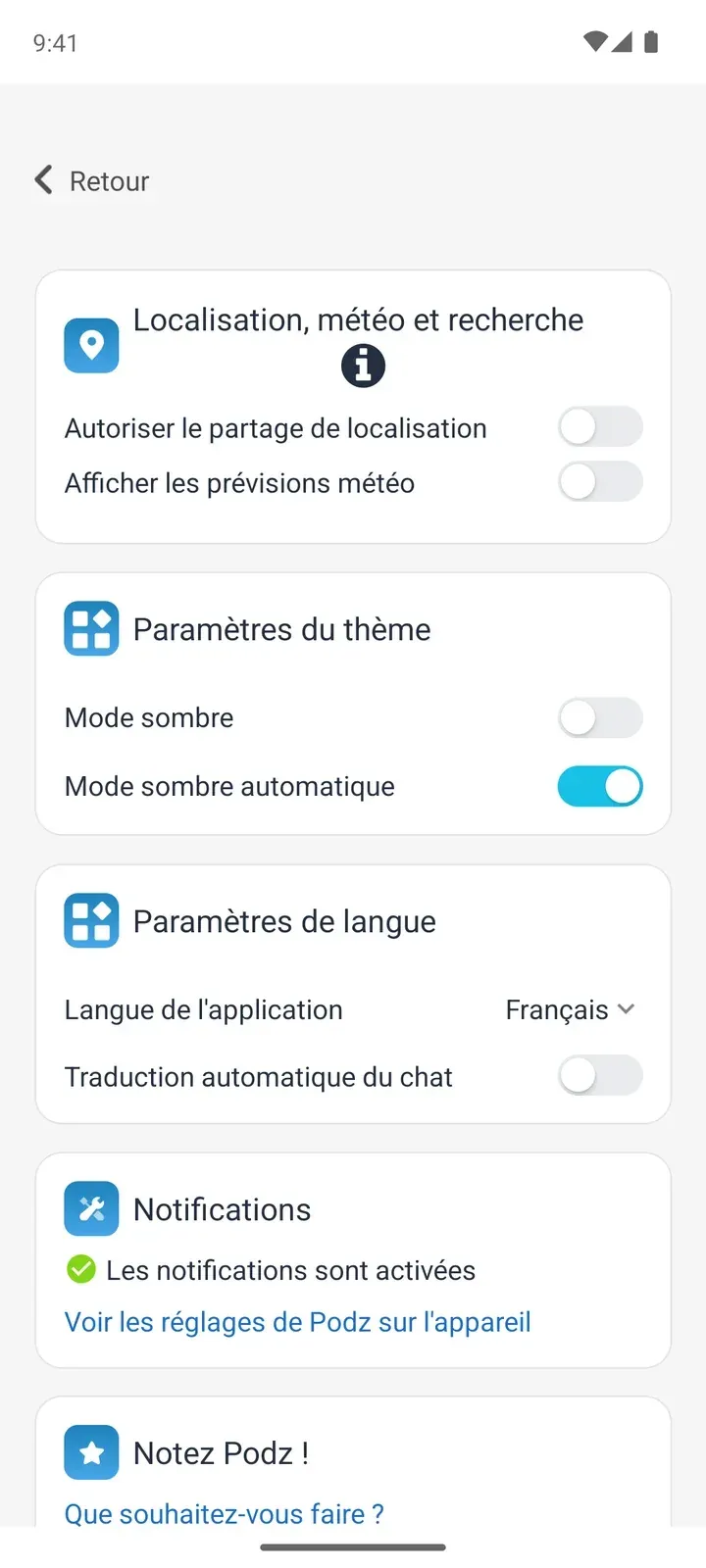
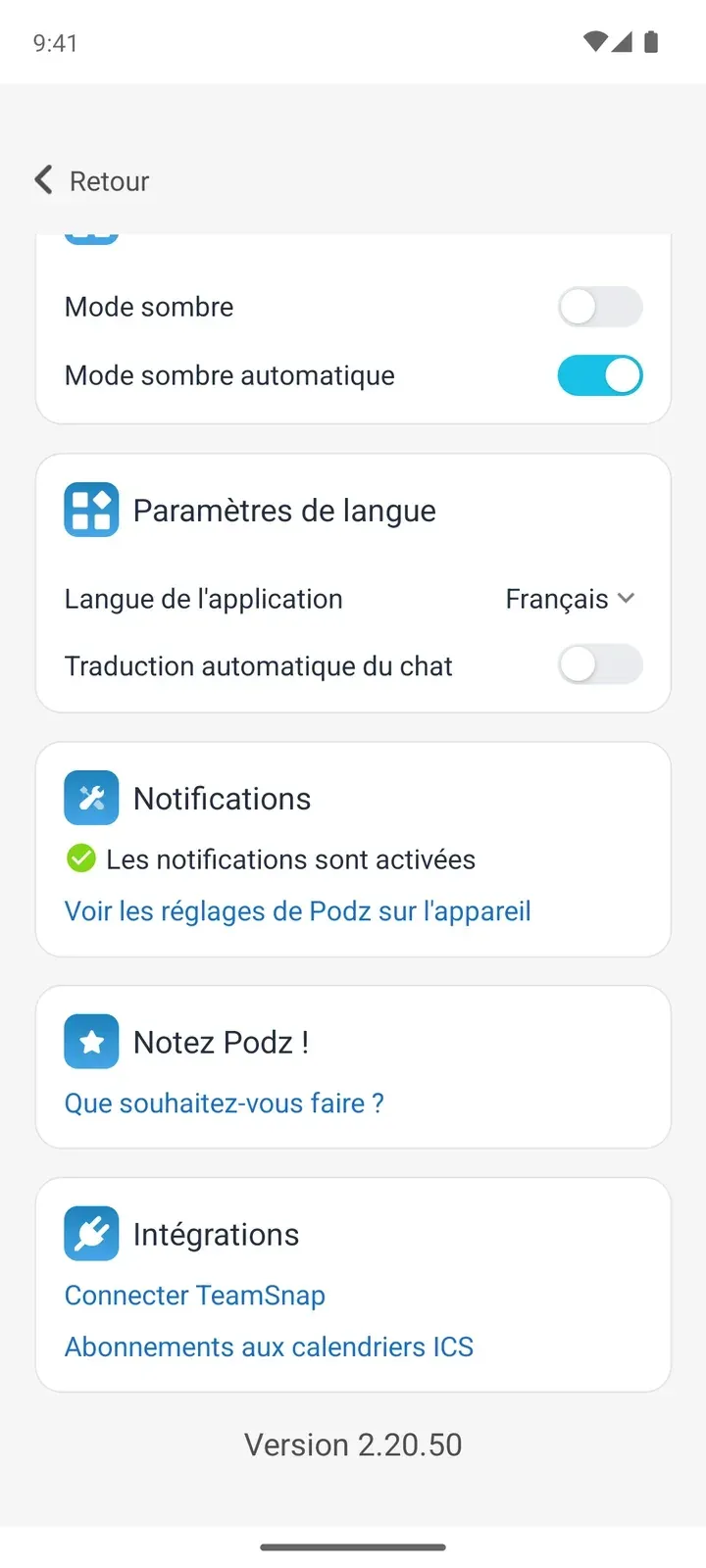
- Sur cette page, ouvrez Intégrations, puis Abonnements aux calendriers ICS.
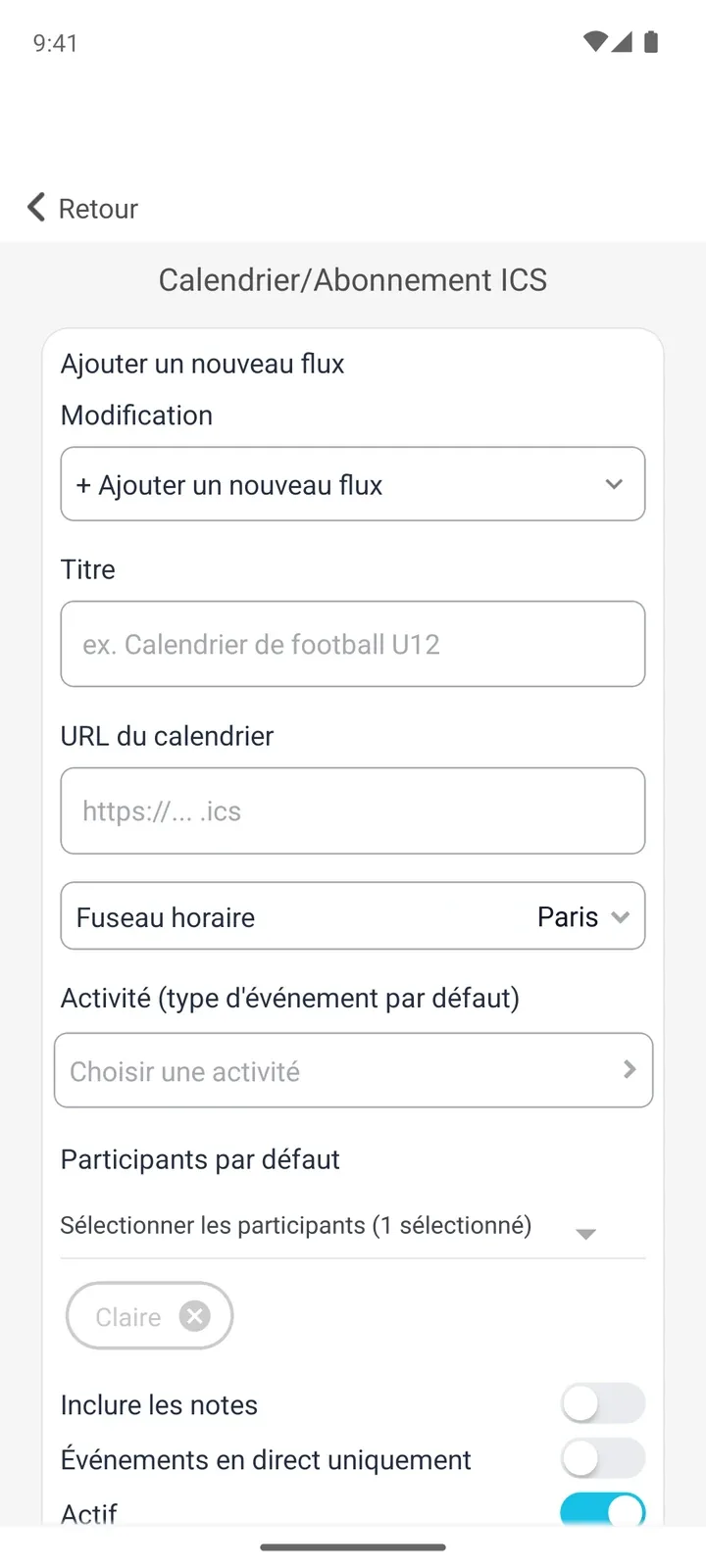
- Touchez Ajouter un nouveau flux. Le formulaire a Titre et URL du calendrier.
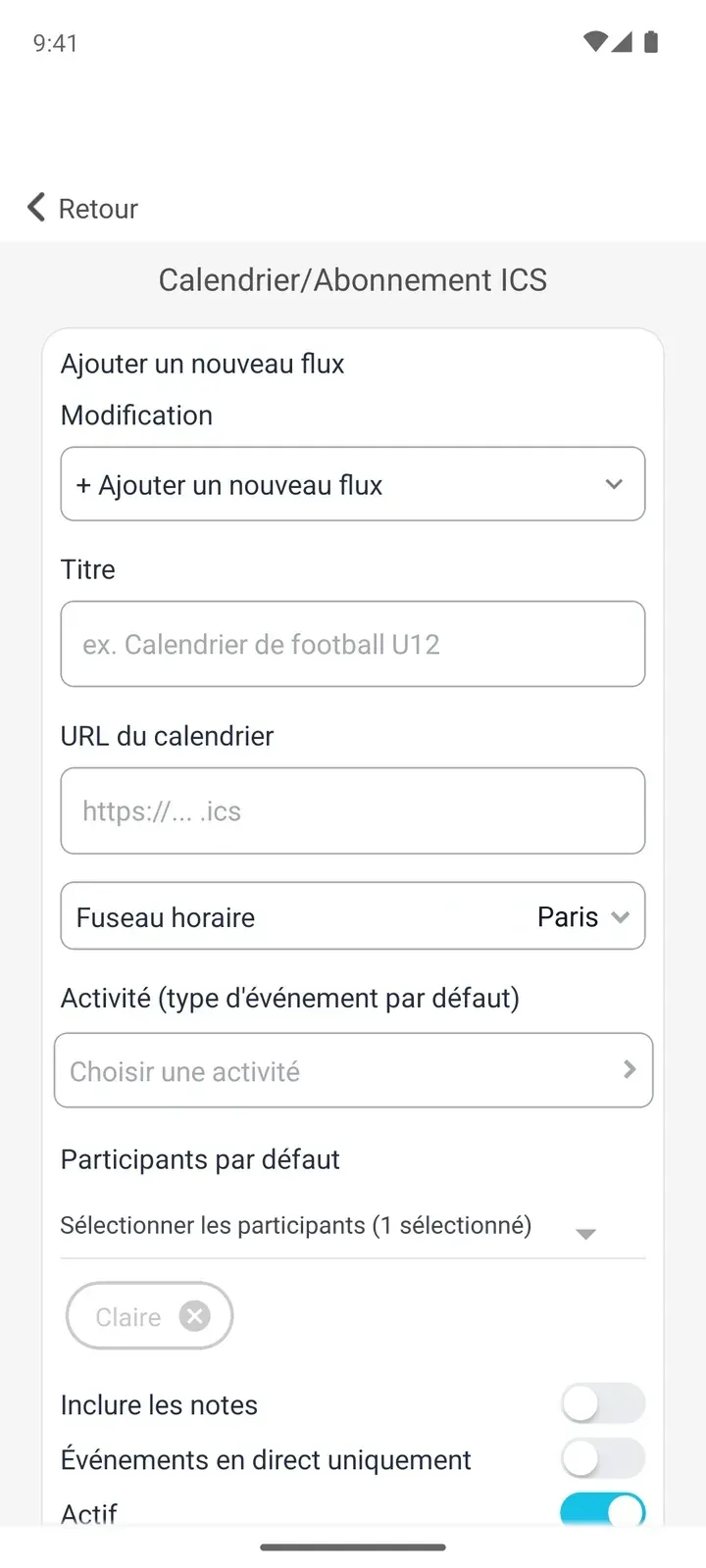
Exemple localisé avec des projets fictifs. - Fuseau horaire affiche Paris. Sélectionner les participants (1 sélectionné) apparaît avec Claire : vous faites déjà partie des participants des événements importés.
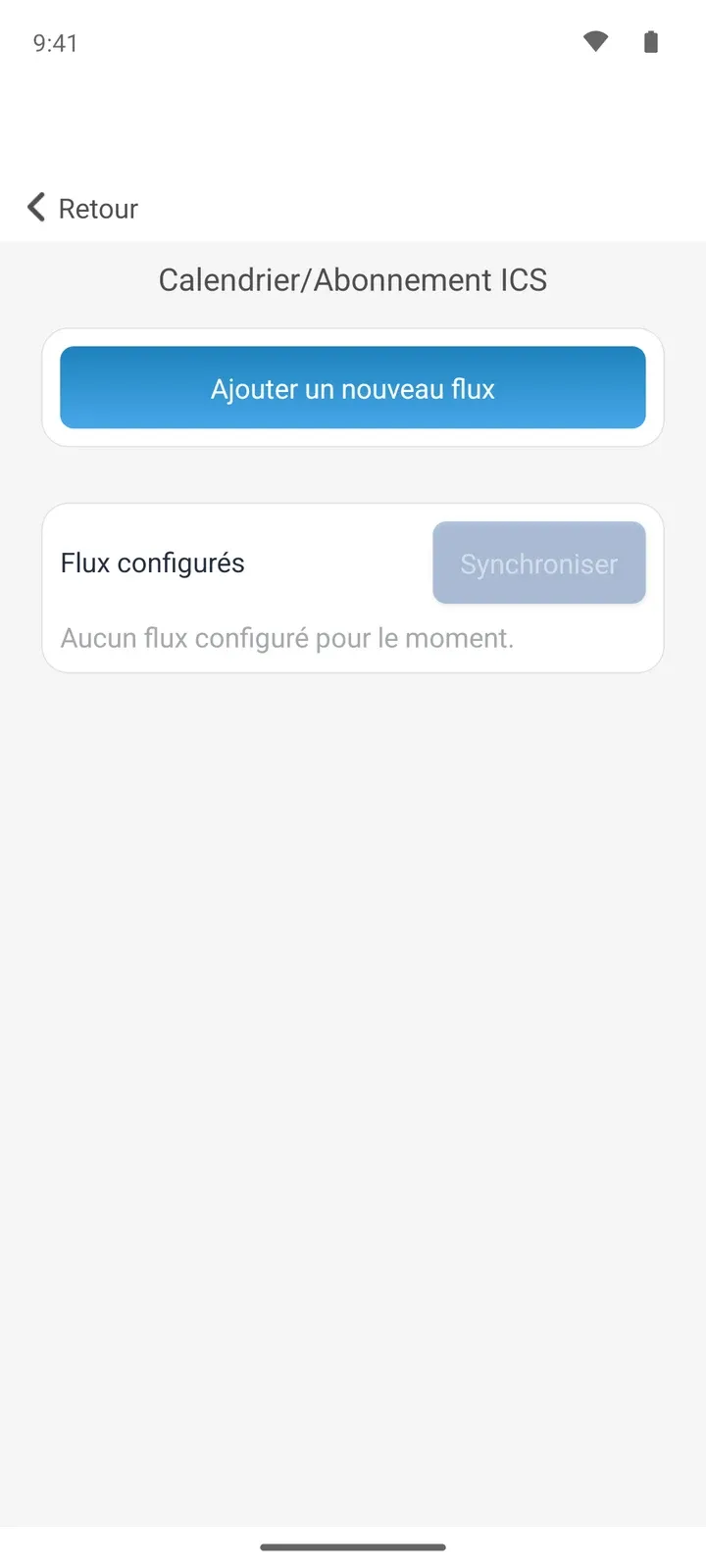
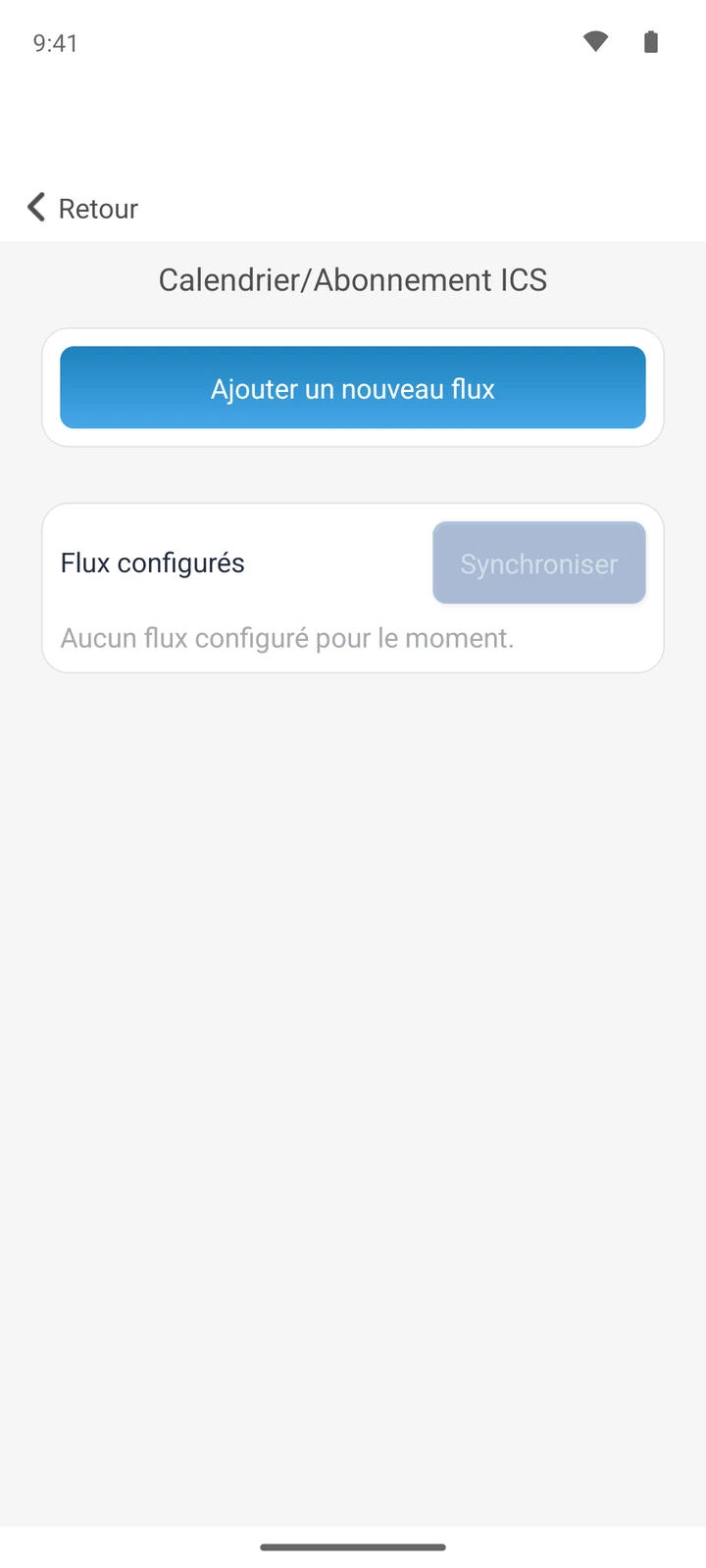
Exemple localisé avec des projets fictifs. - La liste affiche Flux configurés et Synchroniser.
Étapes vérifiées sur Android. Sur iPhone, les écrans peuvent être un peu différents. Vérifié avec Podz 2.20.50 le 23 oct. 2026.
Bon à savoir
Le formulaire affiche aussi Quotidien, Sondage, Heure d'exécution quotidienne et 1:00 AM. Ajouter un flux et Annuler sont en bas. Un lien qui ne commence pas par https:// ou webcal:// affiche URL de calendrier non valide, avec une note qui demande de copier le lien S’abonner ou Flux iCal du calendrier, et rien n'est enregistré.
Connecter TeamSnap est sur la carte Intégrations.
