
Como atribuo uma tarefa com prazo a alguém da minha família?
Crie a tarefa em To Dos, escolha uma pessoa em Assign To e defina uma Due Date. Um responsável, um prazo e uma nota curta ajudam a família a saber o próximo passo sem precisar perguntar.
Passos
- No seu pod, toque em To Dos.
- Abra a aba To Do's.
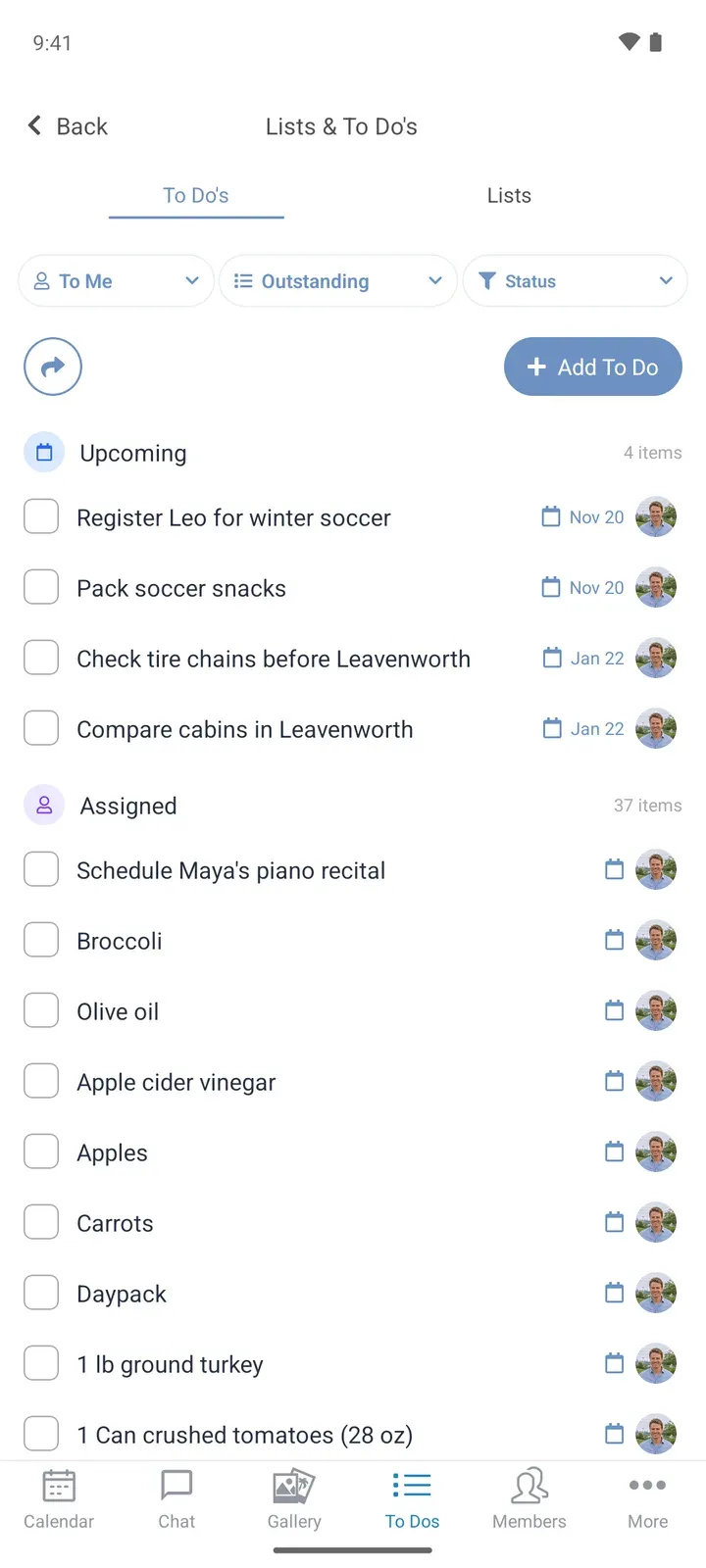
- Toque em Add To Do.
- Dê um nome à tarefa em What needs to get done?, como separar luvas quentes.
- Toque em Select List.
- Escolha a lista adequada para a tarefa.
- Toque em Assign To.
- Escolha quem vai cuidar da tarefa.
- Toque em Done.
- Ative Due Date.
- Escolha o dia no seletor de datas.
- Toque em OK para confirmar a data.
- Abra Notes para acrescentar um detalhe útil.
- Escreva o que a pessoa precisa saber, como levar um par extra seco.
- Toque na marca de seleção para voltar ao formulário da tarefa.
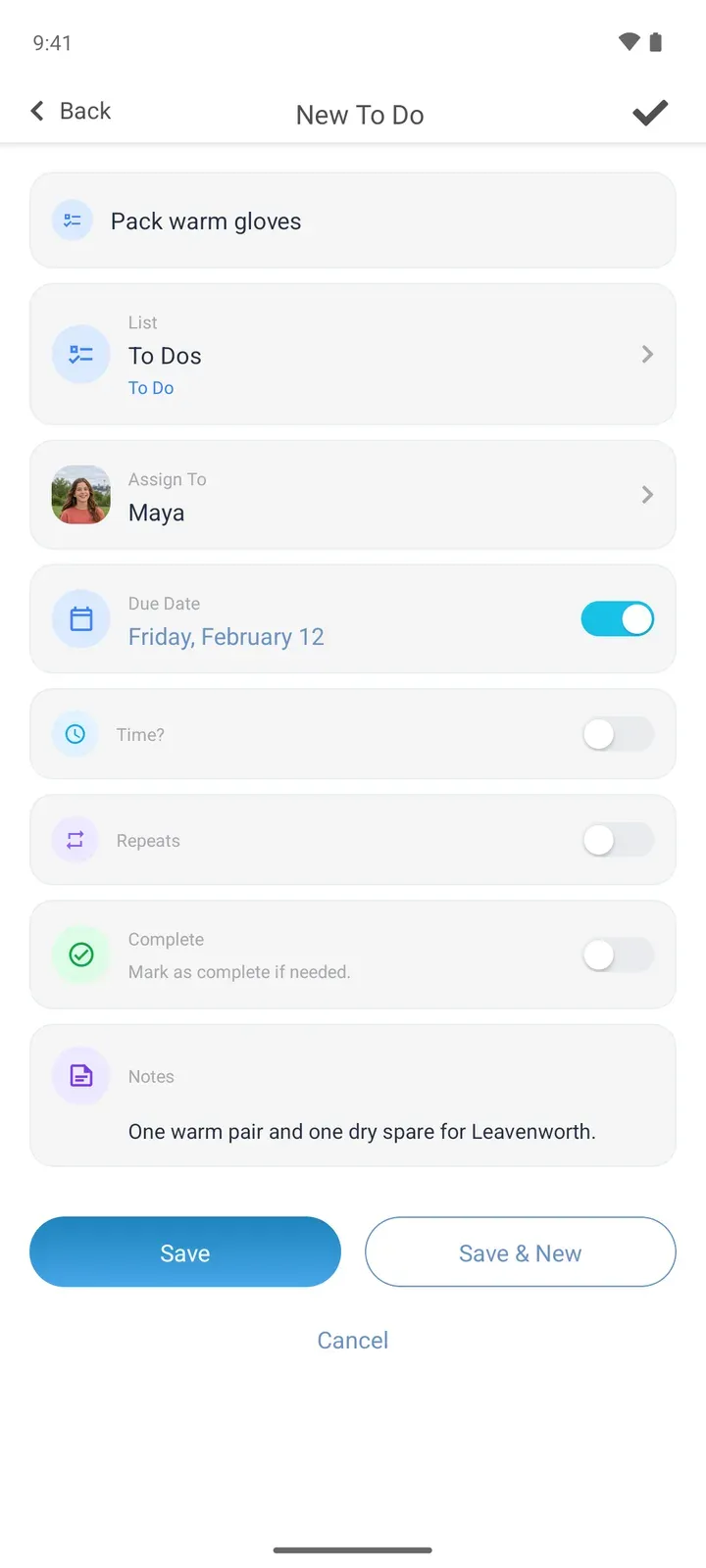
- Toque em Save.
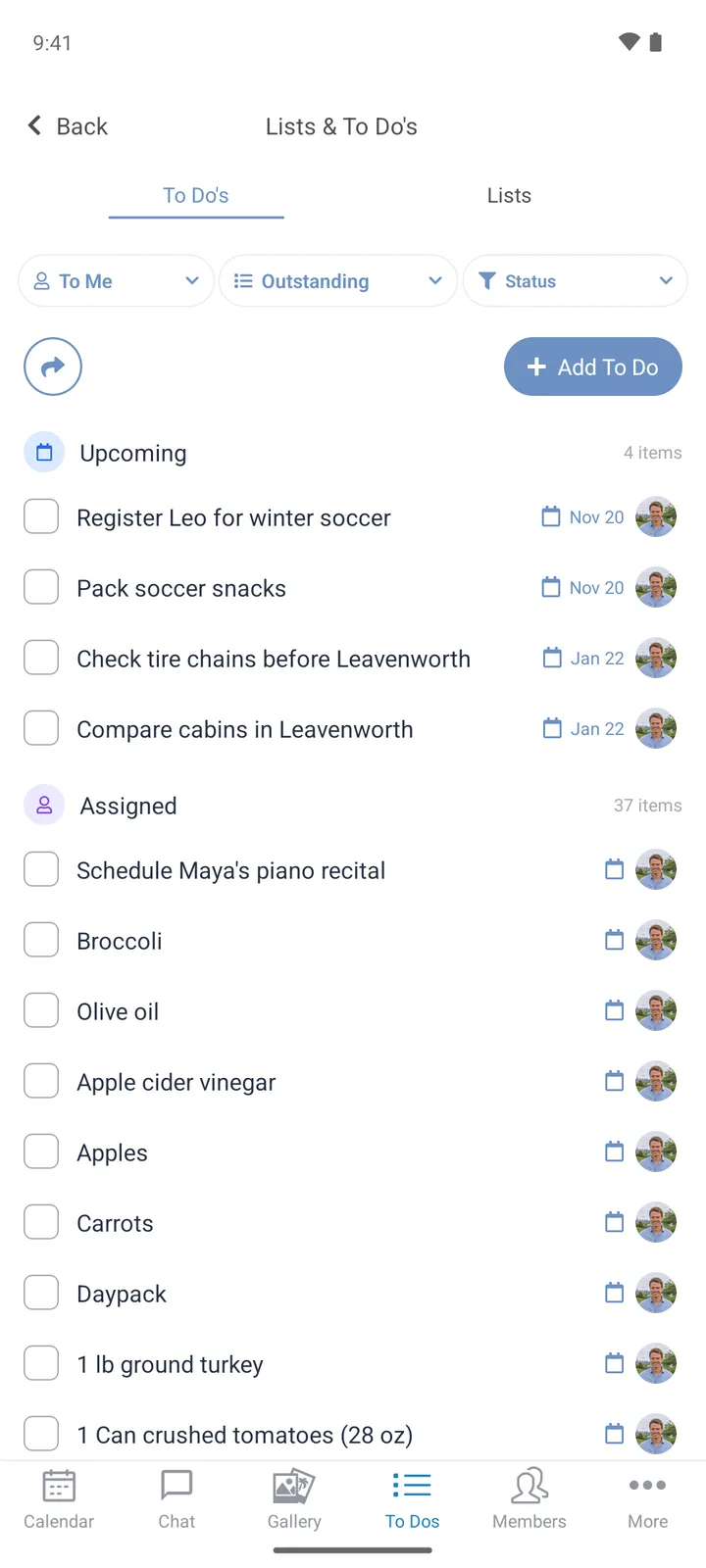
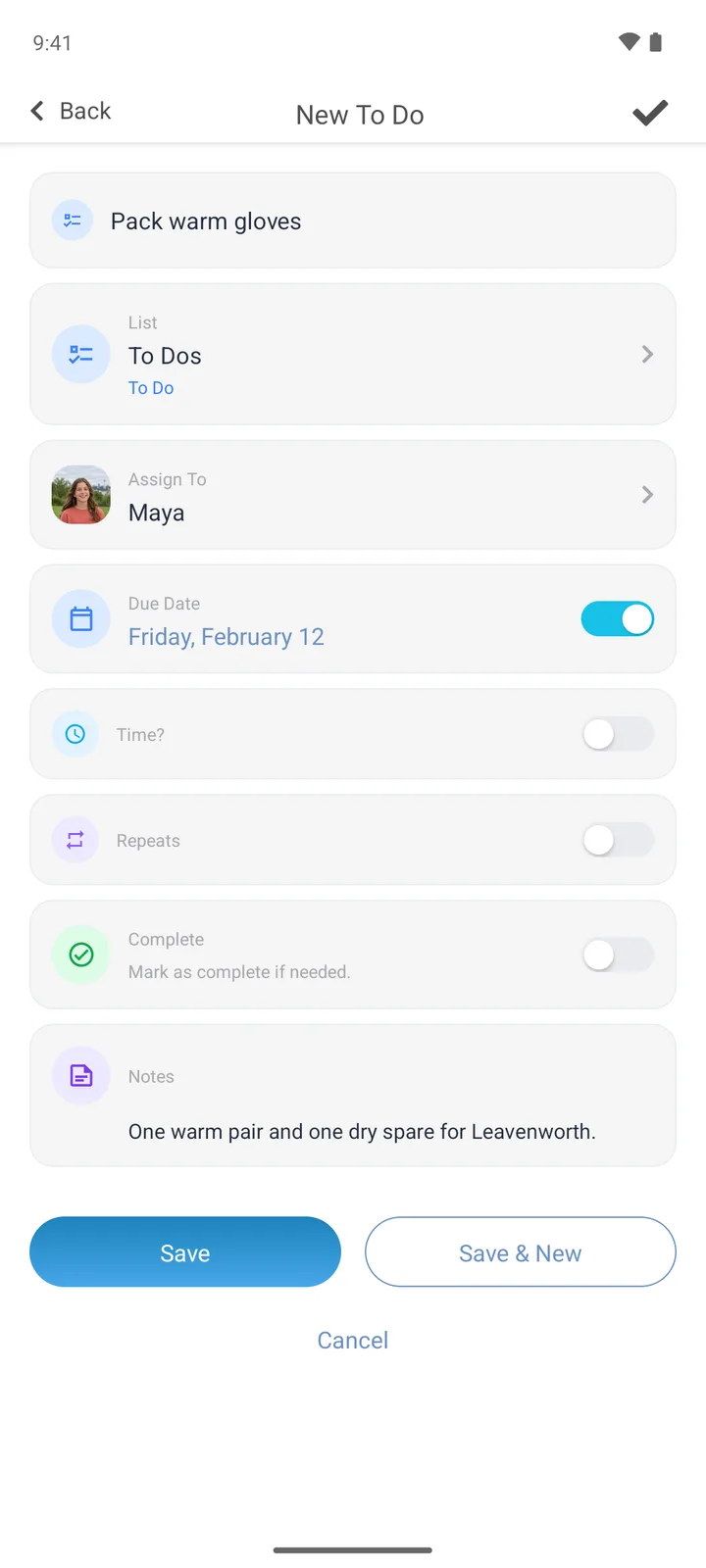
Passos verificados no Android. As telas do iPhone podem ser um pouco diferentes. Verificado no Podz 2.20.56 em 16 de nov. de 2026.
Vale saber
A lista abre em To Me, que esconde as tarefas que você atribui a outras pessoas; mude para All para vê-las. Upcoming e Due Date reúnem as próximas tarefas da família. Toque em uma tarefa existente para alterar os detalhes.
Time? e Repeats aparecem depois de ativar o prazo. Use essas opções quando a tarefa exigir um horário ou se repetir regularmente. Save & New salva a tarefa e abre outro formulário; Cancel descarta o rascunho. Familiares sem celular também podem receber tarefas depois de serem adicionados como membros offline.
