
Jak przydzielić komuś z rodziny zadanie z terminem?
Utwórz zadanie w To Dos, wybierz osobę w Assign To i ustaw Due Date. Jasno wskazany wykonawca, termin i krótka notatka pomagają rodzinie wiedzieć, co dalej, bez dopytywania.
Kroki
- W swoim podzie dotknij To Dos.
- Otwórz kartę To Do's.
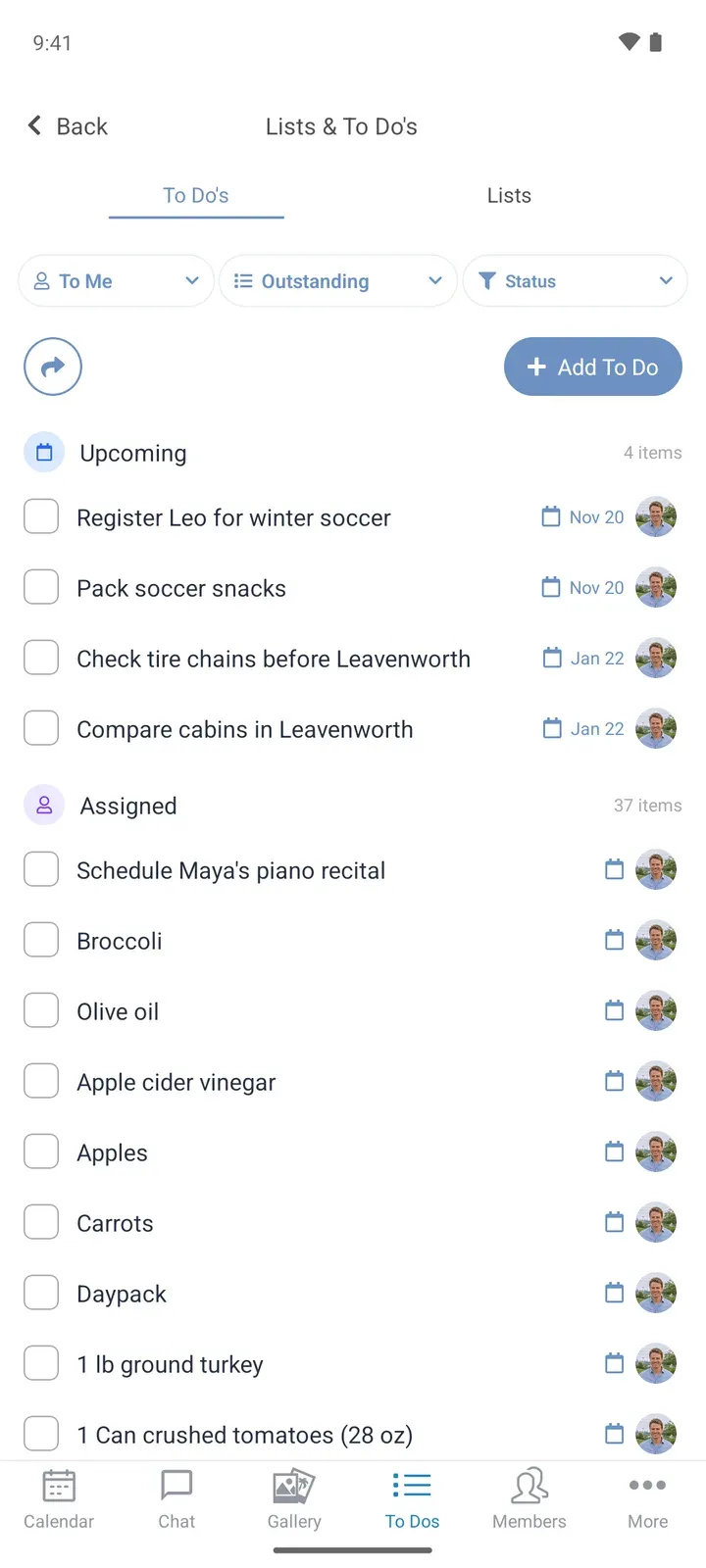
- Dotknij Add To Do.
- Nazwij zadanie w What needs to get done?, na przykład spakowanie ciepłych rękawiczek.
- Dotknij Select List.
- Wybierz listę odpowiednią dla zadania.
- Dotknij Assign To.
- Wybierz osobę, która wykona zadanie.
- Dotknij Done.
- Włącz Due Date.
- Wybierz dzień w kalendarzu.
- Dotknij OK, aby potwierdzić datę.
- Otwórz Notes, aby dodać przydatny szczegół.
- Napisz, co wykonawca powinien wiedzieć, na przykład o zabraniu suchej pary zapasowej.
- Dotknij znacznika wyboru, aby wrócić do formularza zadania.
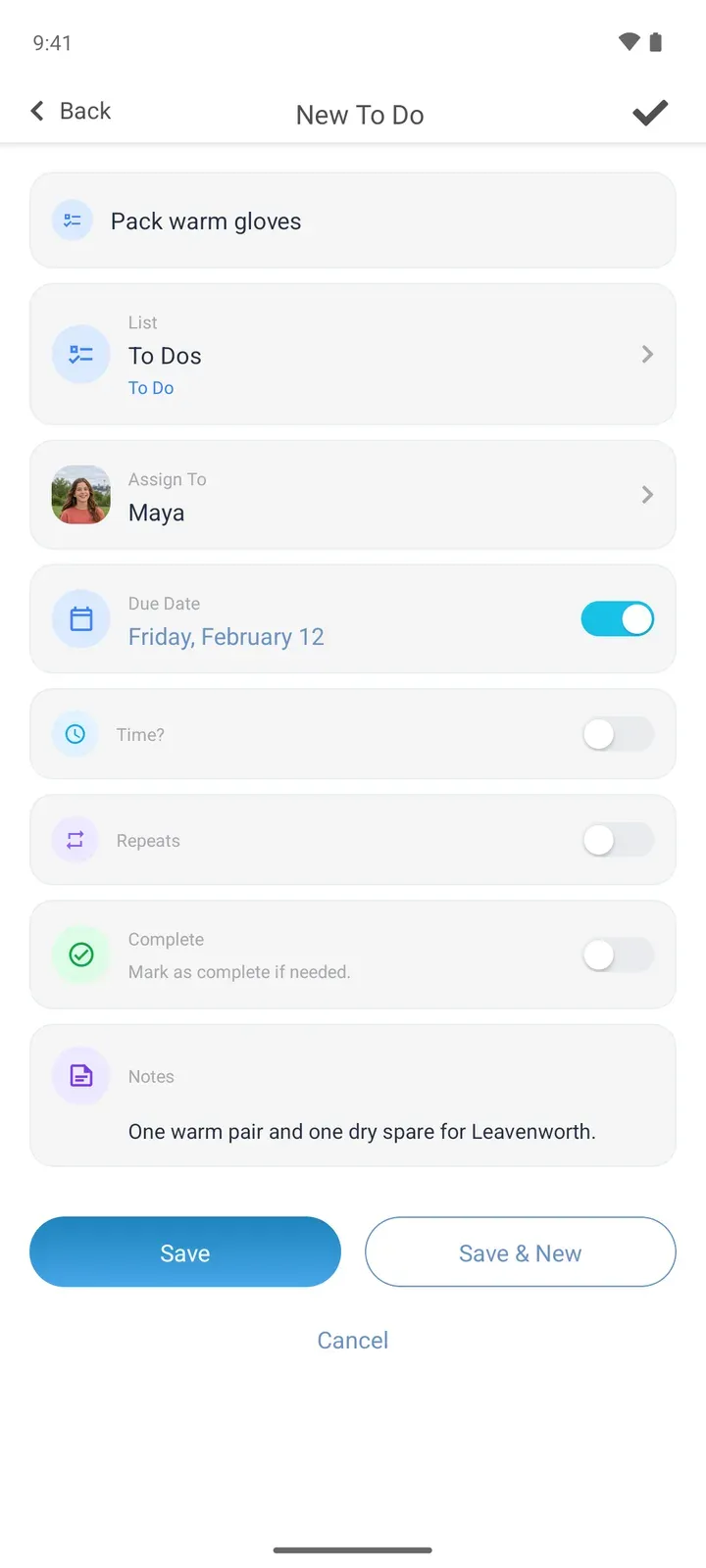
- Dotknij Save.
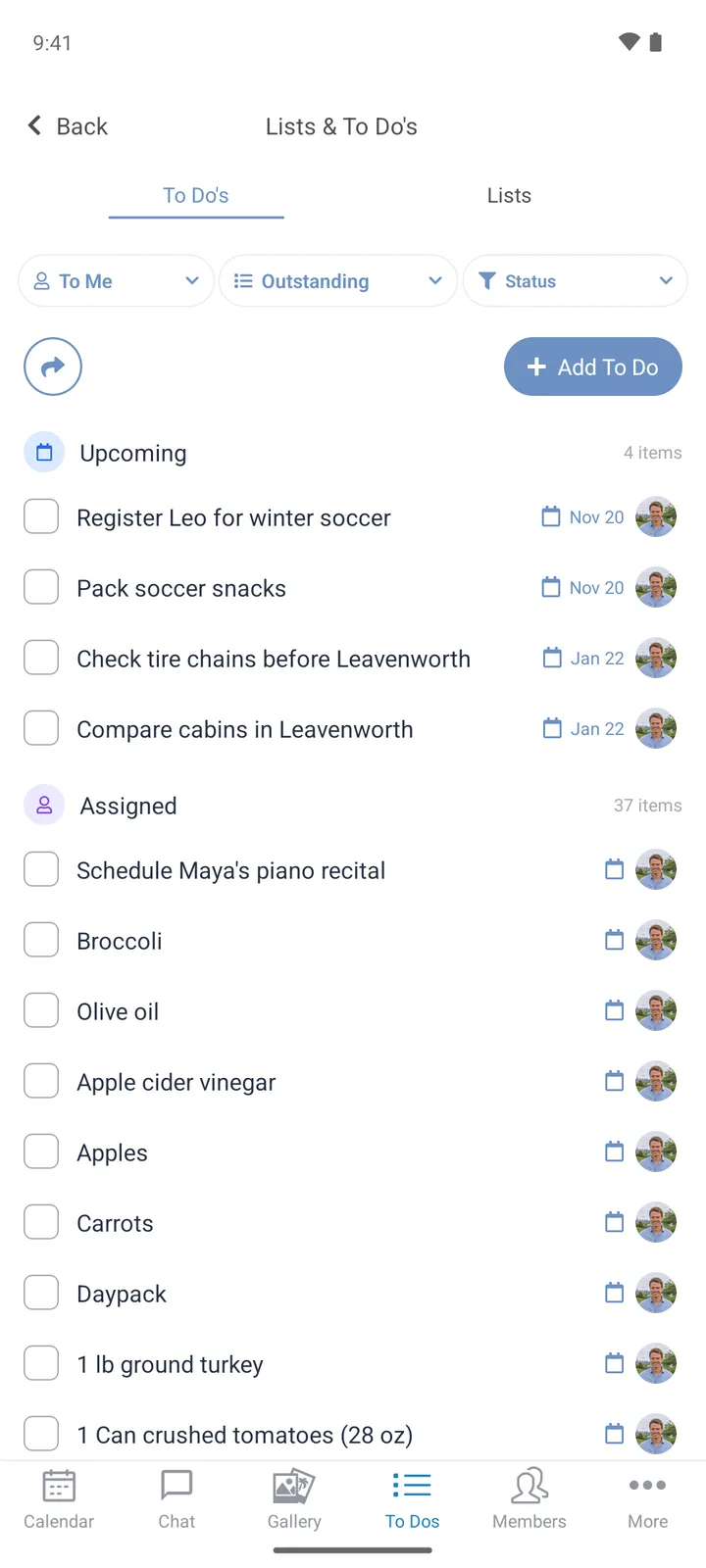
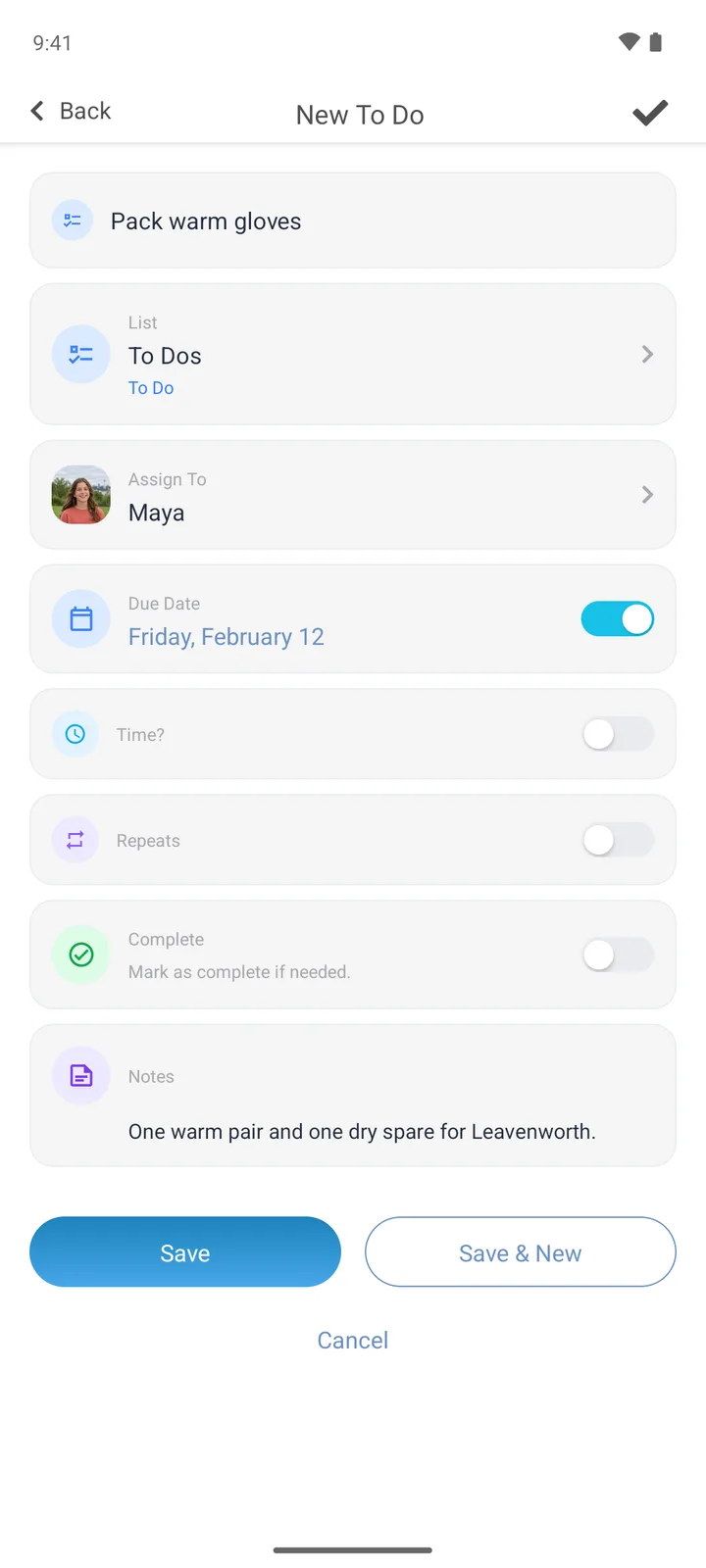
Kroki sprawdzono na Androidzie. Na iPhonie ekrany mogą wyglądać nieco inaczej. Sprawdzono 16 lis 2026 w Podz 2.20.56.
Warto wiedzieć
Lista otwiera się na widoku To Me, który ukrywa zadania przydzielone przez Ciebie innym osobom; przełącz na All, aby je zobaczyć. Upcoming i Due Date pokazują razem najbliższe zadania rodziny. Dotknij istniejącego zadania, aby zmienić szczegóły.
Po włączeniu terminu pojawiają się Time? i Repeats. Przydają się, gdy zadanie ma konkretną godzinę lub powtarza się regularnie. Save & New zapisuje zadanie i otwiera następny formularz; Cancel odrzuca szkic. Członkowie rodziny bez telefonu także mogą otrzymywać zadania po dodaniu ich jako członków offline.
