
كيف أعطي أحد أفراد عائلتي مهمة بتاريخ استحقاق؟
أنشئ المهمة في To Dos، واختر الشخص من Assign To وحدد Due Date. يساعد تحديد المسؤول والموعد وإضافة ملاحظة قصيرة العائلة على معرفة الخطوة التالية دون الحاجة إلى السؤال.
الخطوات
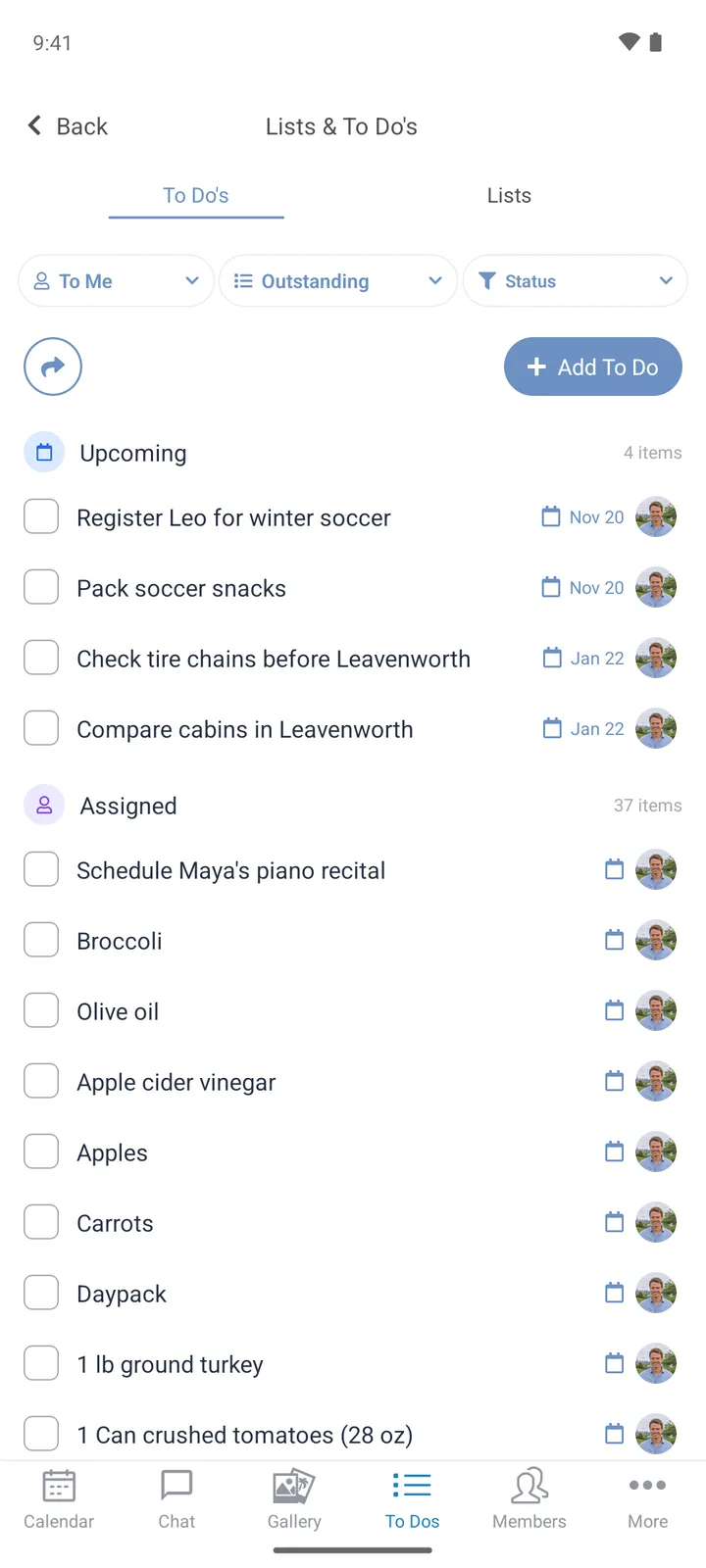
- داخل البود، اضغط To Dos.
- افتح تبويب To Do's.
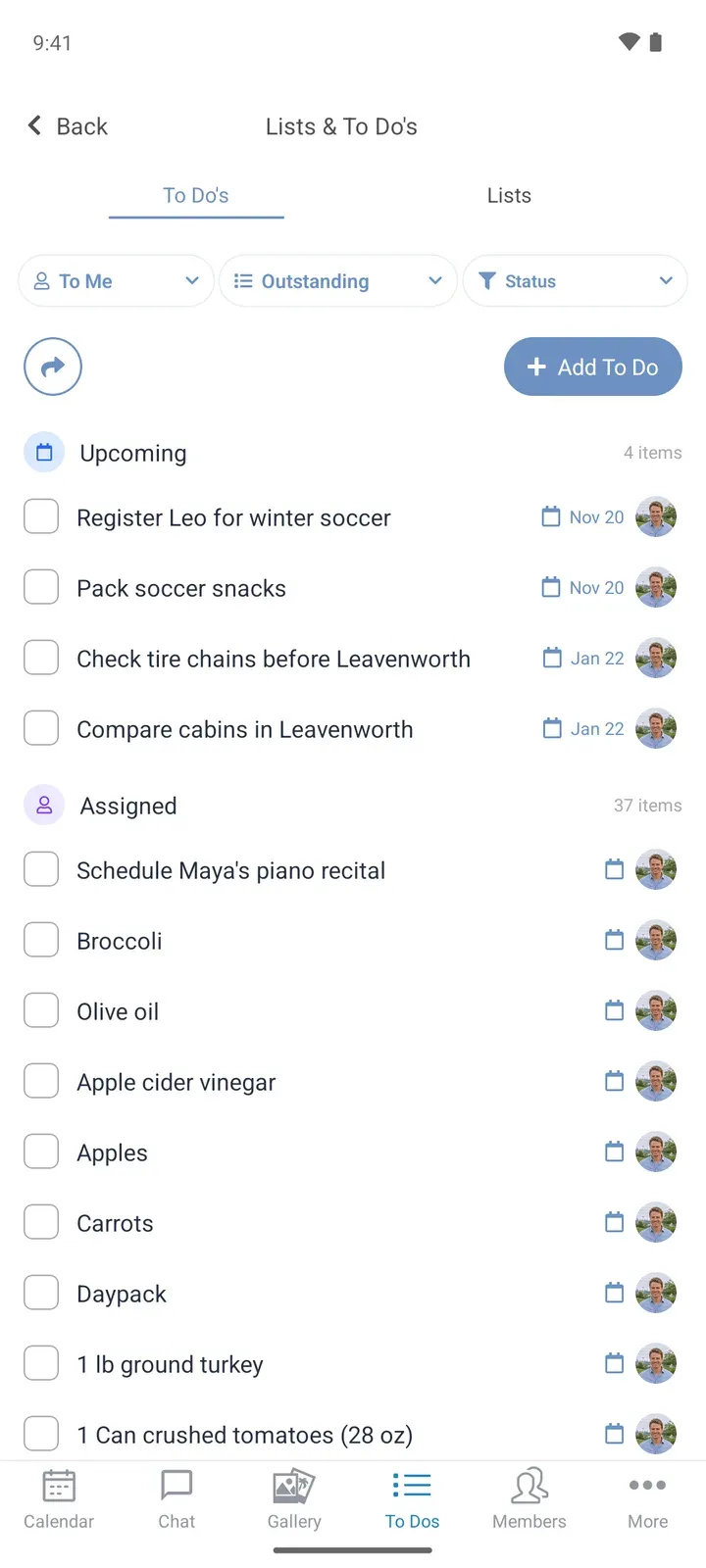
- اضغط Add To Do.
- اكتب اسم المهمة في What needs to get done?، مثل تجهيز قفازات دافئة.
- اضغط Select List.
- اختر القائمة المناسبة للمهمة.
- اضغط Assign To.
- اختر الشخص الذي سيتولى المهمة.
- اضغط Done.
- فعّل Due Date.
- اختر اليوم من منتقي التاريخ.
- اضغط OK لتأكيد التاريخ.
- افتح Notes لإضافة تفصيل مفيد.
- اكتب ما يحتاج الشخص إلى معرفته، مثل إحضار زوج احتياطي جاف.
- اضغط علامة الصح للعودة إلى نموذج المهمة.
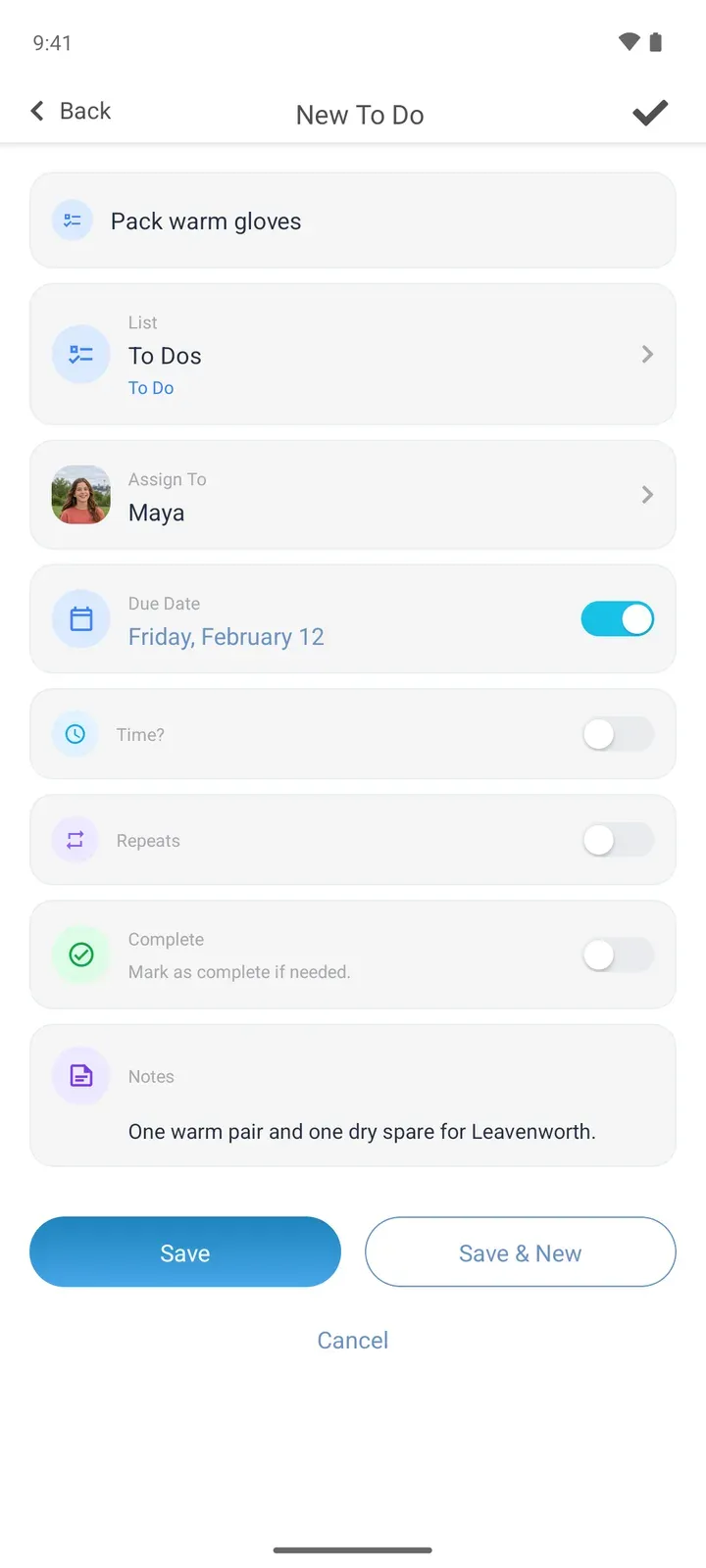
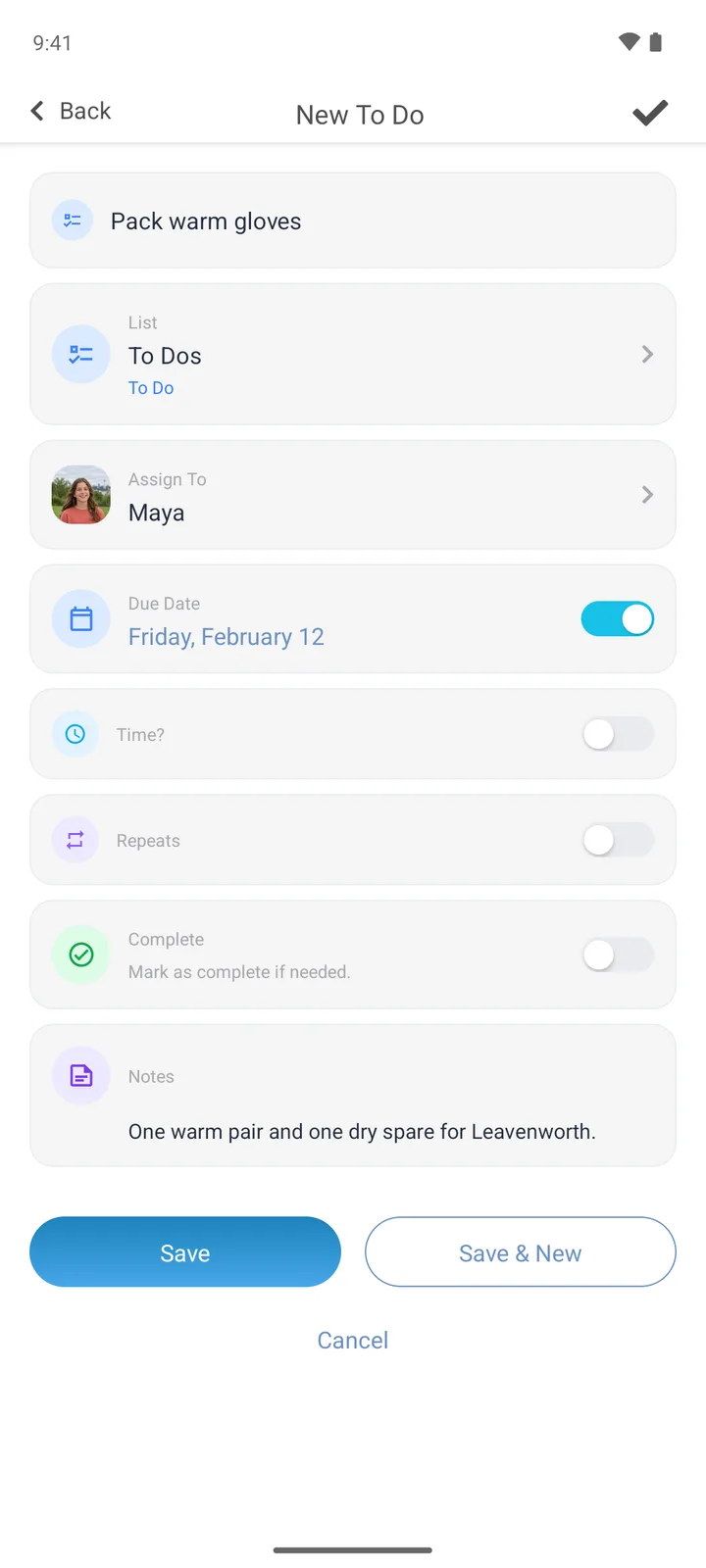
- اضغط Save.
الخطوات مجرّبة على Android، وقد تبدو شاشات iPhone مختلفة قليلاً. تم التحقق في Podz 2.20.56 بتاريخ 16 نوفمبر 2026.
من المفيد أن تعرف
تُفتح القائمة على To Me، الذي يخفي المهام التي تسندها إلى غيرك؛ انتقل إلى All لرؤيتها. ويعرض Upcoming وDue Date مهام العائلة المقبلة معًا. اضغط أي مهمة موجودة لتعديل تفاصيلها.
يظهر Time? وRepeats بعد تفعيل موعد الاستحقاق. استخدمهما إذا كانت المهمة تحتاج وقتًا محددًا أو تتكرر بانتظام. يحفظ Save & New المهمة ويفتح نموذجًا آخر، بينما يلغي Cancel المسودة. يمكن أيضًا إسناد المهام إلى أفراد العائلة الذين لا يملكون هاتفًا بعد إضافتهم كأعضاء غير متصلين.
