
Waarom krijg ik geen Podz-meldingen?
Open App Settings: zie je Turn Notifications On, tik er dan op en sta meldingen toe. Kijk daarna of de pod is gedempt en de afspraak een waarschuwing heeft.
Stappen
- Open in de pod het app-menu (het tandwielpictogram rechtsboven in het podscherm).
- Tik op App Settings.
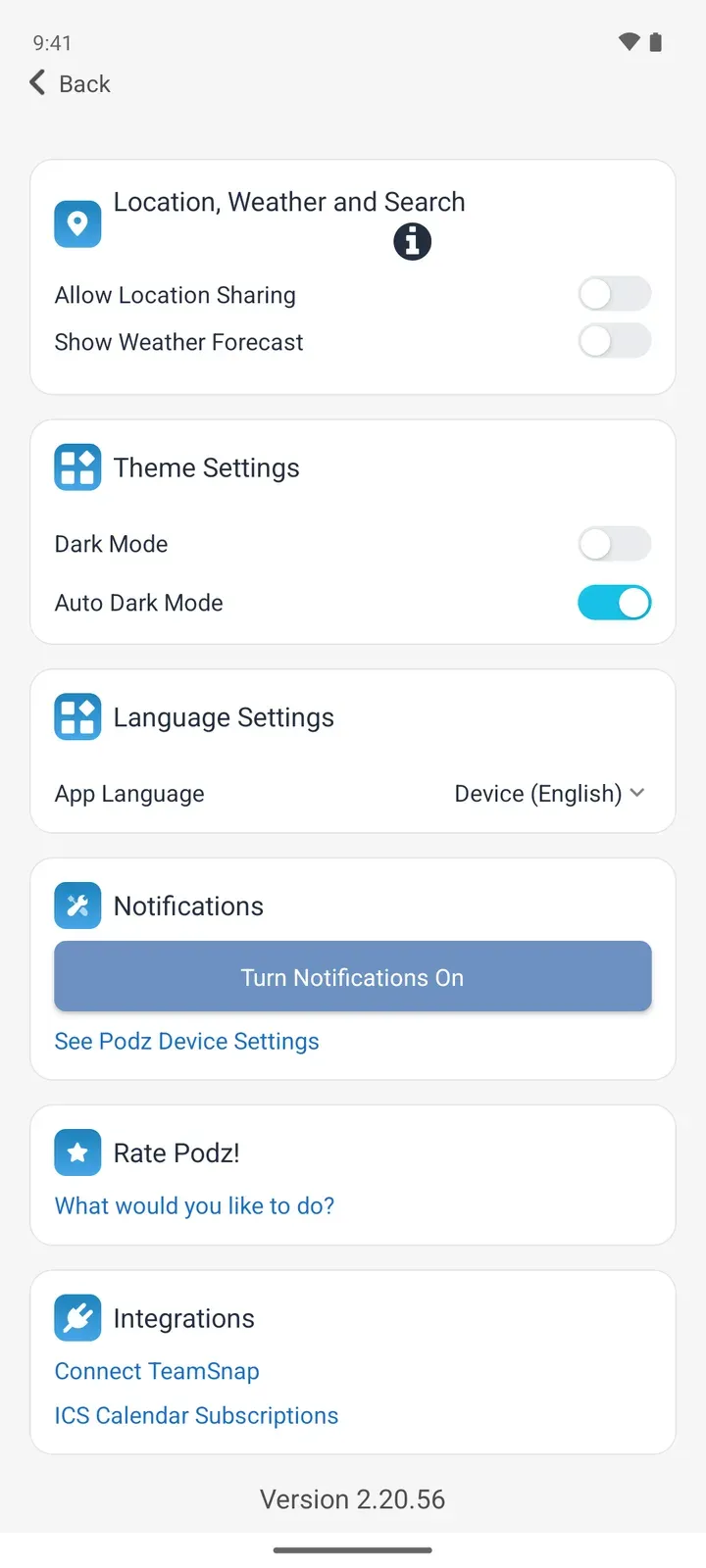
- Tik onder Notifications op Turn Notifications On.
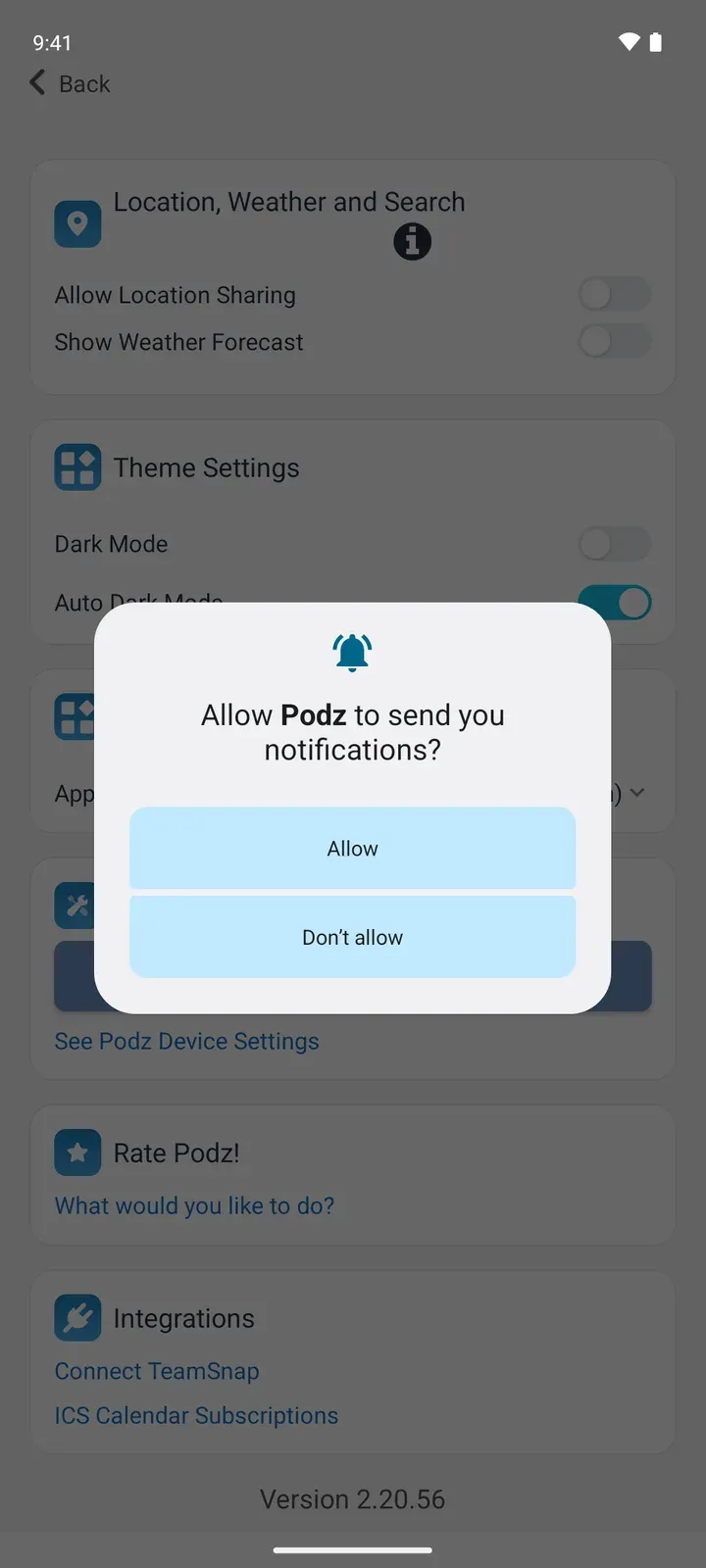
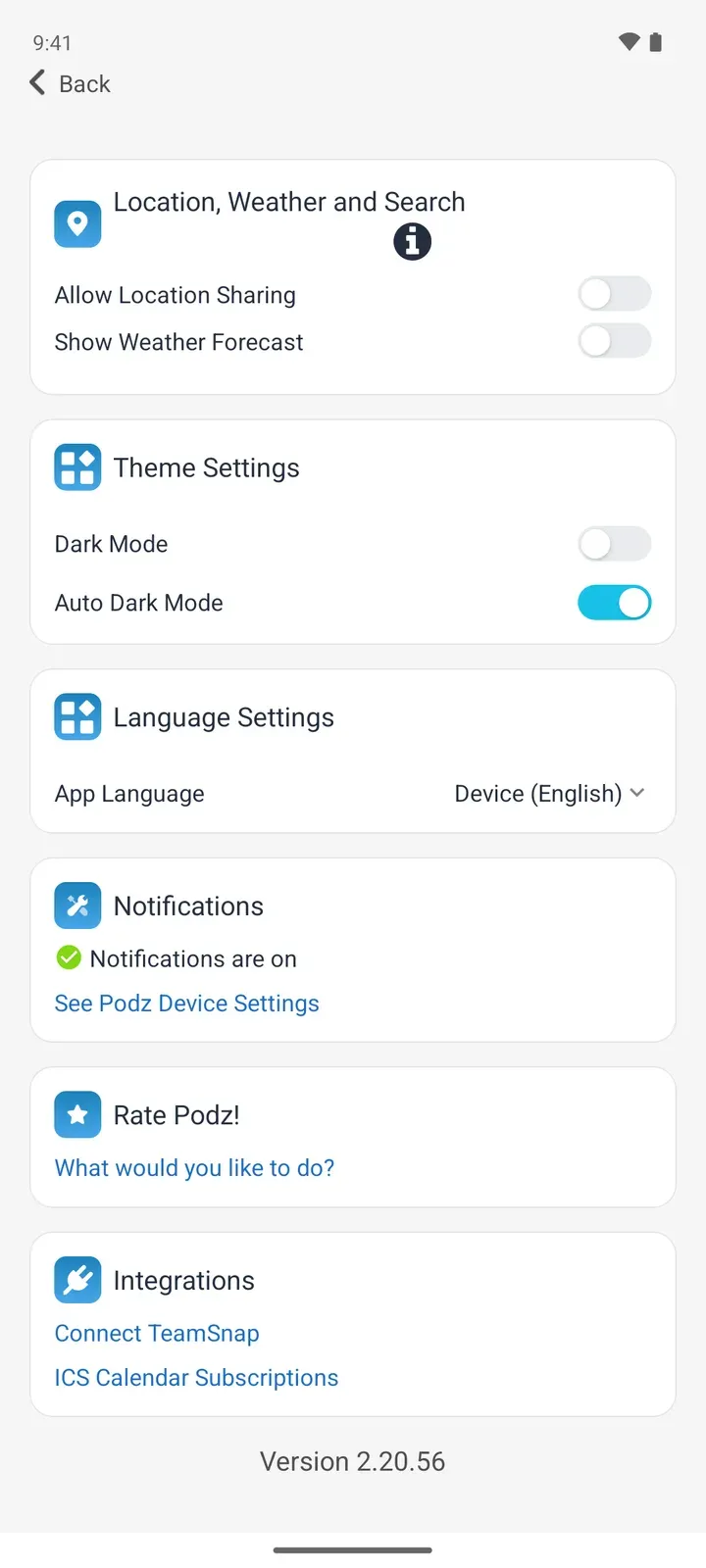
- Tik op Allow als Android erom vraagt. Bij Notifications staat nu Notifications are on.
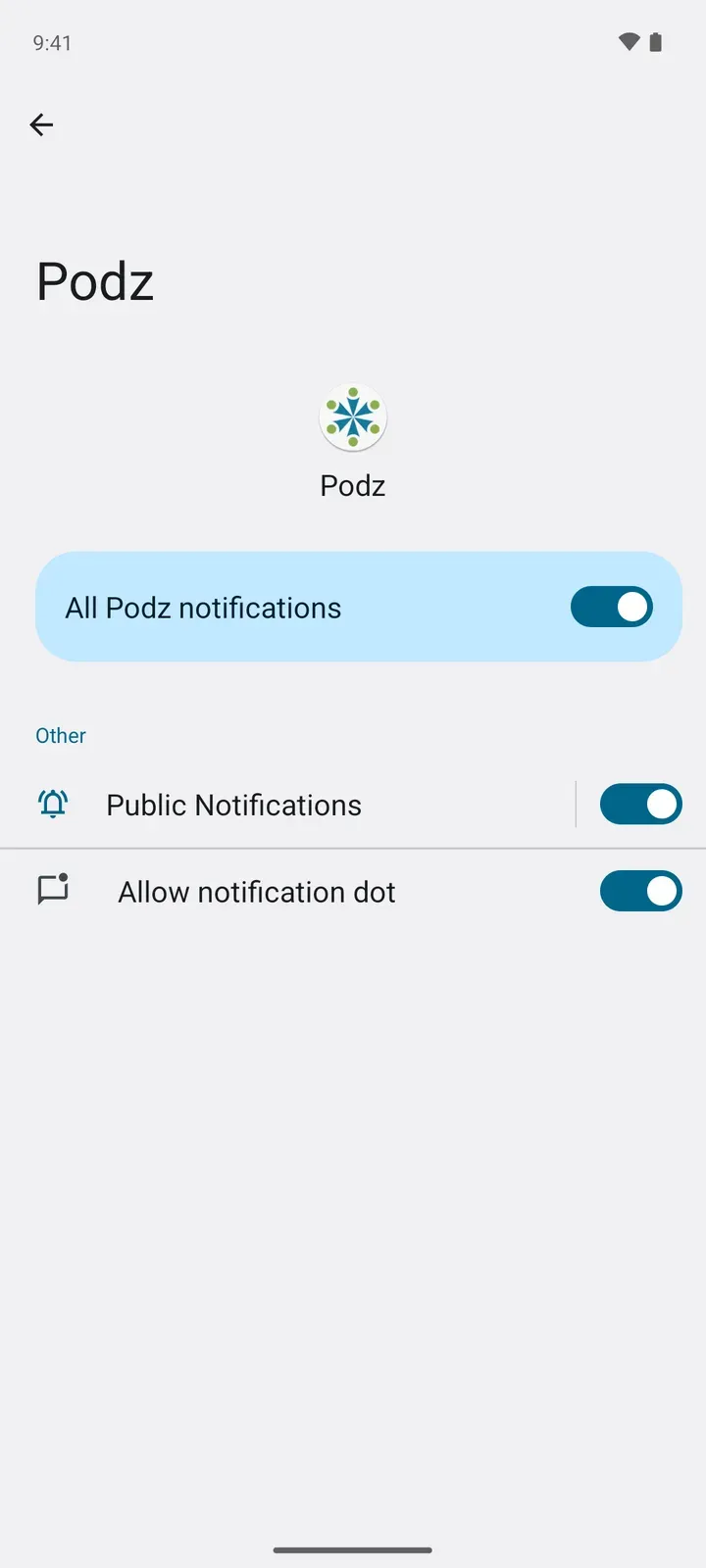
- Komen er nog steeds geen meldingen binnen, tik dan op See Podz Device Settings en daarna op Notifications, en controleer of All Podz notifications aan staat.
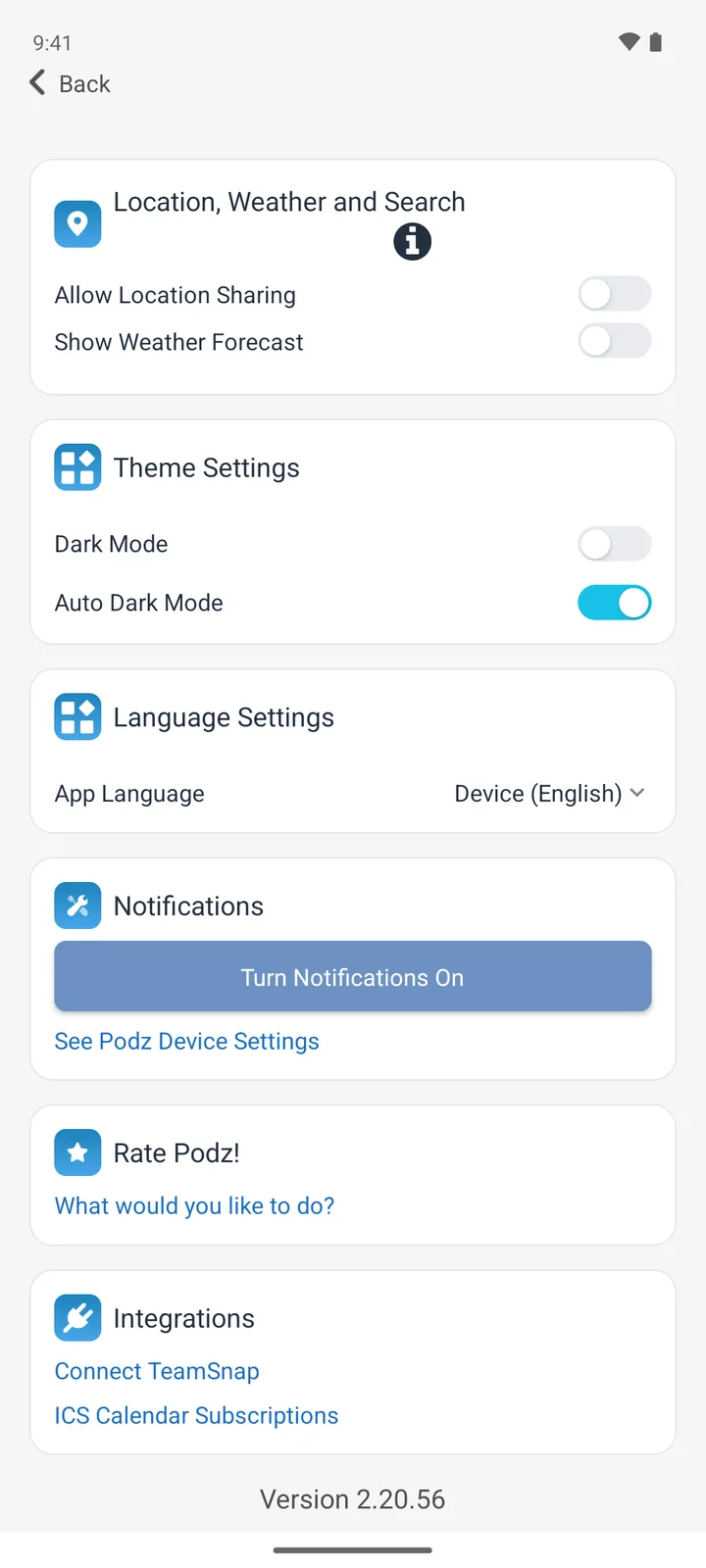
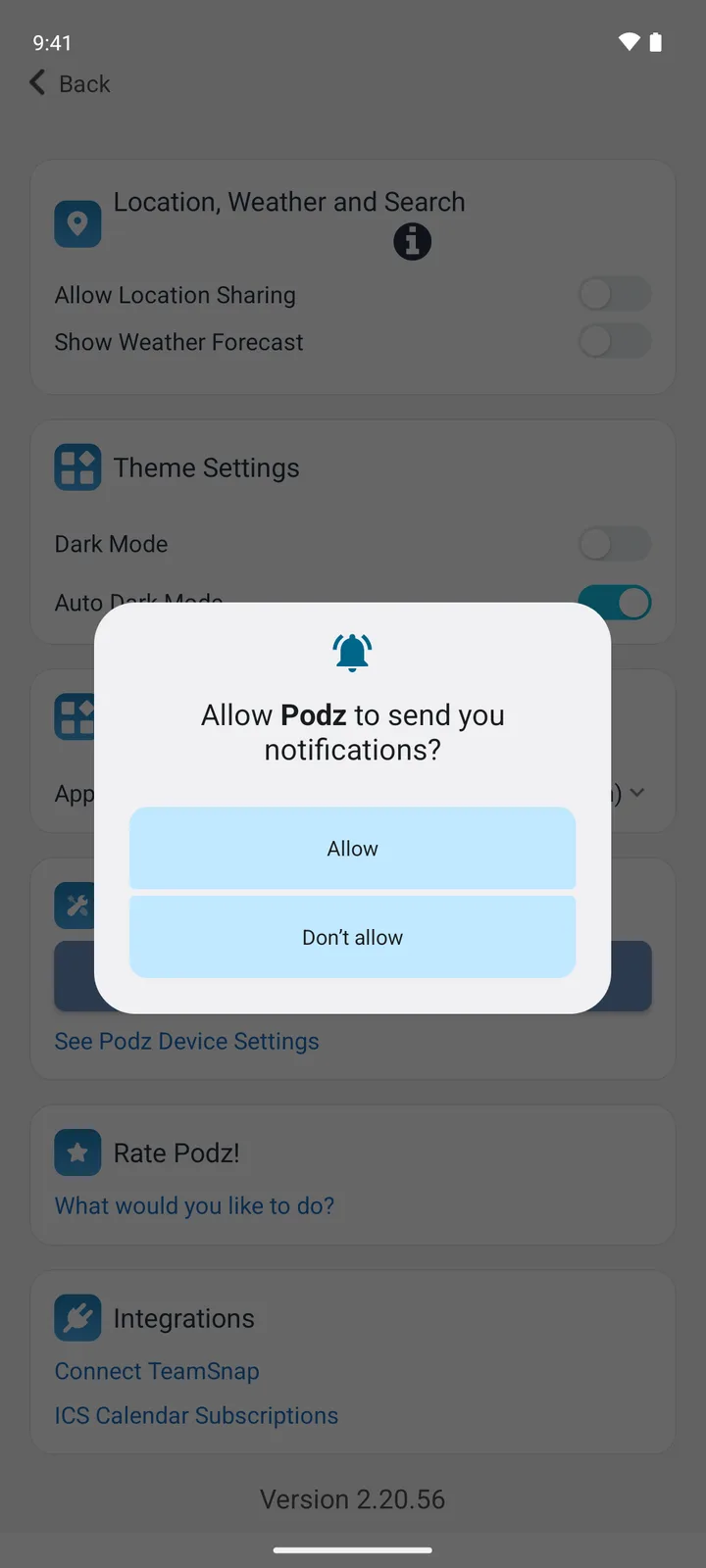
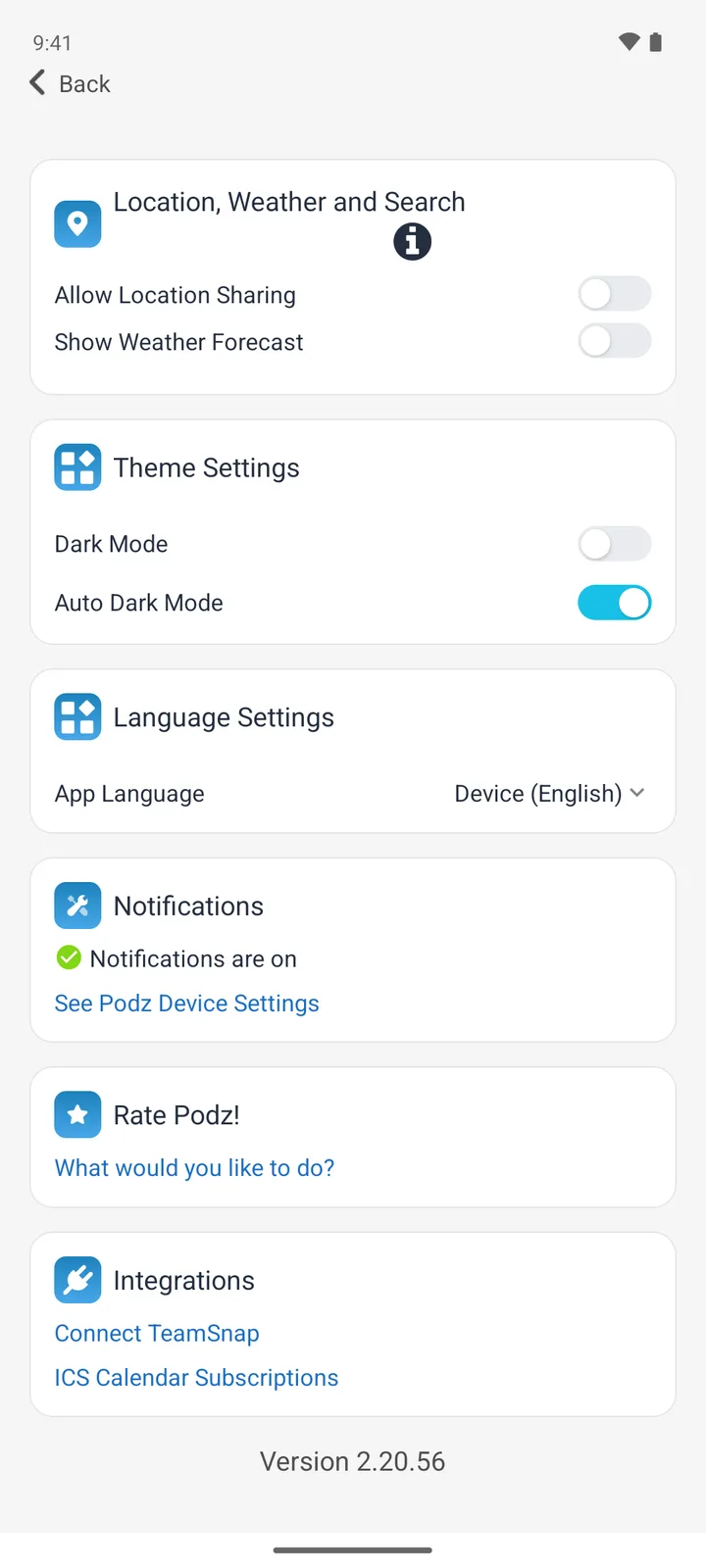
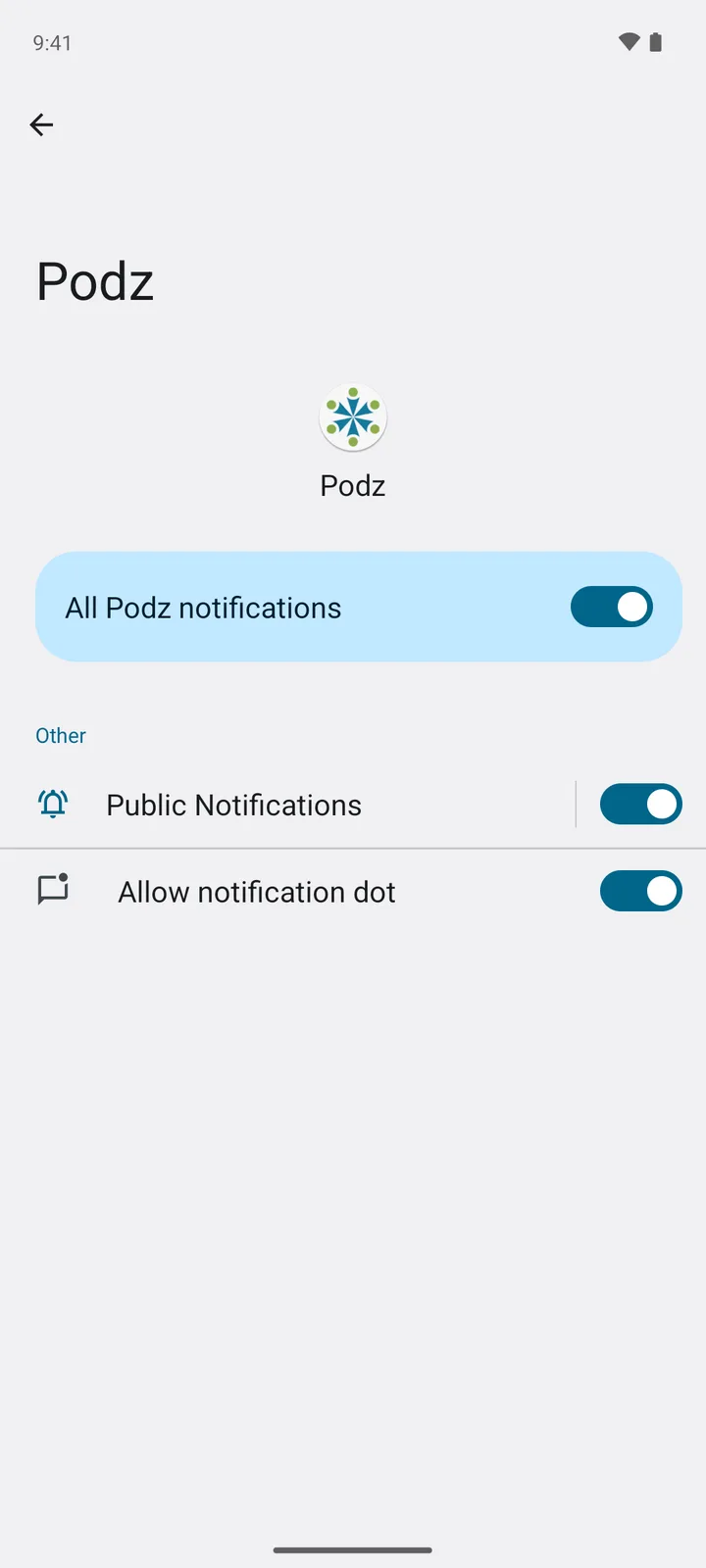
Stappen gecontroleerd op Android. Op een iPhone kunnen de schermen er iets anders uitzien. Gecontroleerd in Podz 2.20.56 op 16 nov 2026.
Goed om te weten
Zijn telefoonmeldingen ingeschakeld, controleer dan Silence This Pod in Pod Profile en de waarschuwing bij de afspraak. Bij het maken heet deze First Alert; bij het bewerken van een opgeslagen afspraak Alert. De gerelateerde handleidingen leggen dit uit. Android-teksten kunnen per toestel en telefoontaal verschillen.
