
Podz の通知が届かないのはなぜですか?
App Settingsを開き、Turn Notifications Onが表示されていればタップして通知を許可します。次に、ポッドがミュートされていないか、予定に通知が設定されているかを確認します。
手順
- ポッドでアプリメニュー(Pod 画面の右上にある歯車アイコン)を開きます。
- App Settingsをタップします。
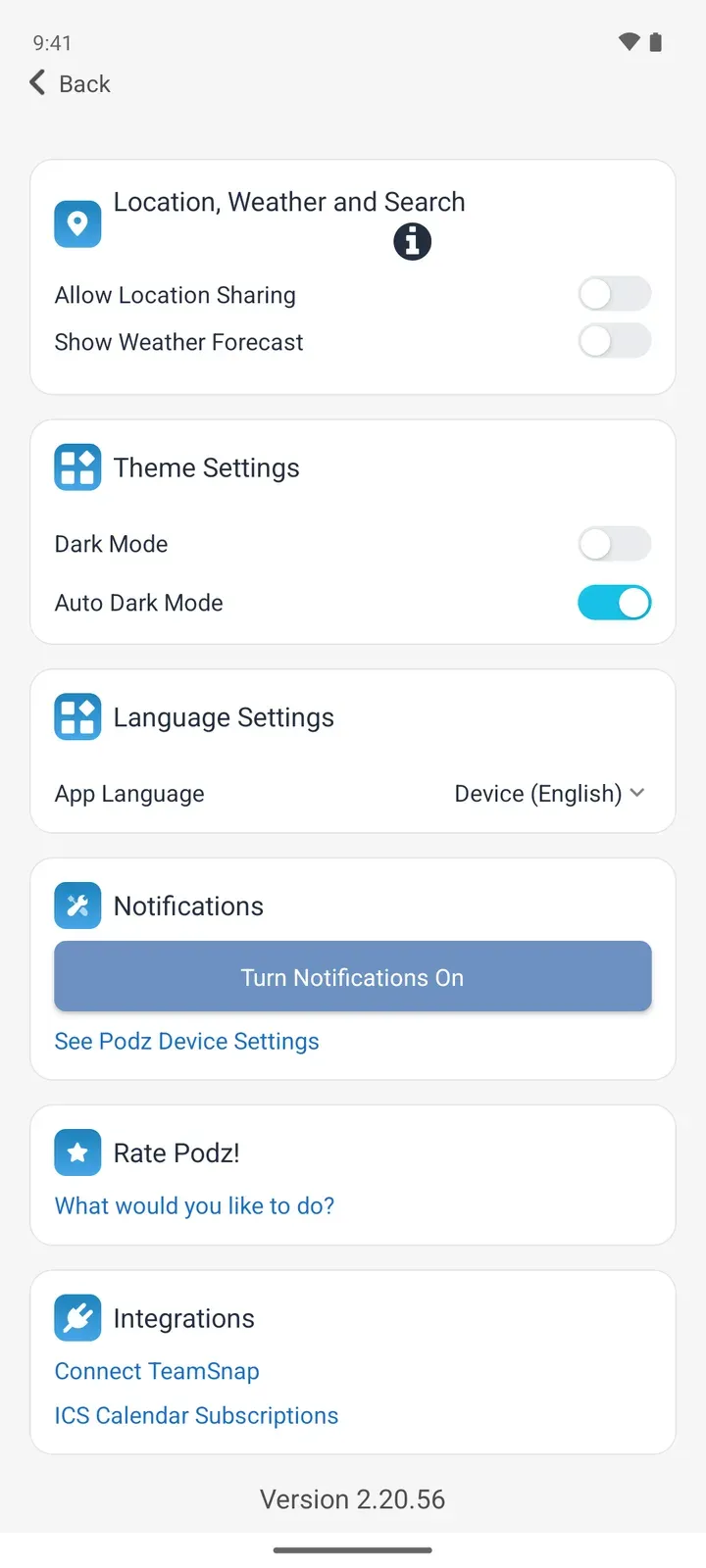
- Notificationsの下にあるTurn Notifications Onをタップします。
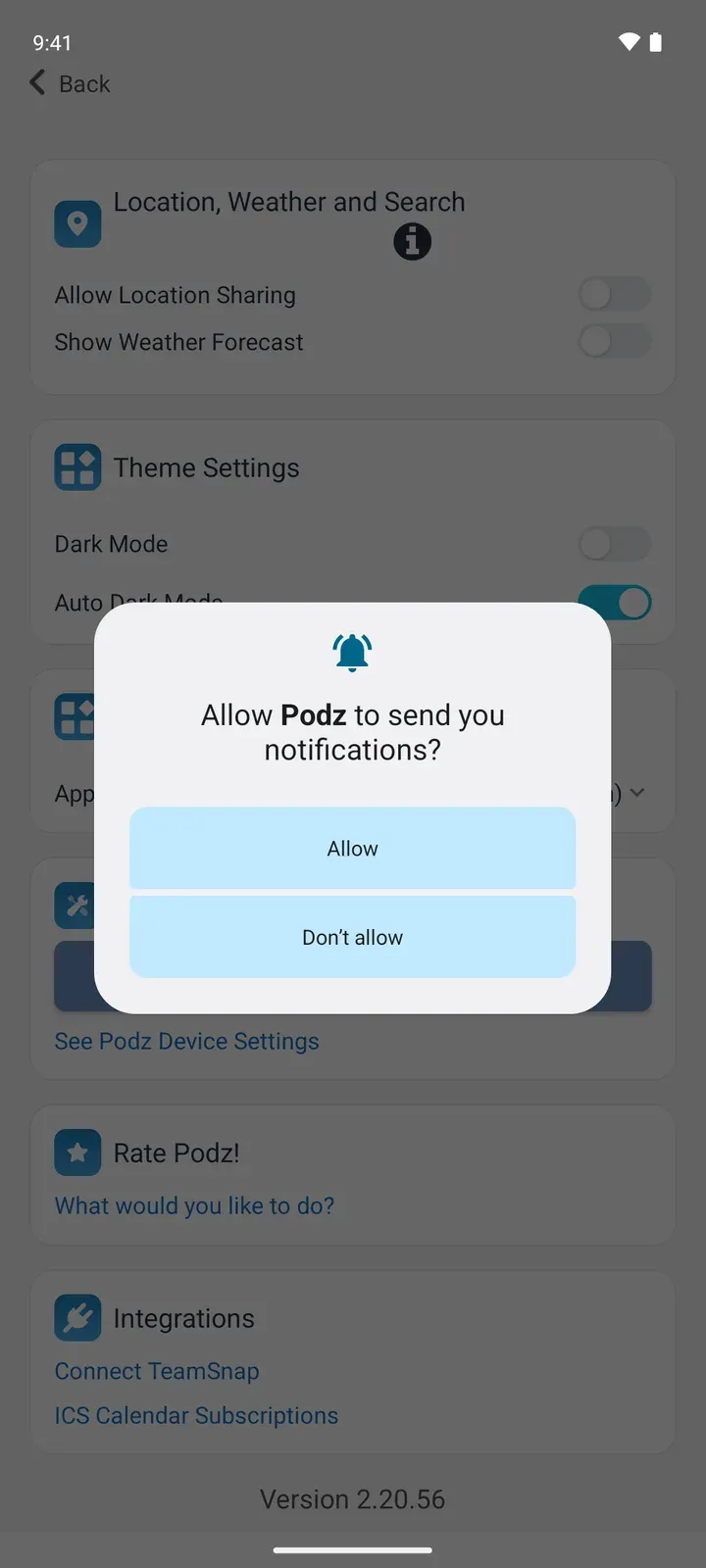
- Androidで確認が表示されたら、Allowをタップします。これでNotificationsにNotifications are onと表示されます。
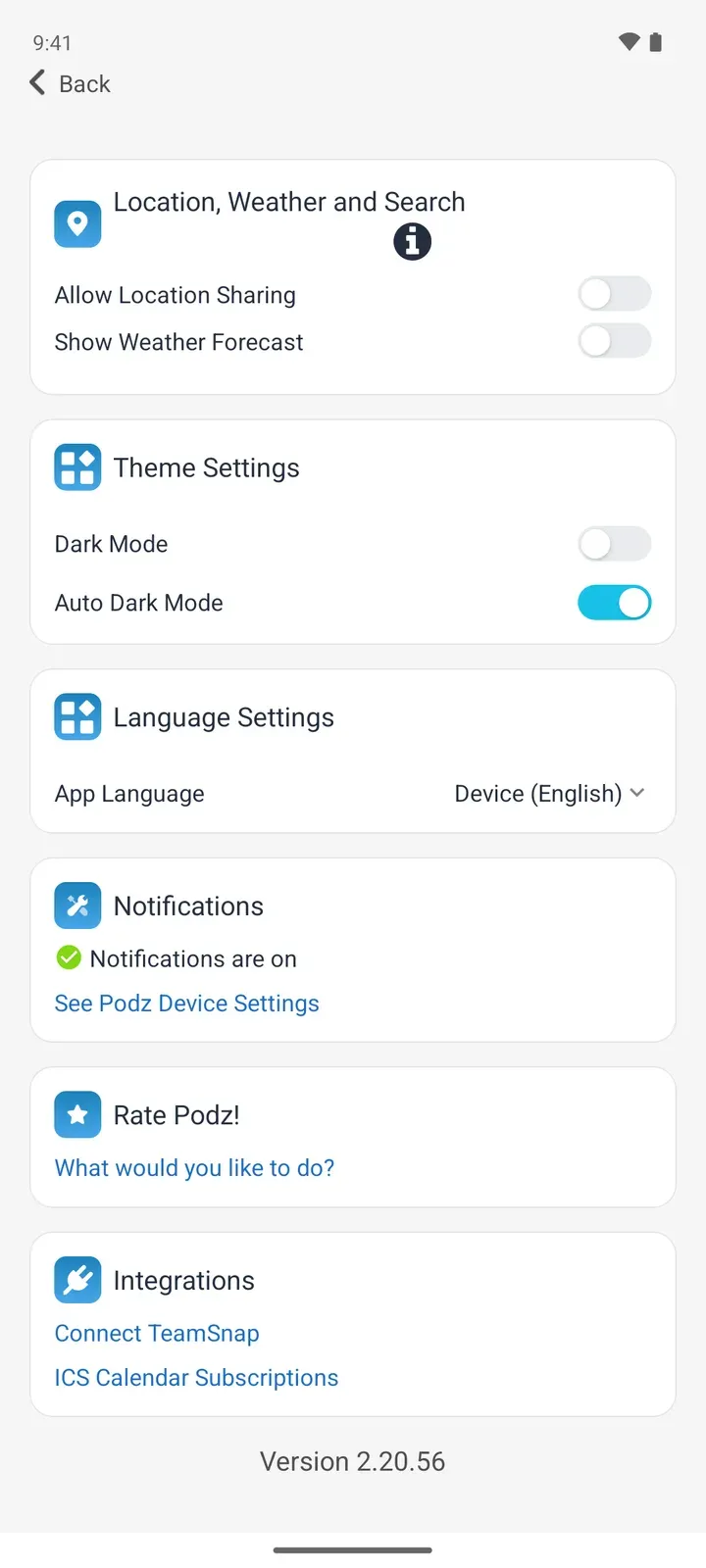
- それでも通知が届かない場合は、See Podz Device Settings、Notificationsの順にタップし、All Podz notificationsがオンになっていることを確認します。
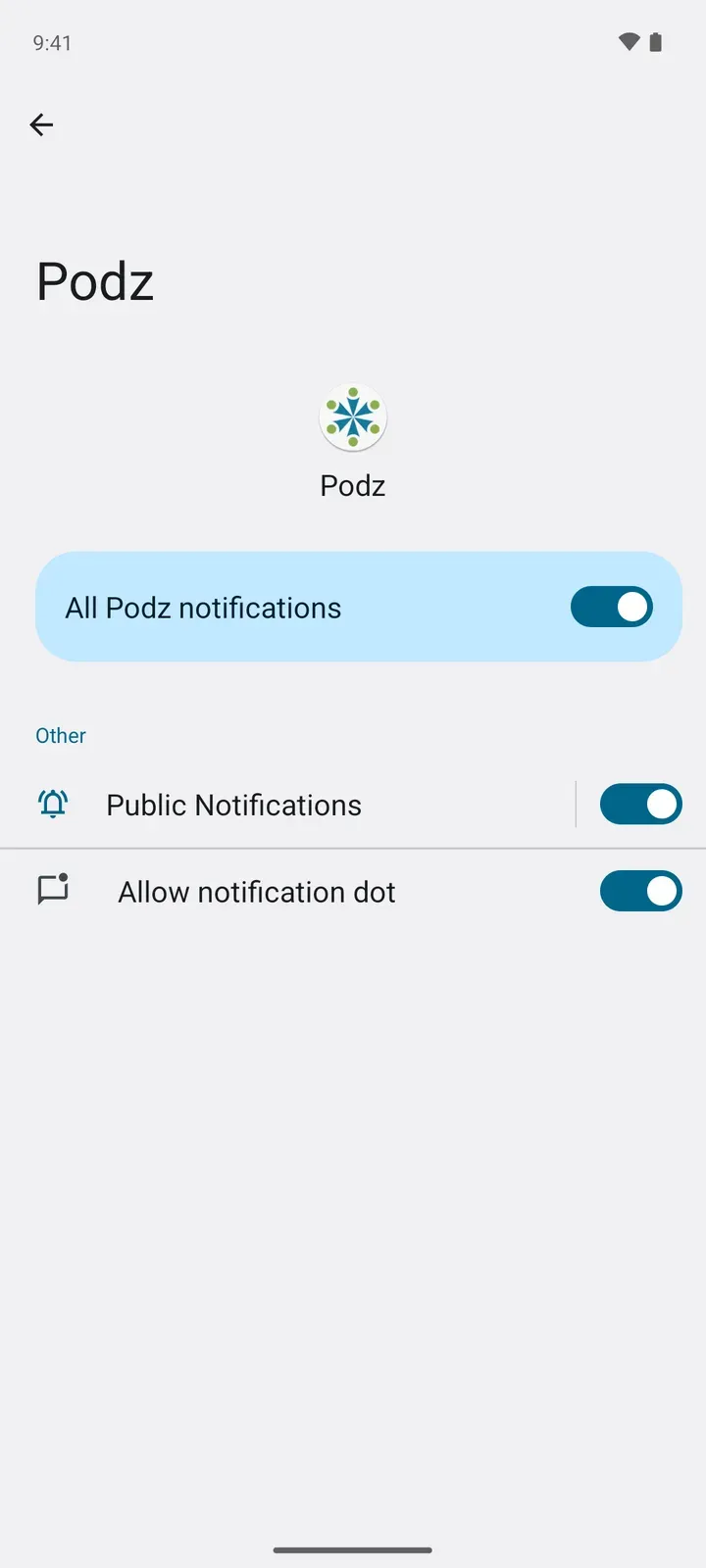
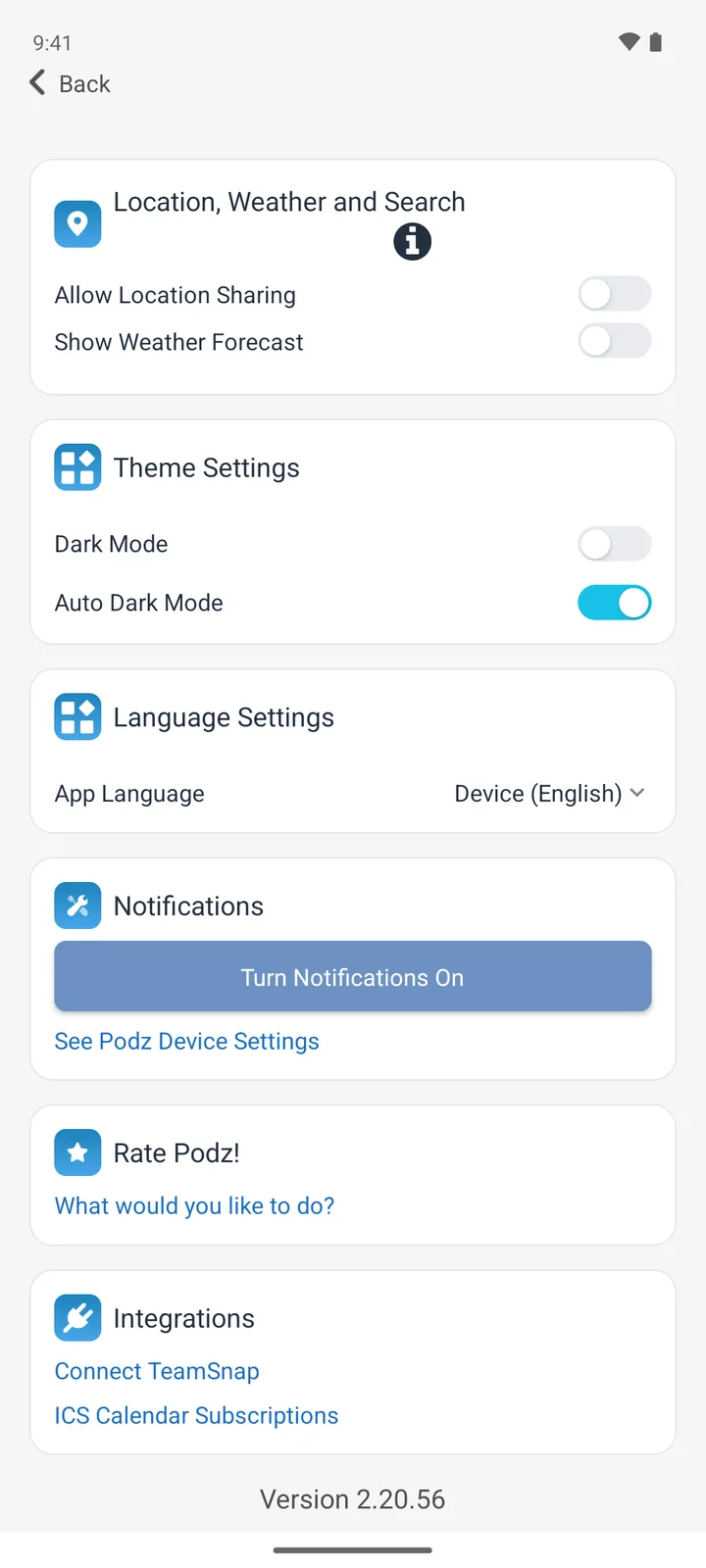
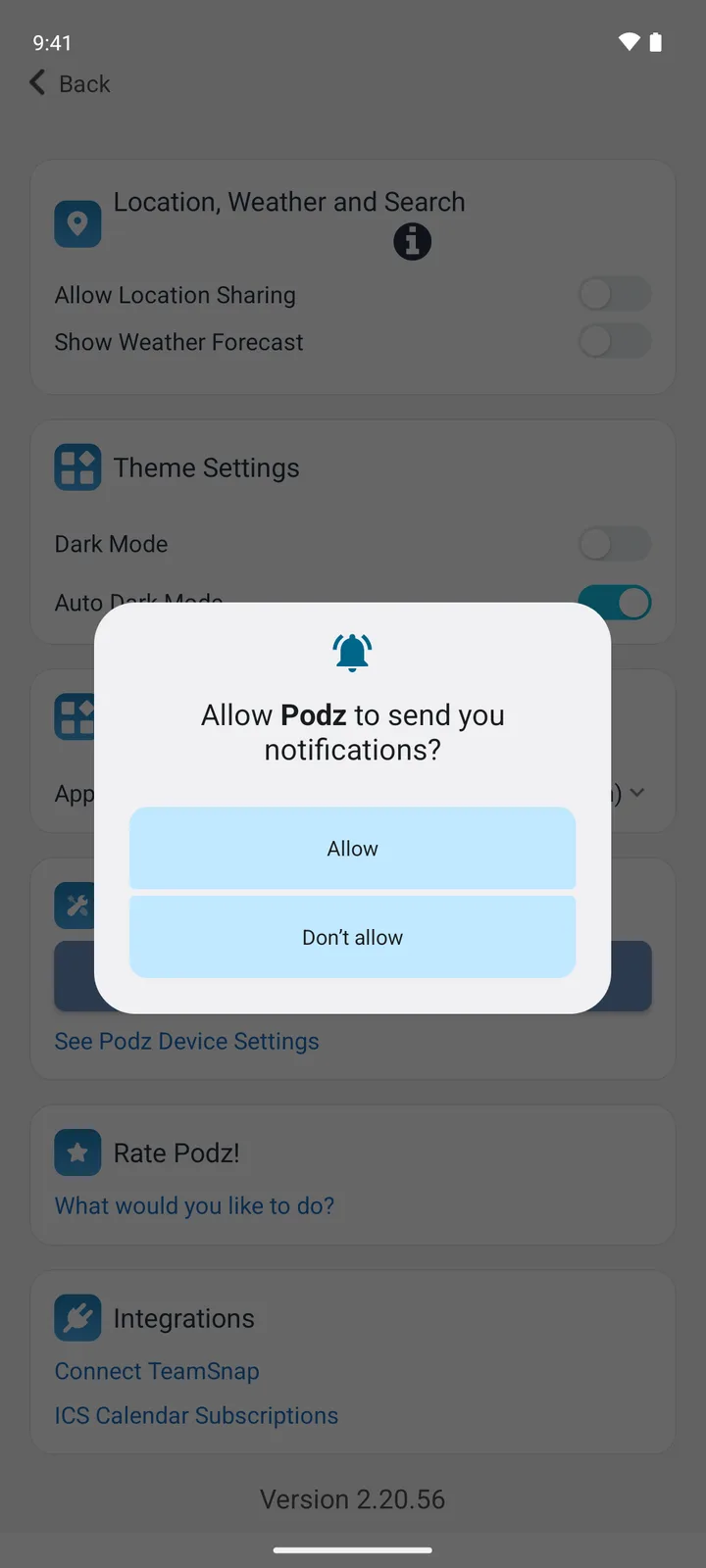
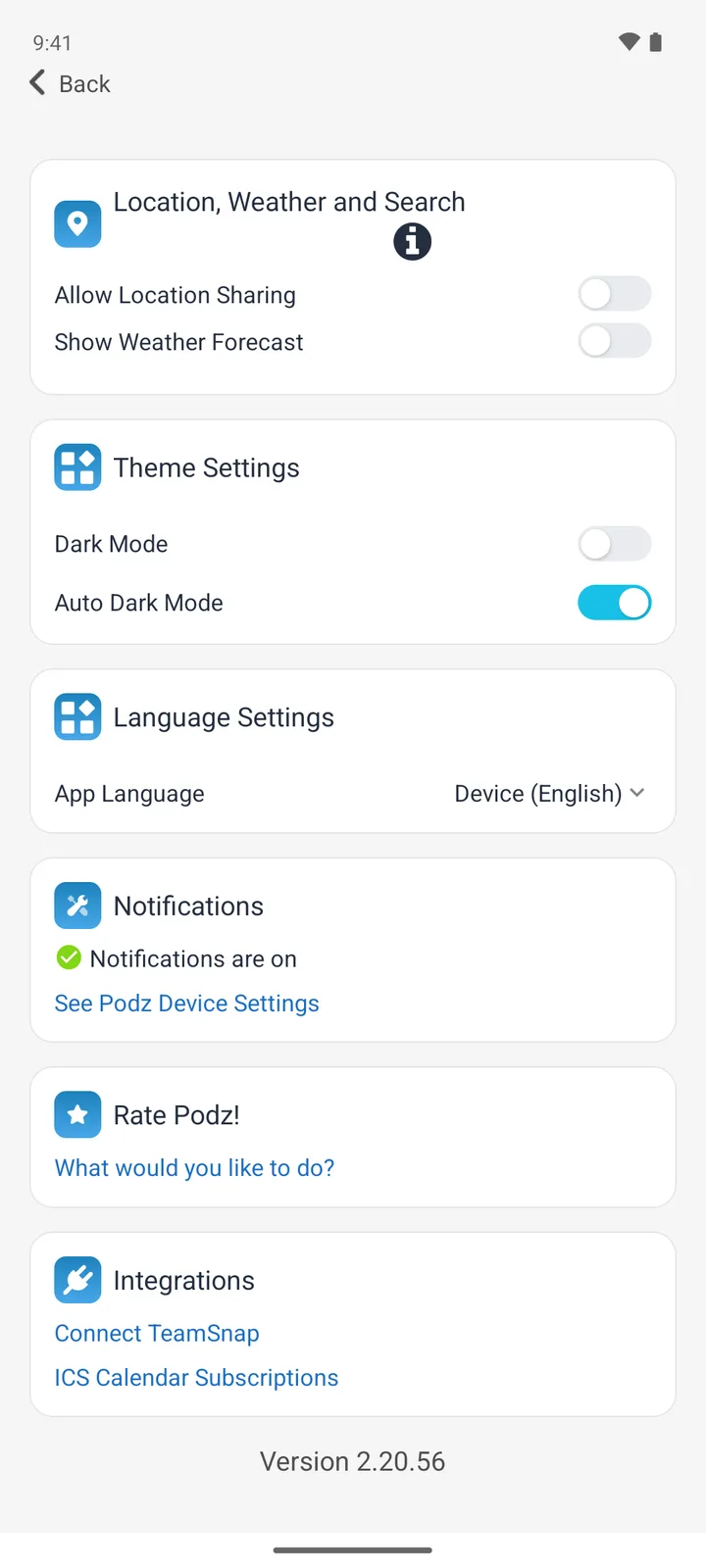
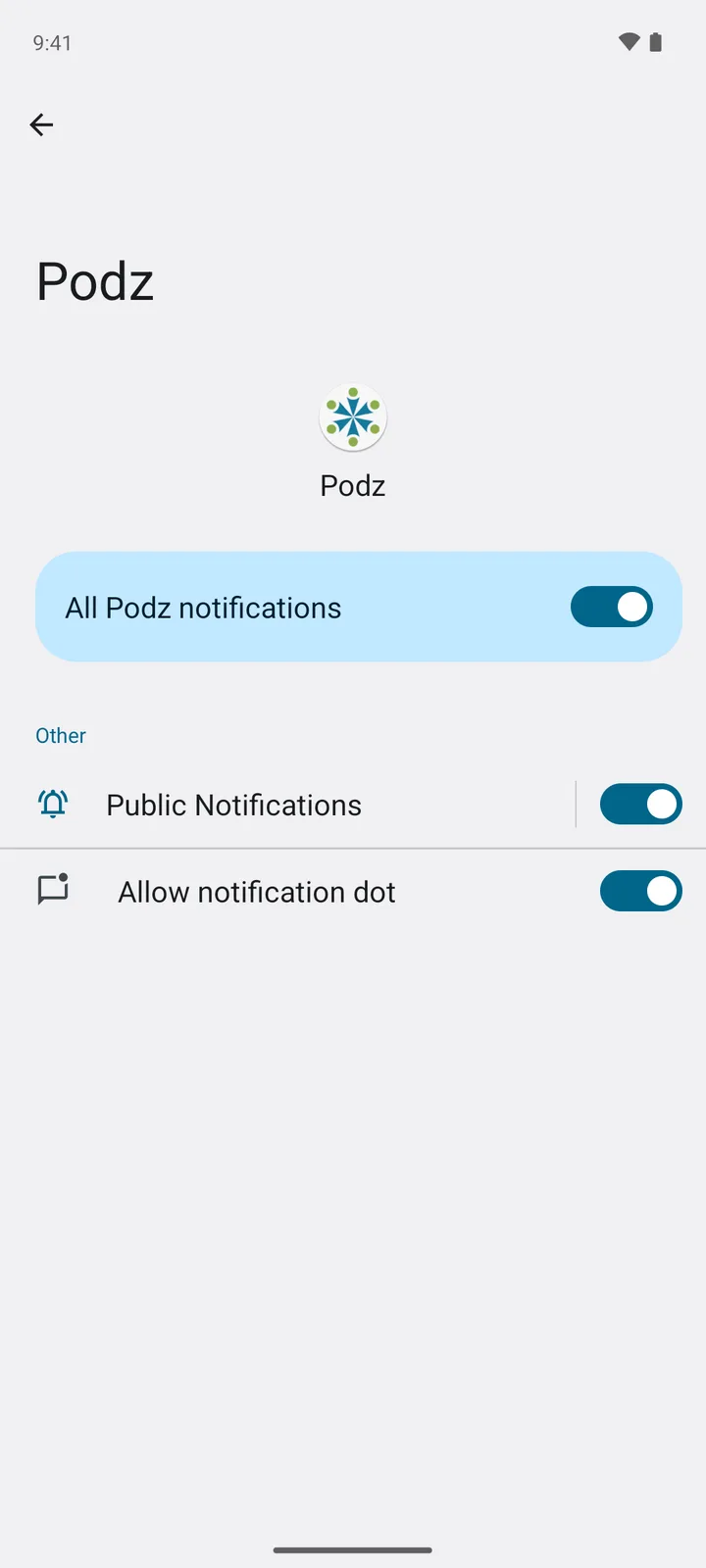
手順はAndroidで確認しました。iPhoneでは画面が少し異なる場合があります。2026年11月16日にPodz 2.20.56で確認しました。
知っておくと便利
スマートフォンの通知が有効なら、Pod ProfileのSilence This Podと予定の通知を確認します。予定の作成時はFirst Alert、保存済みの予定の編集時はAlertと表示されます。詳しくは関連ガイドをご覧ください。Androidの表記は機種やスマートフォンの言語で異なる場合があります。
