
Bagaimana cara memasukkan kalender di ponsel saya ke Podz?
Buka More, lalu Sync Calendars, dan ketuk Sync with Local Calendars. Pilih kalender ponsel dan anggota pod yang ingin disertakan, periksa tanggalnya, lalu ketuk Synchronize.
Langkah-langkah
- Buka More, lalu Sync Calendars.
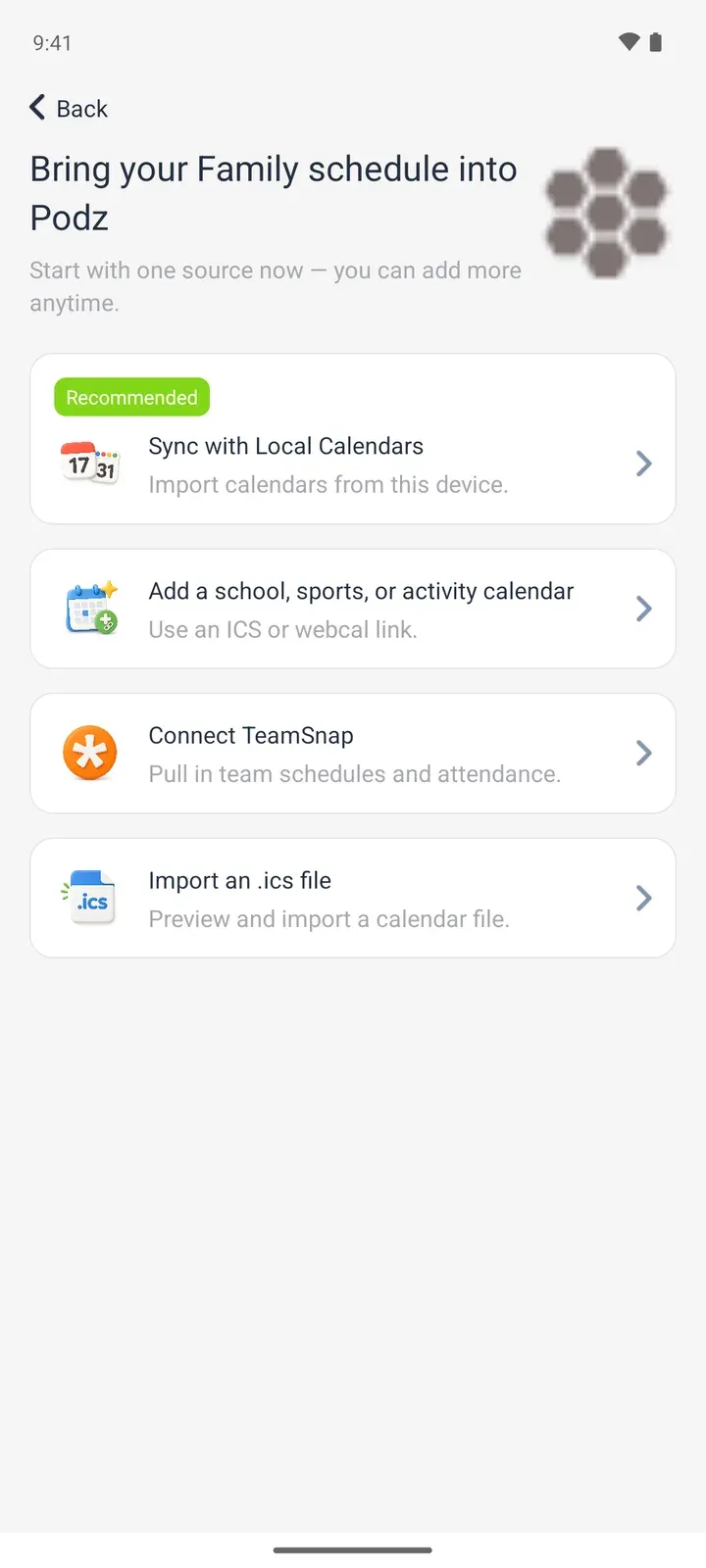
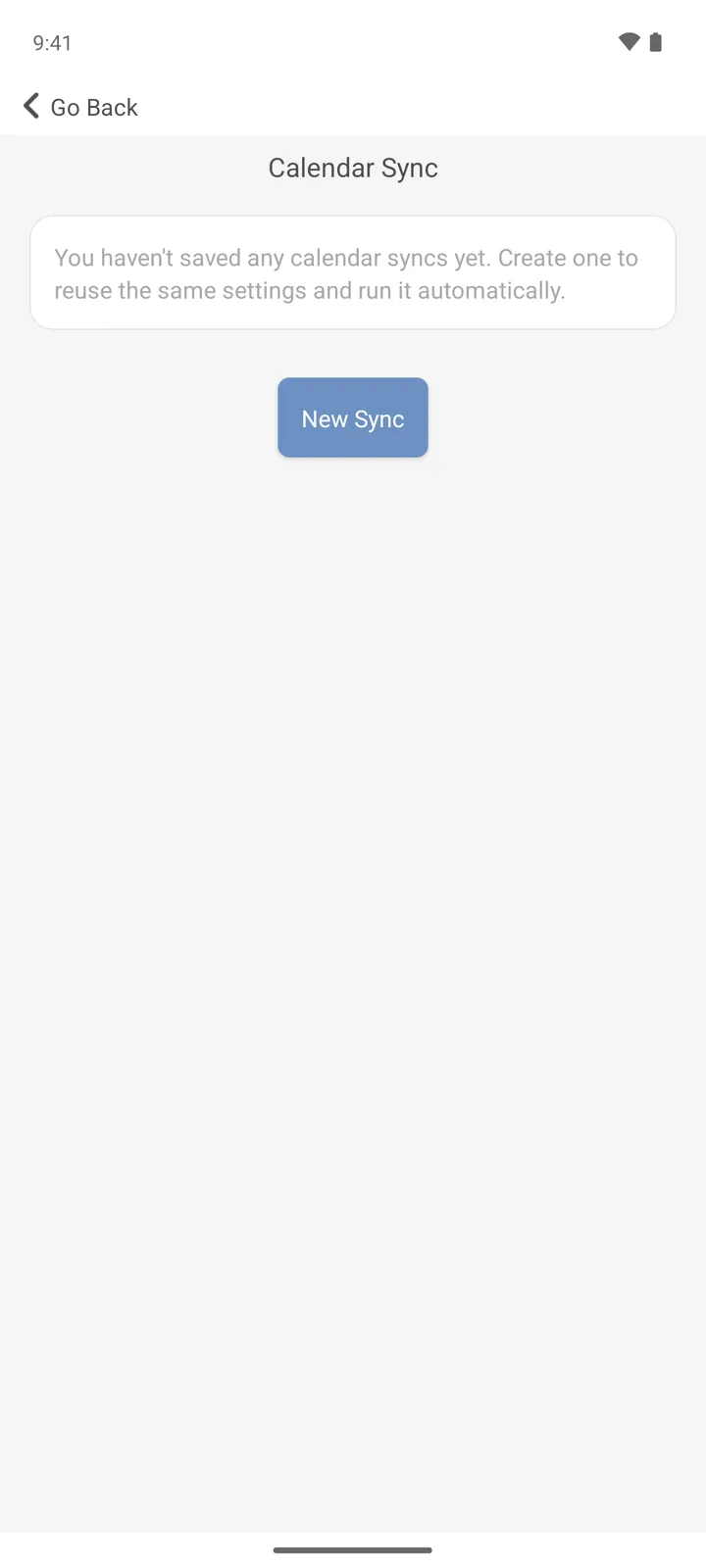
- Ketuk Sync with Local Calendars untuk membuka Calendar Sync. Jika Android meminta izin agar Podz dapat mengakses kalender Anda, ketuk Izinkan.
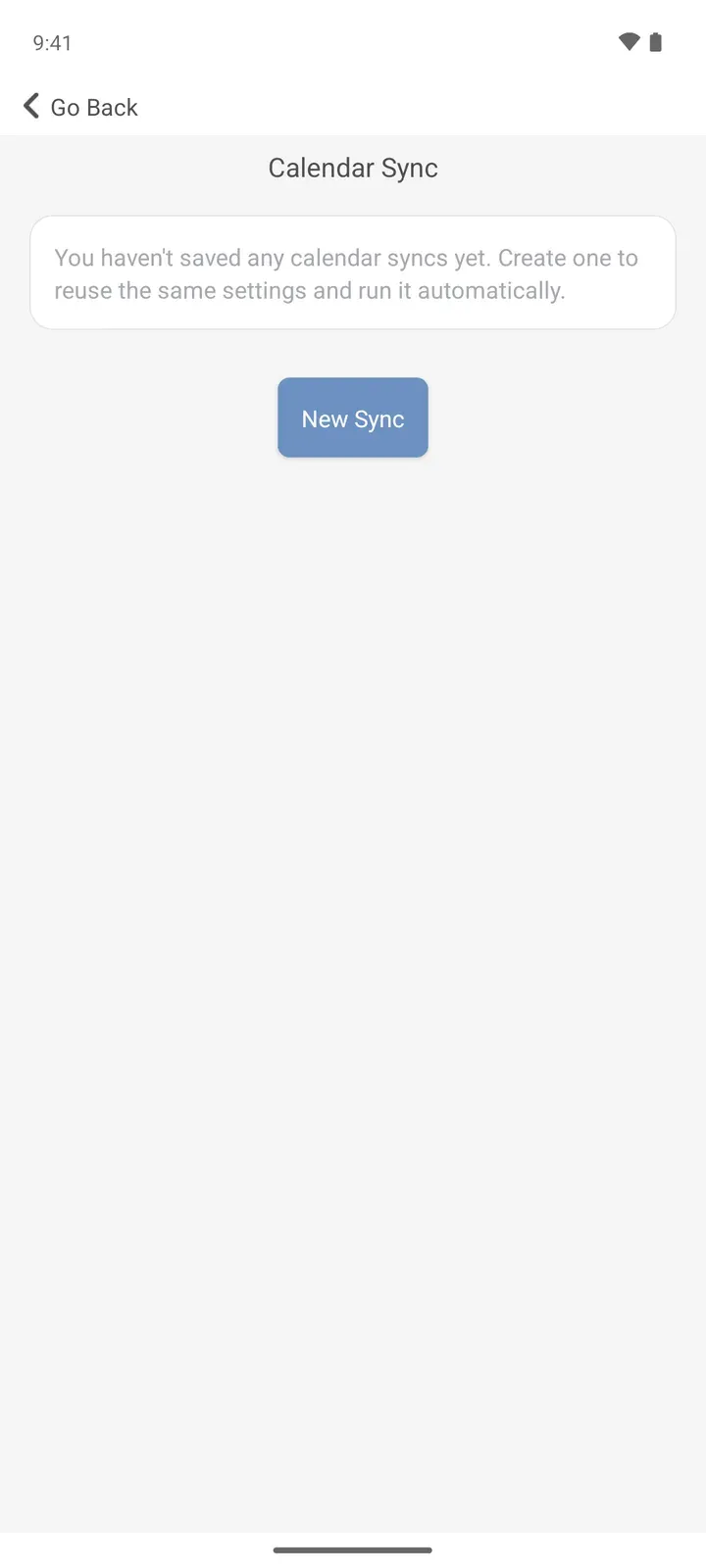
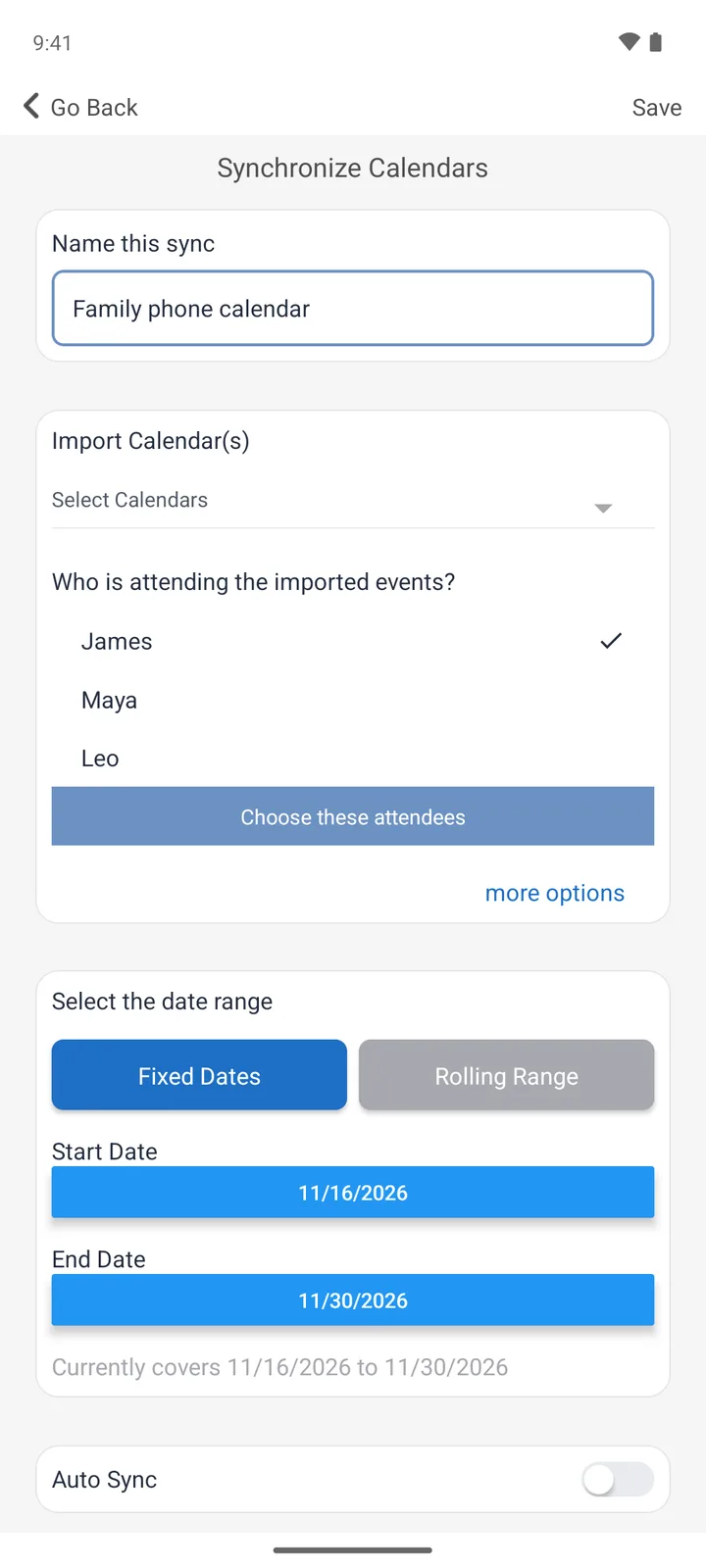
- Ketuk New Sync untuk membuka Synchronize Calendars.
- Masukkan nama di Name this sync.
- Di bawah Import Calendar(s), buka Select Calendars dan pilih hanya kalender yang ingin Anda bagikan dengan pod ini.
- Di bawah Who is attending the imported events?, buka Select Attendees dan pilih anggota pod yang akan menghadiri acara yang diimpor.
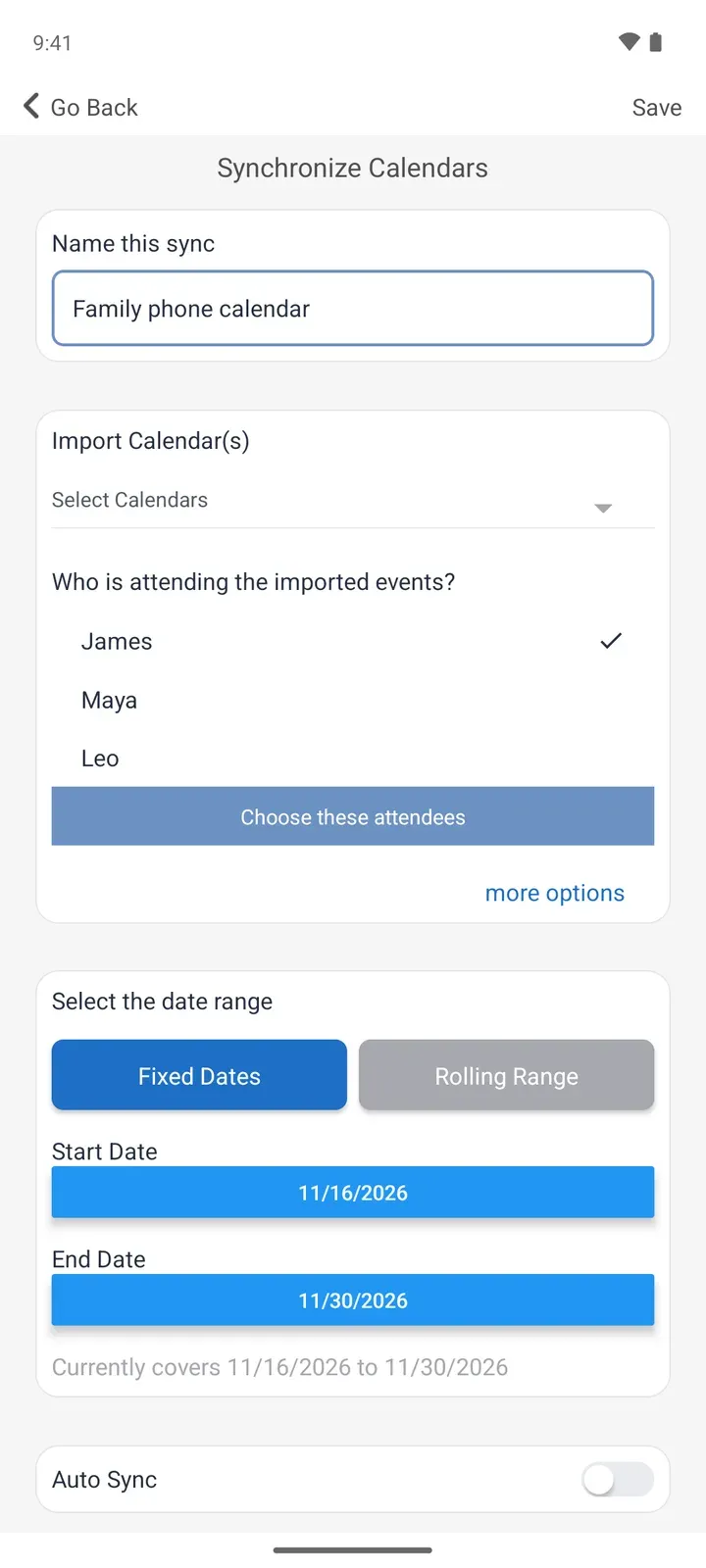
- Periksa Select the date range. Secara default rentangnya dua minggu: geser End Date di bawah Fixed Dates, atau pilih Rolling Range untuk periode yang ikut bergeser seiring hari berjalan.
- Jika kalender, anggota, dan tanggal sudah sesuai, ketuk Synchronize. Save menyimpan sinkronisasi agar Anda bisa menjalankannya lagi.
Langkah-langkah ini diperiksa di Android. Tampilan di iPhone mungkin sedikit berbeda. Diperiksa di Podz 2.20.56 pada 16 Nov 2026.
Perlu diketahui
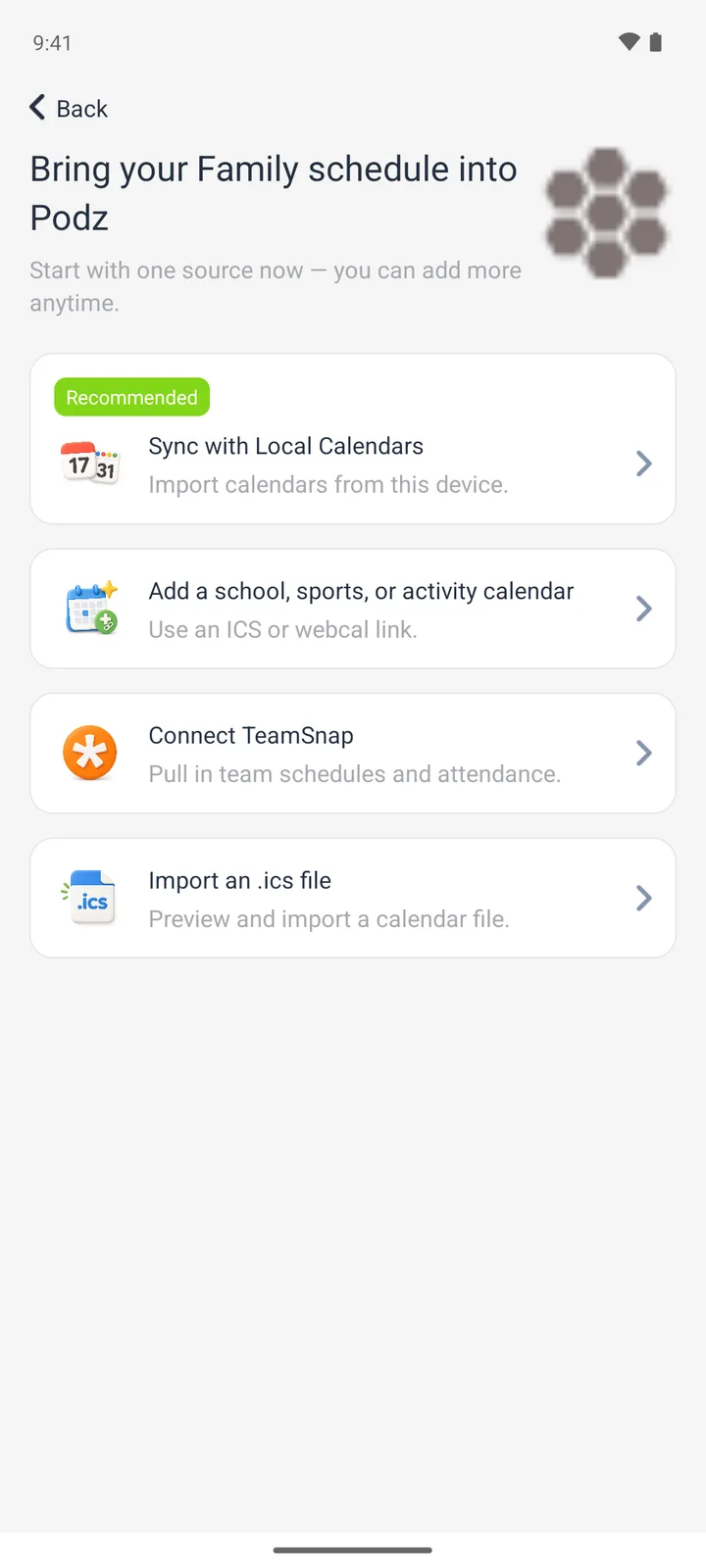
Halaman menampilkan Add a school, sports, or activity calendar (Use an ICS or webcal link.), Import an .ics file, Connect TeamSnap (Pull in team schedules and attendance.). Mulailah dengan satu sumber. Sumber lain bisa ditambahkan kapan saja.
