
식단을 계획하고 장보기 목록을 만들려면 어떻게 하나요?
Meal Schedule에서 주간 식단을 정한 뒤 New Grocery List로 저장된 레시피의 재료를 모으세요. 무엇을 요리할지와 얼마나 살지가 한곳에 정리되어 장보기가 편해집니다.
단계
- Calendar에서 보기 메뉴를 여세요.
- Meal Schedule을 누르세요.
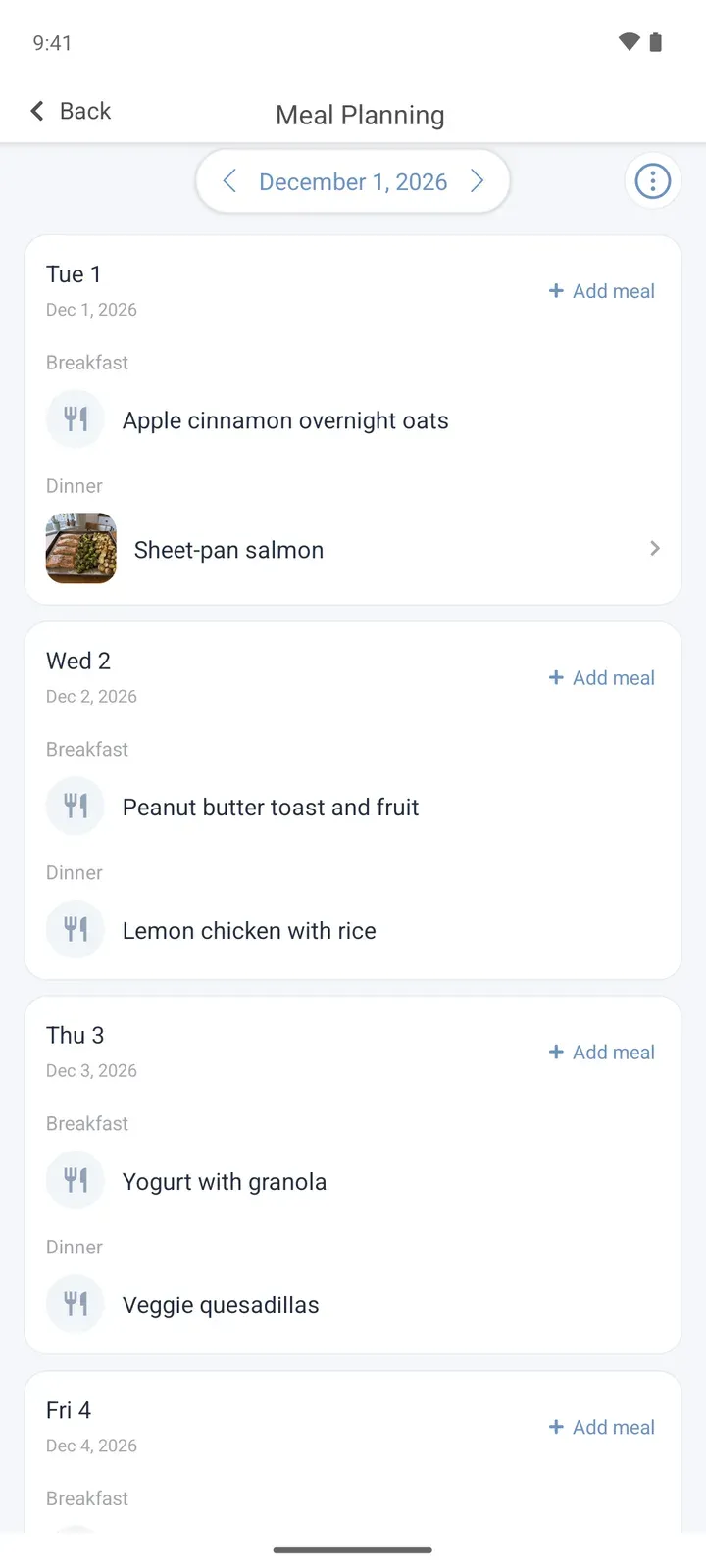
- 원하는 날짜 옆의 Add meal(빈 식단에서는 Add first meal)을 누르세요.
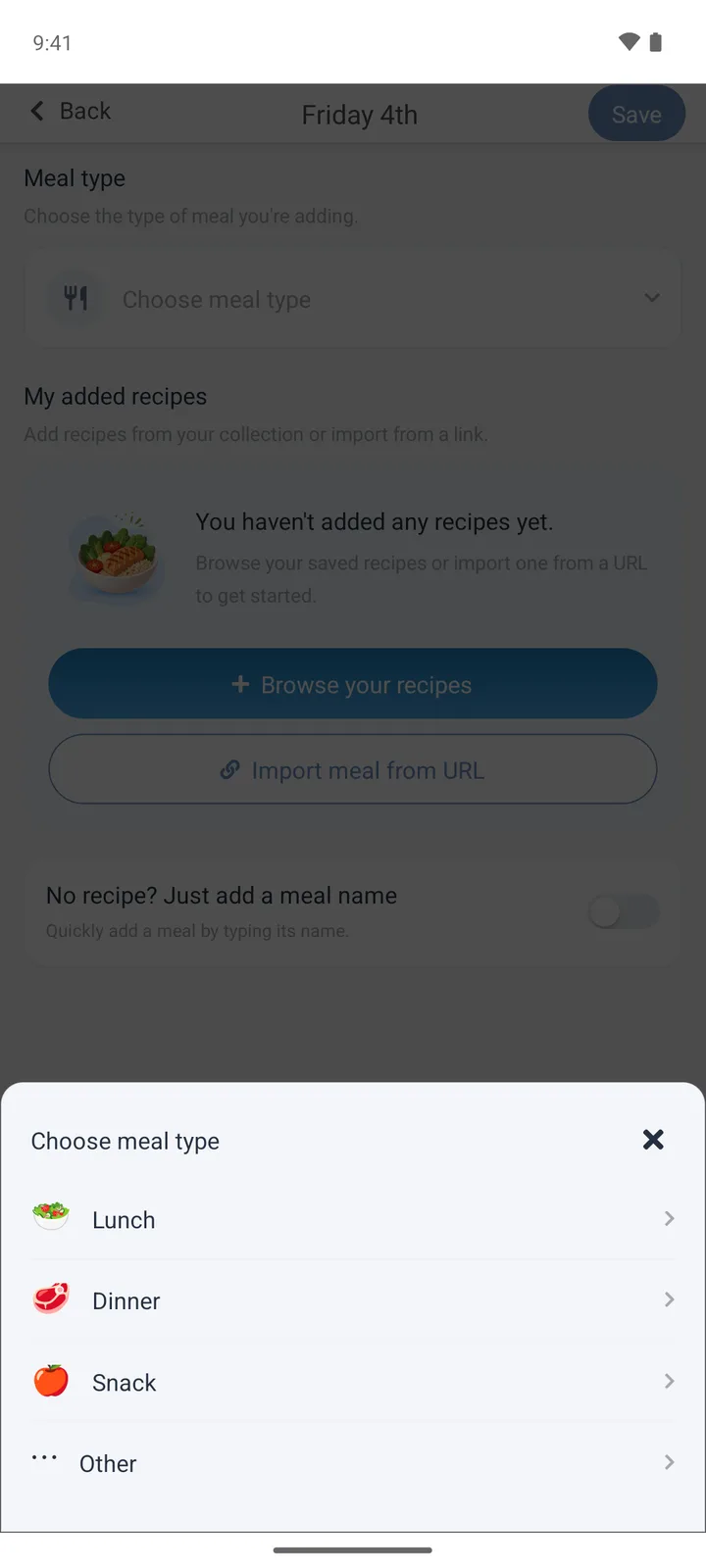
- Choose meal type을 누르세요.
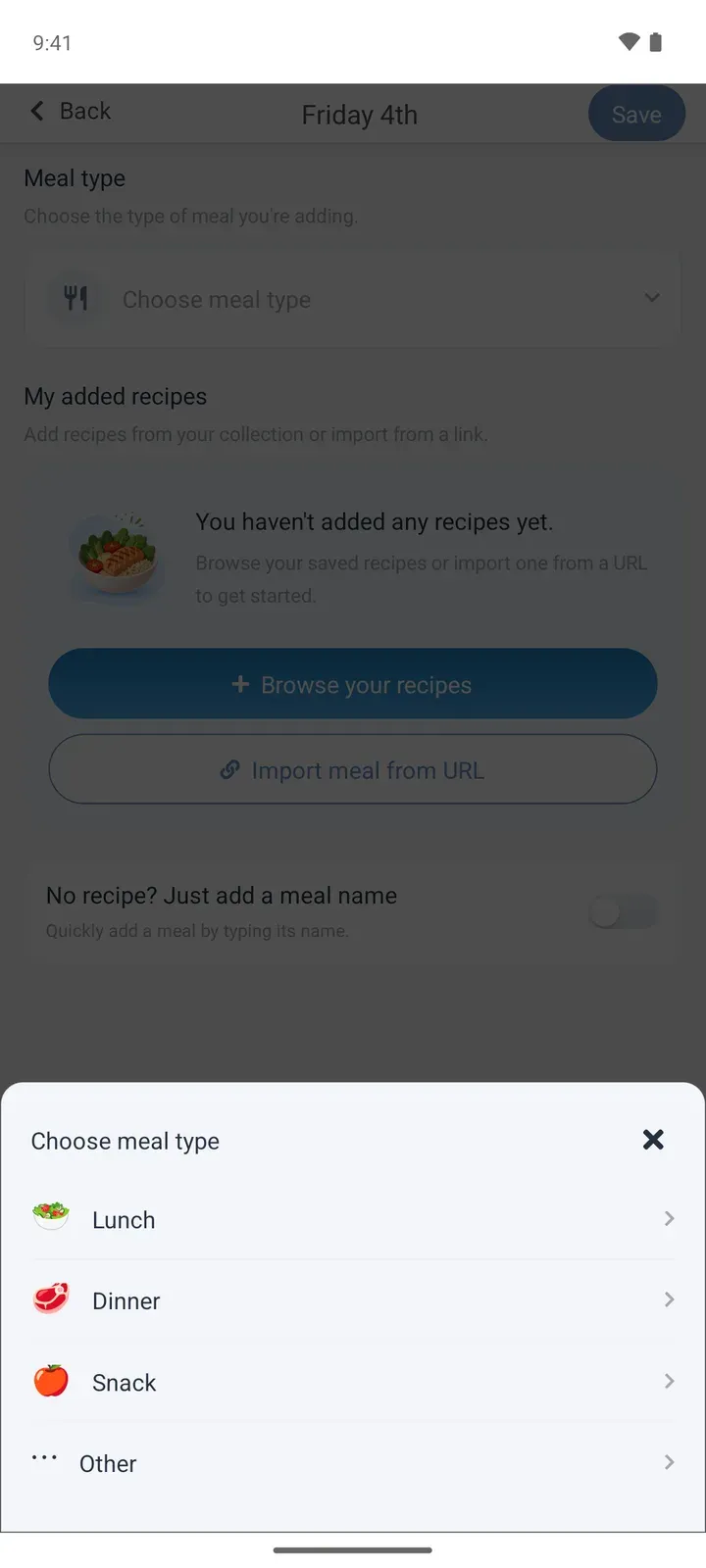
- Dinner처럼 식사 종류를 선택하세요.
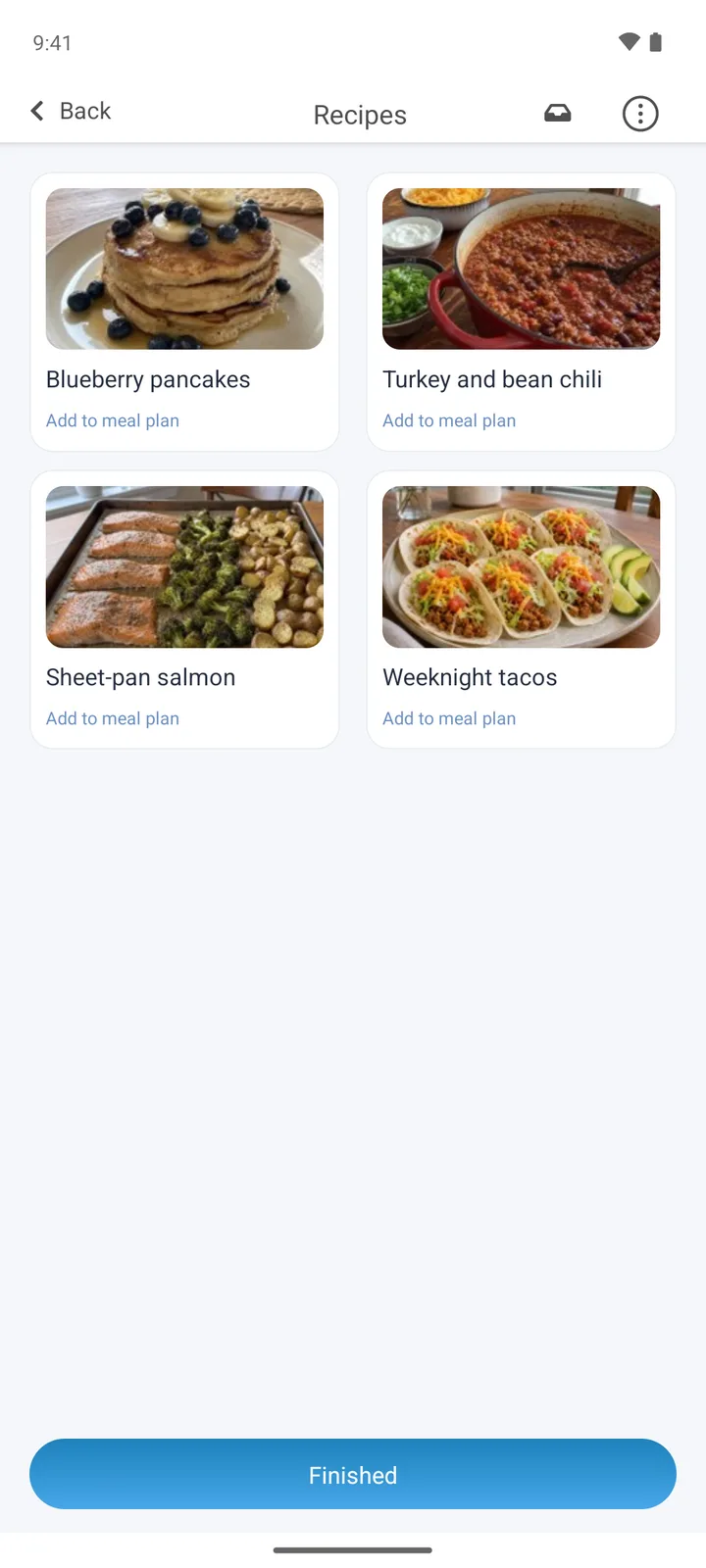
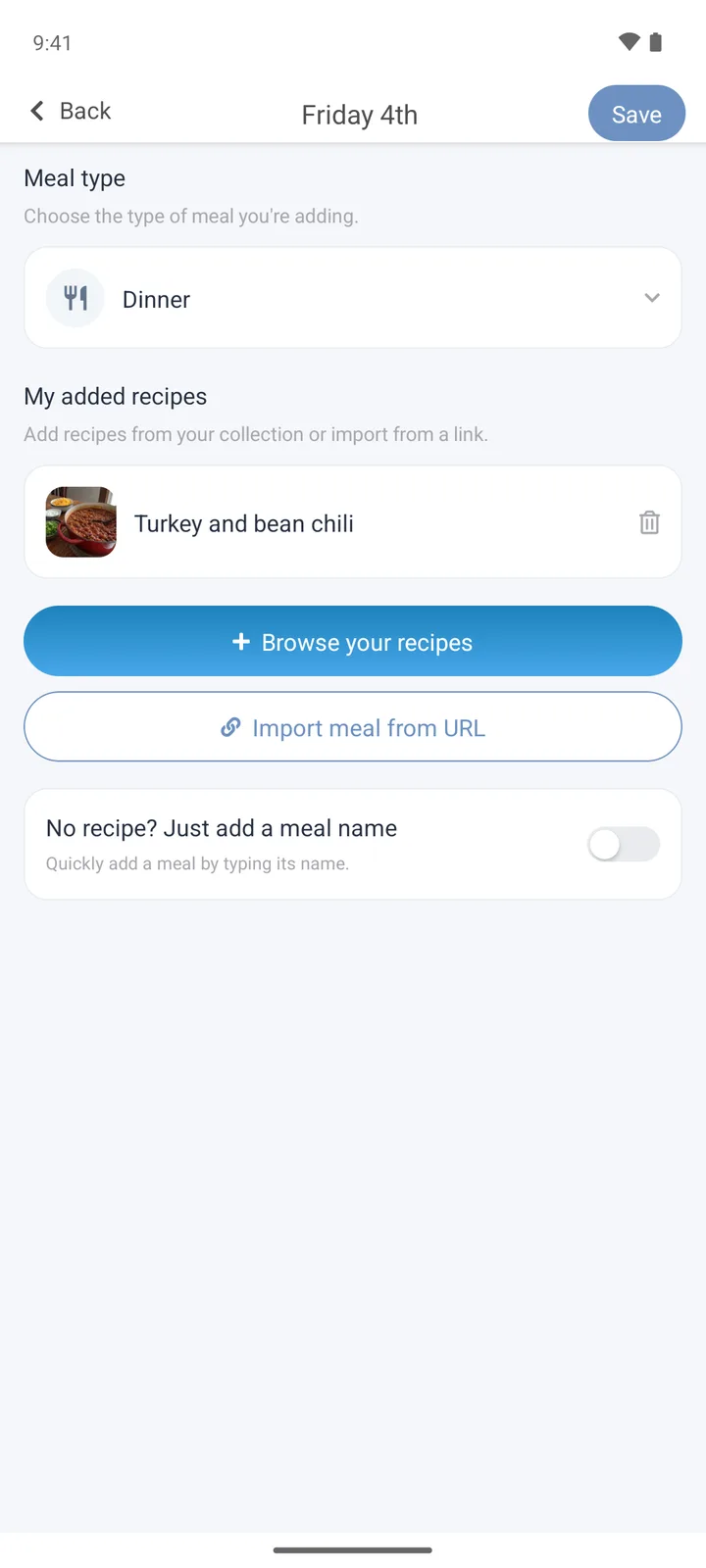
- Browse your recipes를 누르세요.
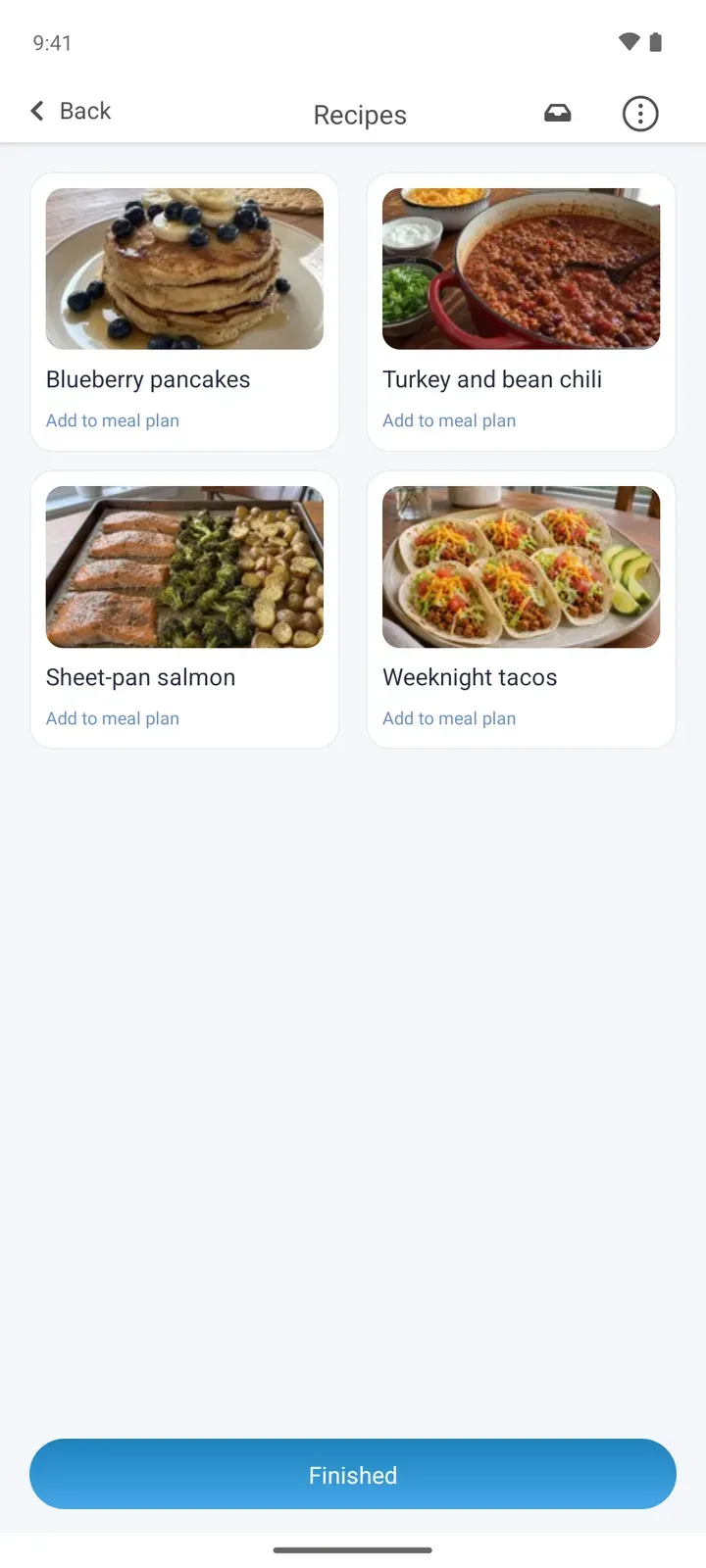
- 원하는 레시피 아래의 Add to meal plan을 누르세요.
- Finished를 누르세요.
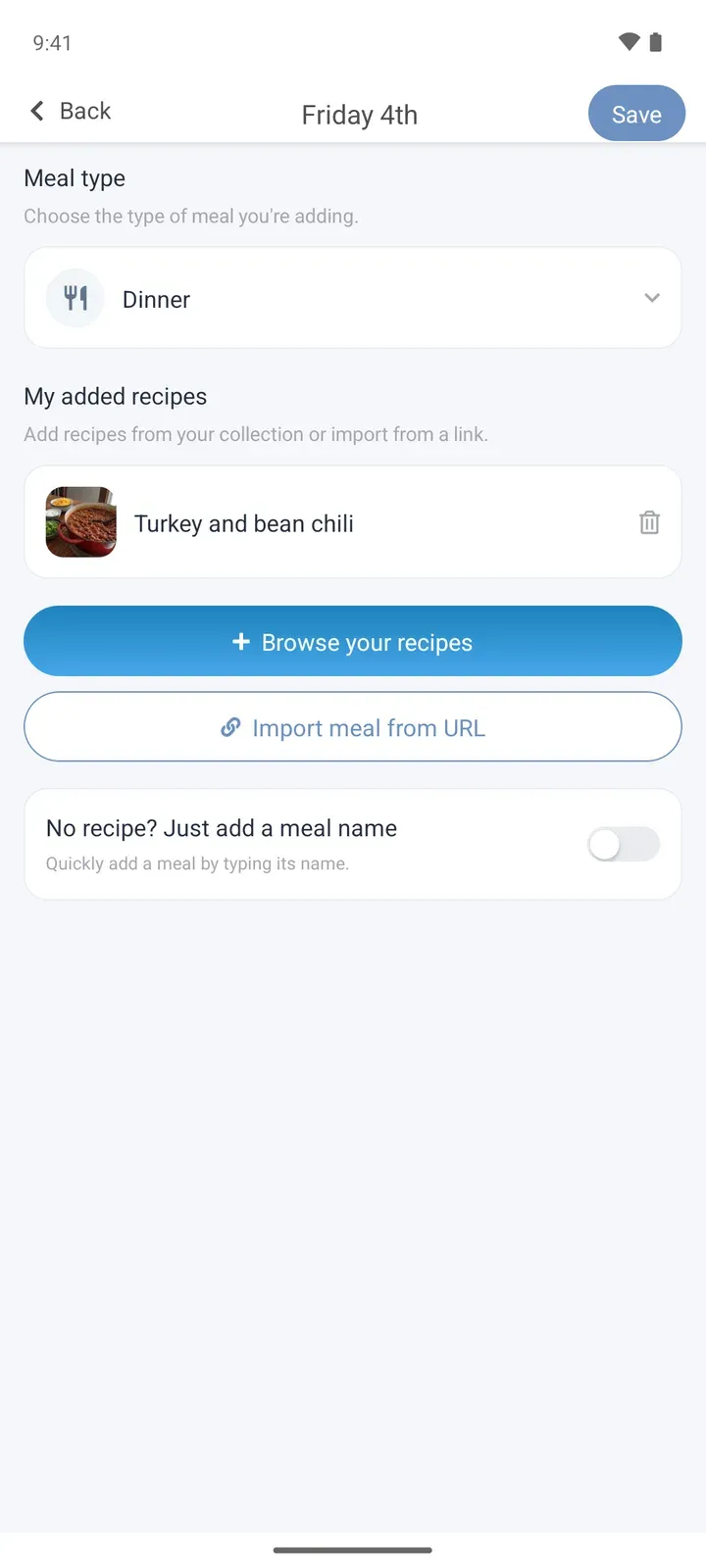
- Save를 눌러 식단에 추가하세요.
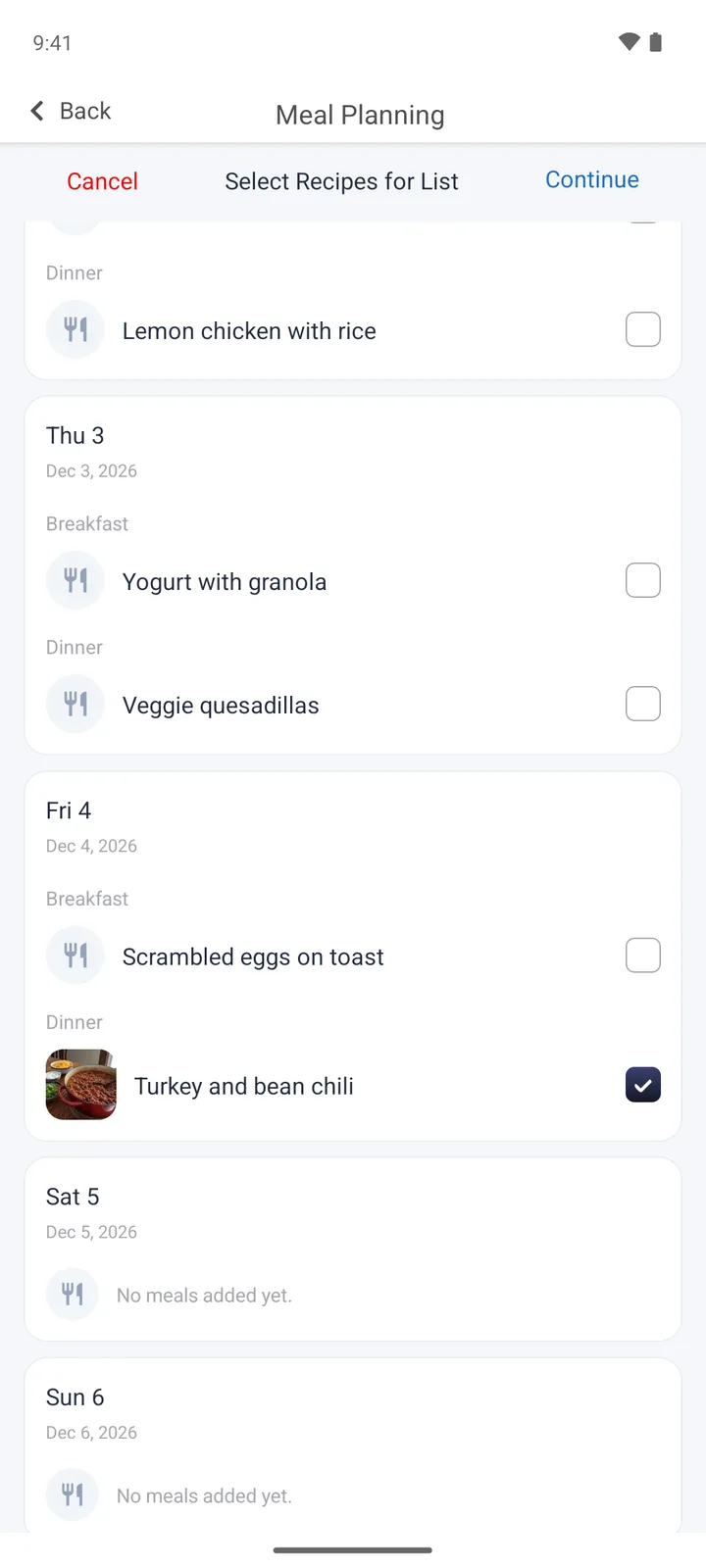
- Meal Planning 오른쪽 위의 메뉴를 여세요.
- New Grocery List를 누르세요.
- Select Recipes for List에서 장볼 레시피를 선택하세요.
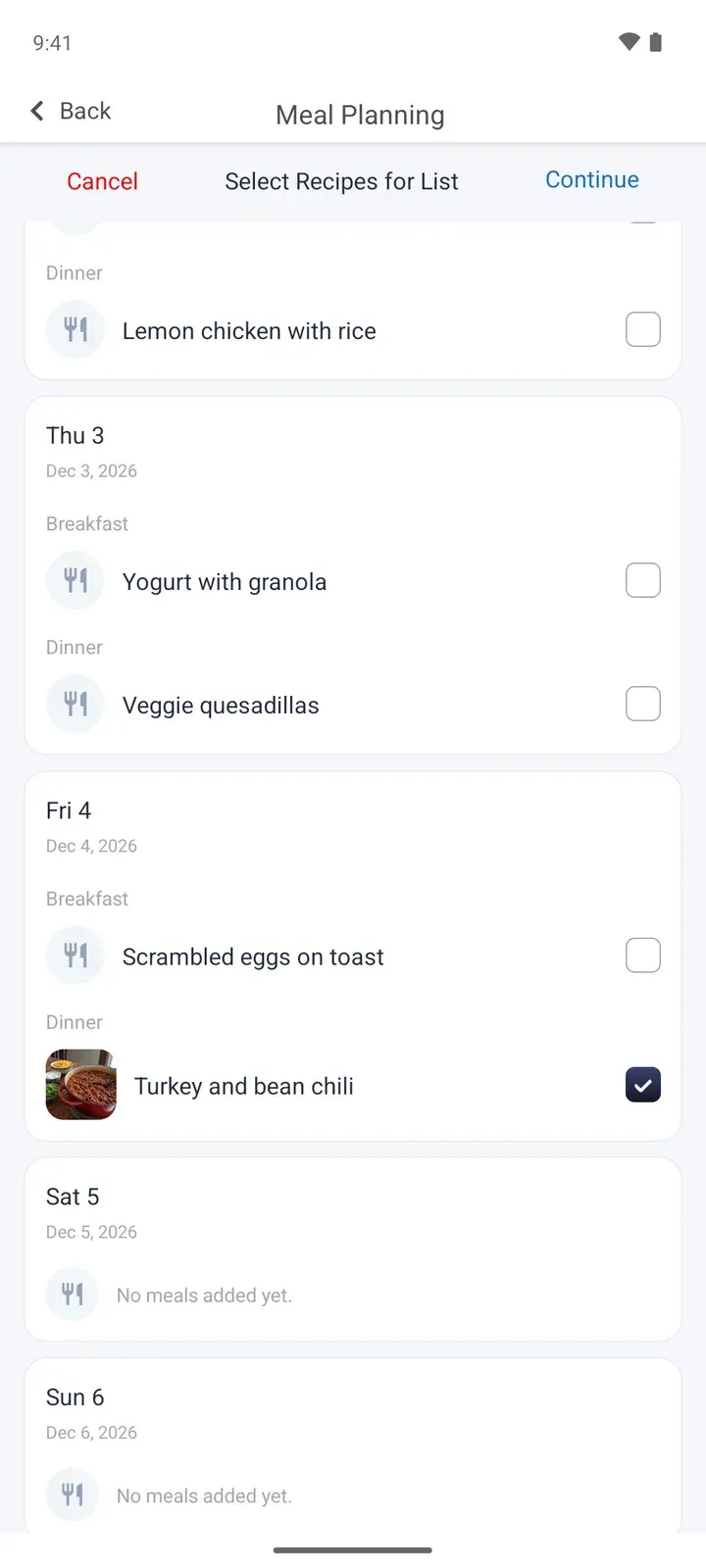
- Continue를 눌러 재료를 확인하세요.
- Select Items에서 New Grocery List를 누르세요.
- Enter List Title에 Friday chili night처럼 알아보기 쉬운 이름을 입력하세요.
- Create를 눌러 목록을 만드세요.
- 필요한 재료를 선택하거나 Select all을 누르세요.
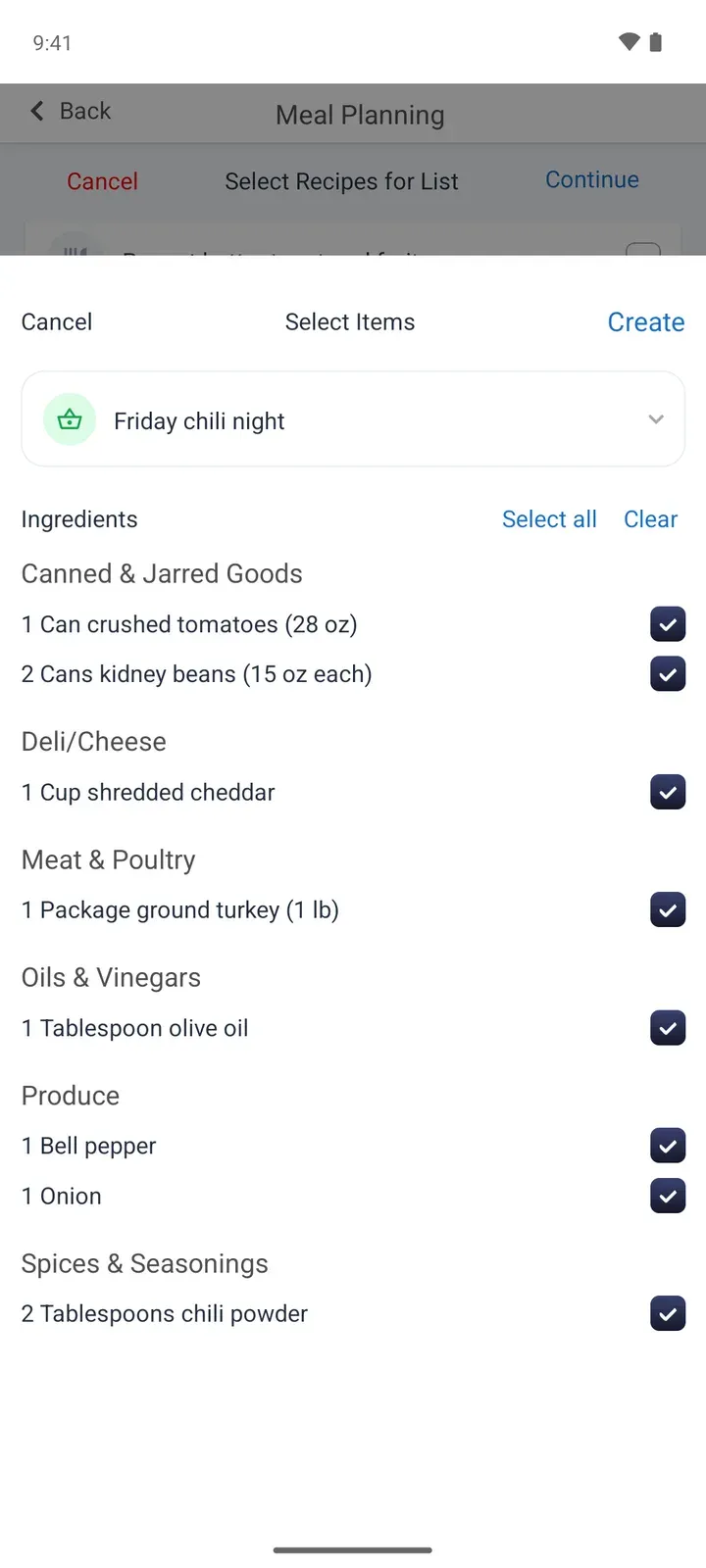
- Create를 눌러 선택한 재료를 추가하세요.
- Grocery List Created에서 목록을 볼지 물으면 YES를 누르세요.
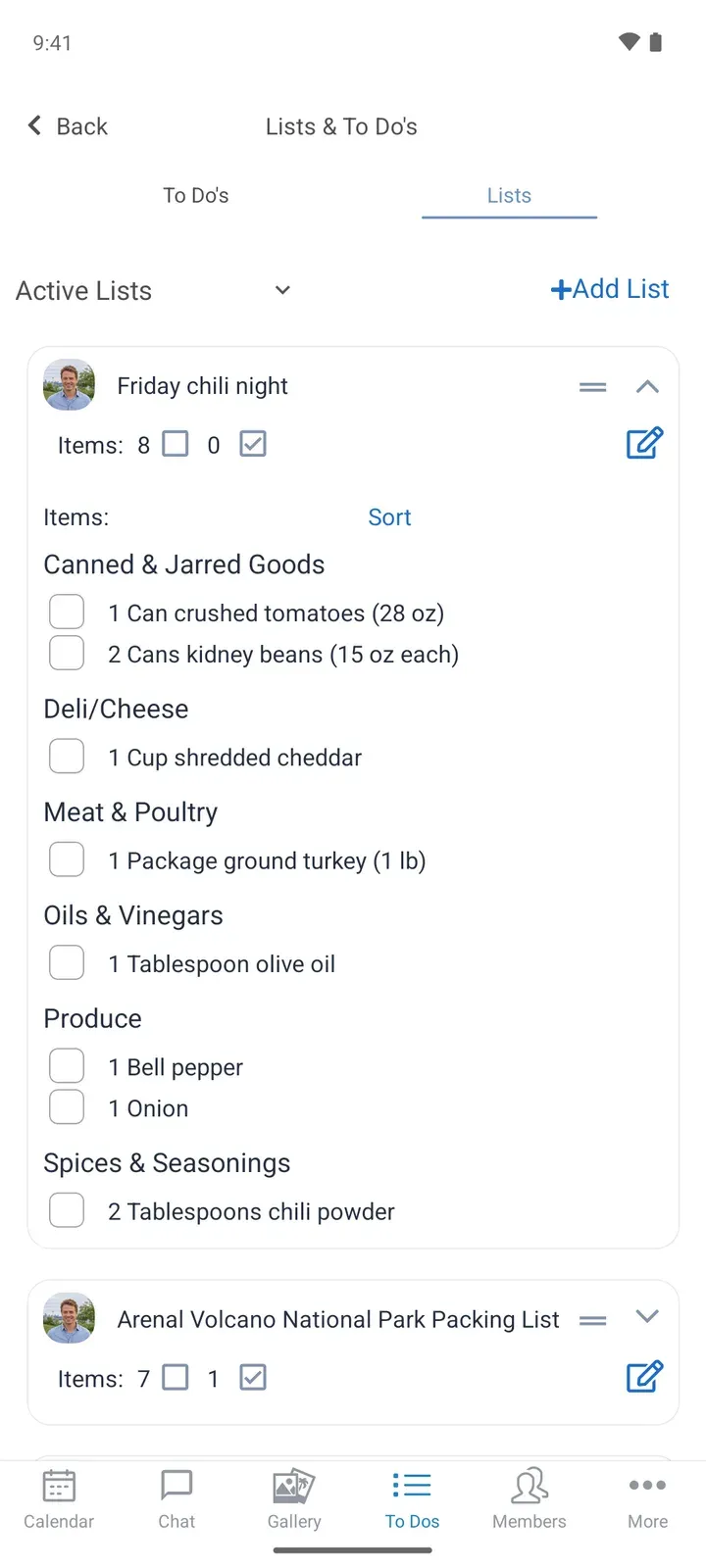
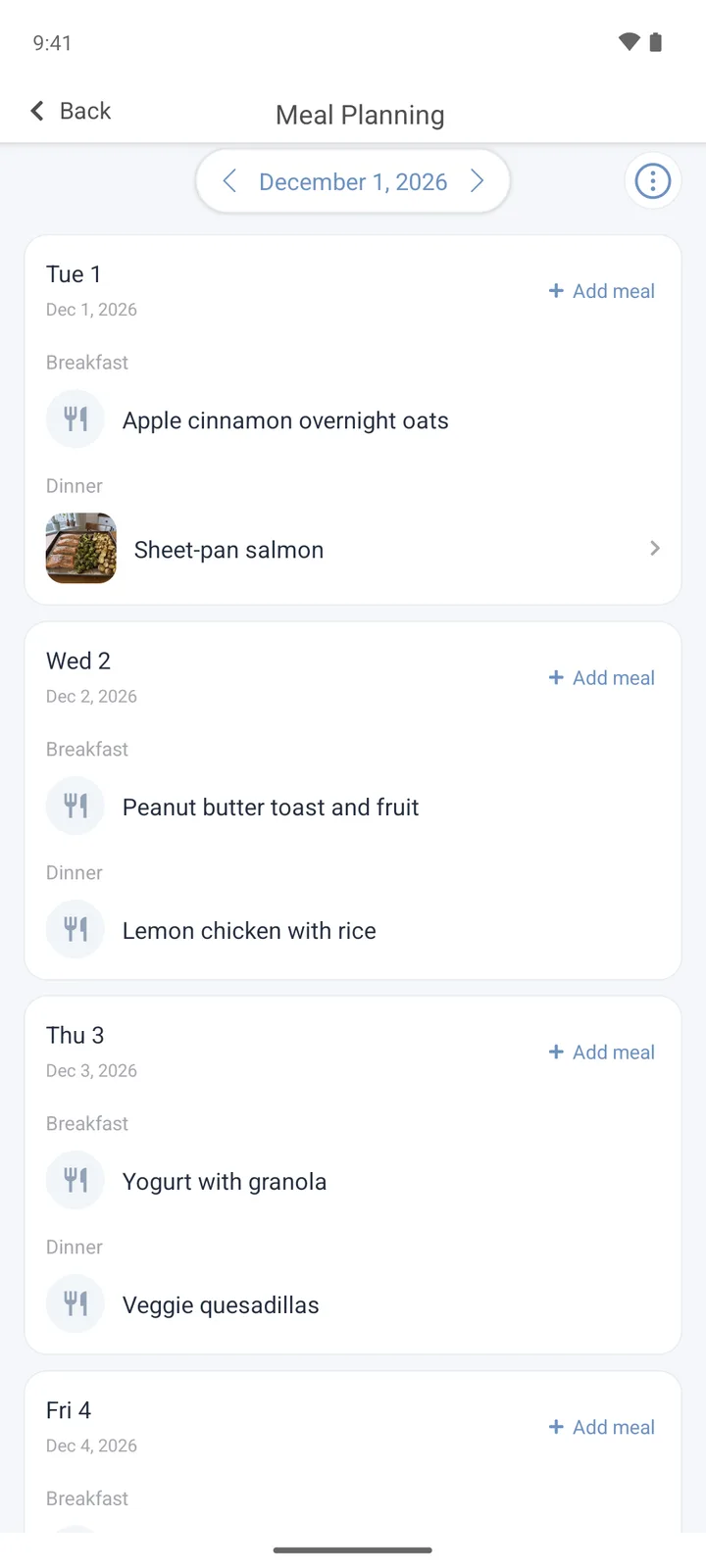
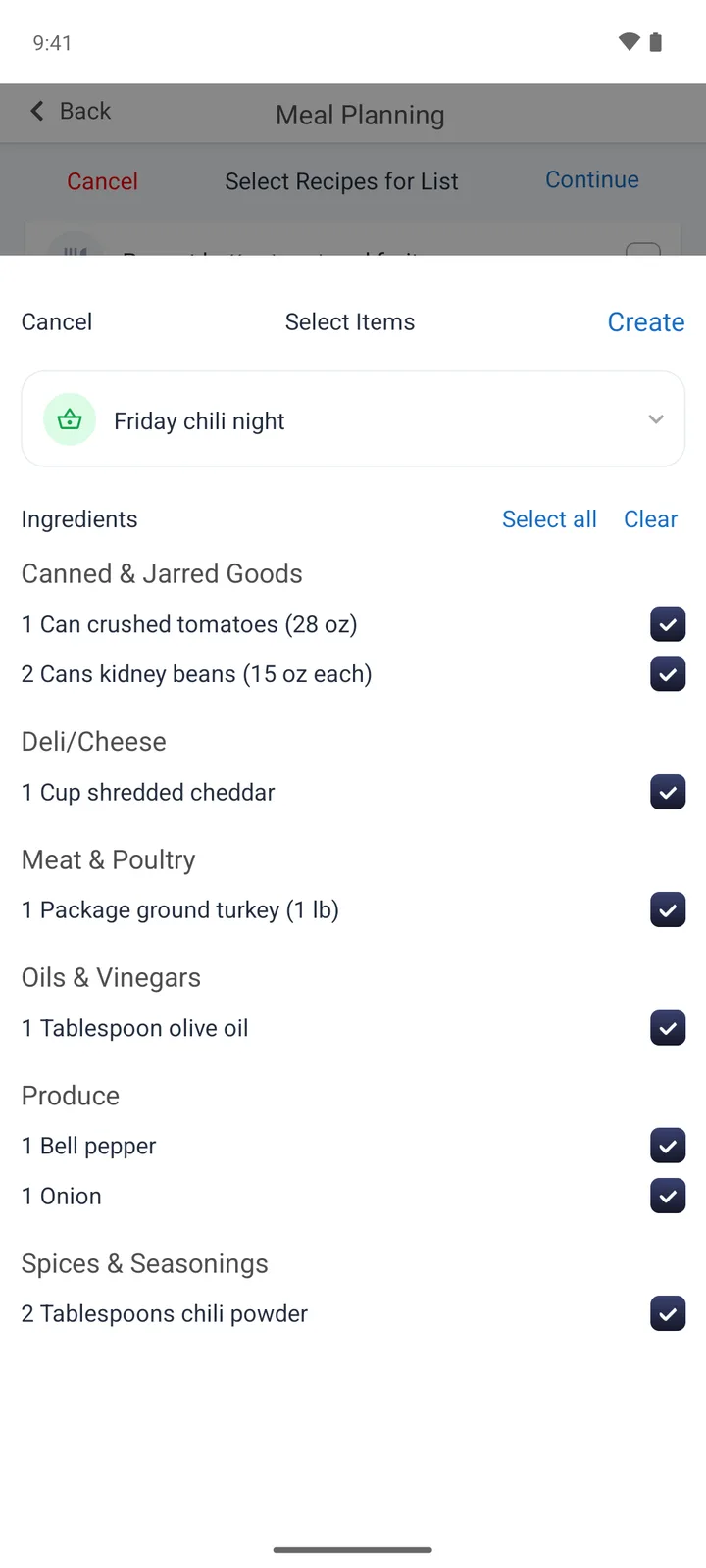
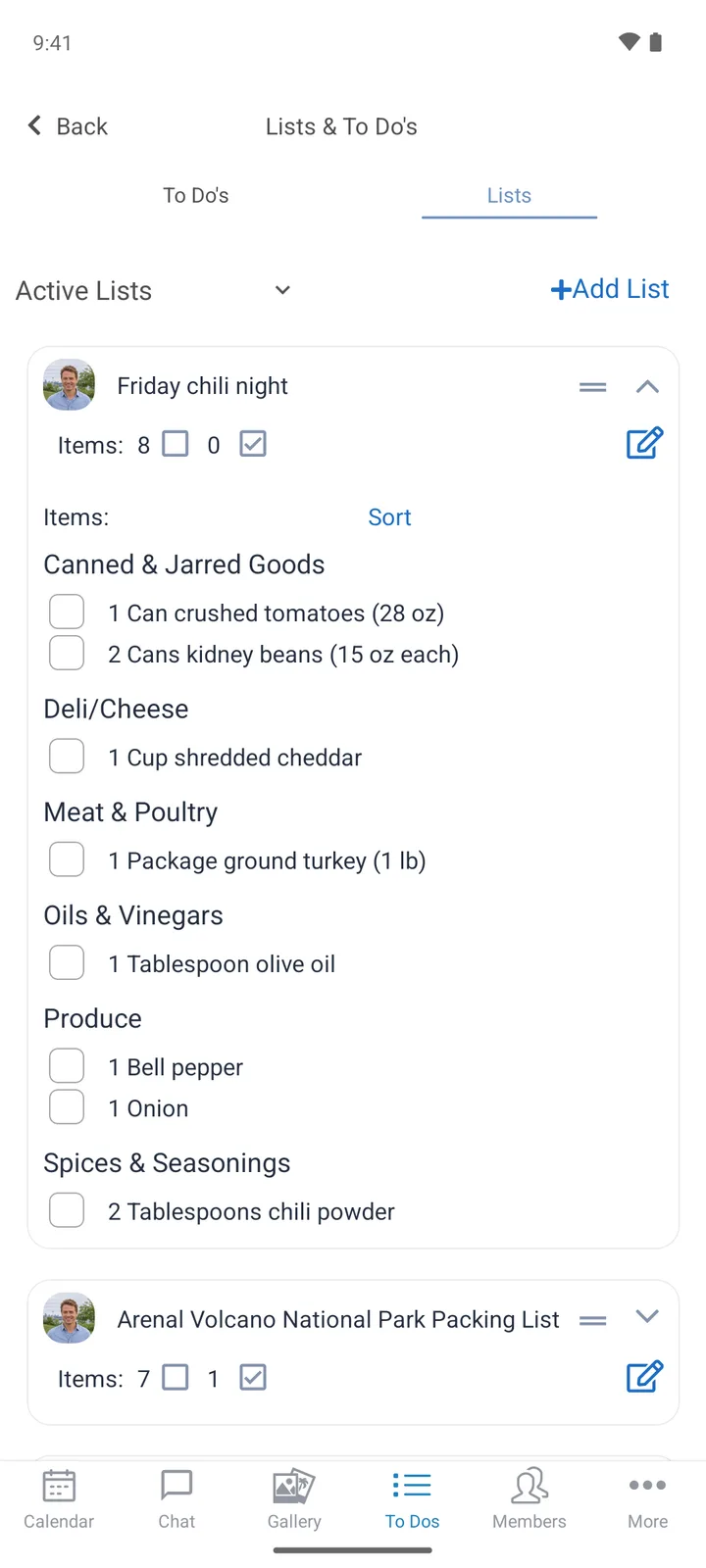
Android에서 확인한 단계입니다. iPhone 화면은 조금 다를 수 있습니다. 2026년 11월 16일에 Podz 2.20.56에서 확인했습니다.
알아 두면 좋은 점
Bennett 가족은 주 초반의 아침과 저녁 식사를 계획했습니다. 금요일 레시피에서는 재료 여덟 가지를 목록으로 가져옵니다. 선택하기 전에 집에 있는 재료를 확인하면 필요한 것만 추가할 수 있습니다.
Who is doing the shopping?에서 장볼 가족을 정하세요. Has Due Date?를 켜서 날짜를 선택하고 OK로 확인하세요.
남은 음식이나 간단한 아침 식사는 No recipe? Just add a meal name을 켜고 Type a meal name에 이름을 입력한 뒤 옆의 추가 버튼(+ 기호)을 누르세요. 이름만으로는 장보기 재료가 추가되지 않습니다. 그날 이미 계획한 식사에 따라 선택할 수 있는 종류가 달라집니다.
레시피를 저장하려면 More, Recipes를 차례로 열고 메뉴에서 Add Recipe를 선택하세요. Summary에 사진과 설명을 입력하세요. Ingredients에서 Add Ingredient를 누르고 수량을 선택한 뒤 Done을 눌러 재료를 입력하세요. Directions에서는 Add Step을 사용하고, Save and New로 다음 조리 단계를 추가하세요. 마지막 단계는 Save로 마친 뒤 레시피 자체도 저장하세요. 자세한 레시피는 다음에 요리할 사람을 돕고 장볼 수량까지 준비해 줍니다.
