
Podz で旅行を計画するにはどうすればよいですか?
Travel を開いて Plan a trip をタップし、I know where I'm going を選びます。旅行について入力し、Podz の質問に答えて Create Your Itinerary をタップしたら、日付を設定して旅程を旅行にします。
手順
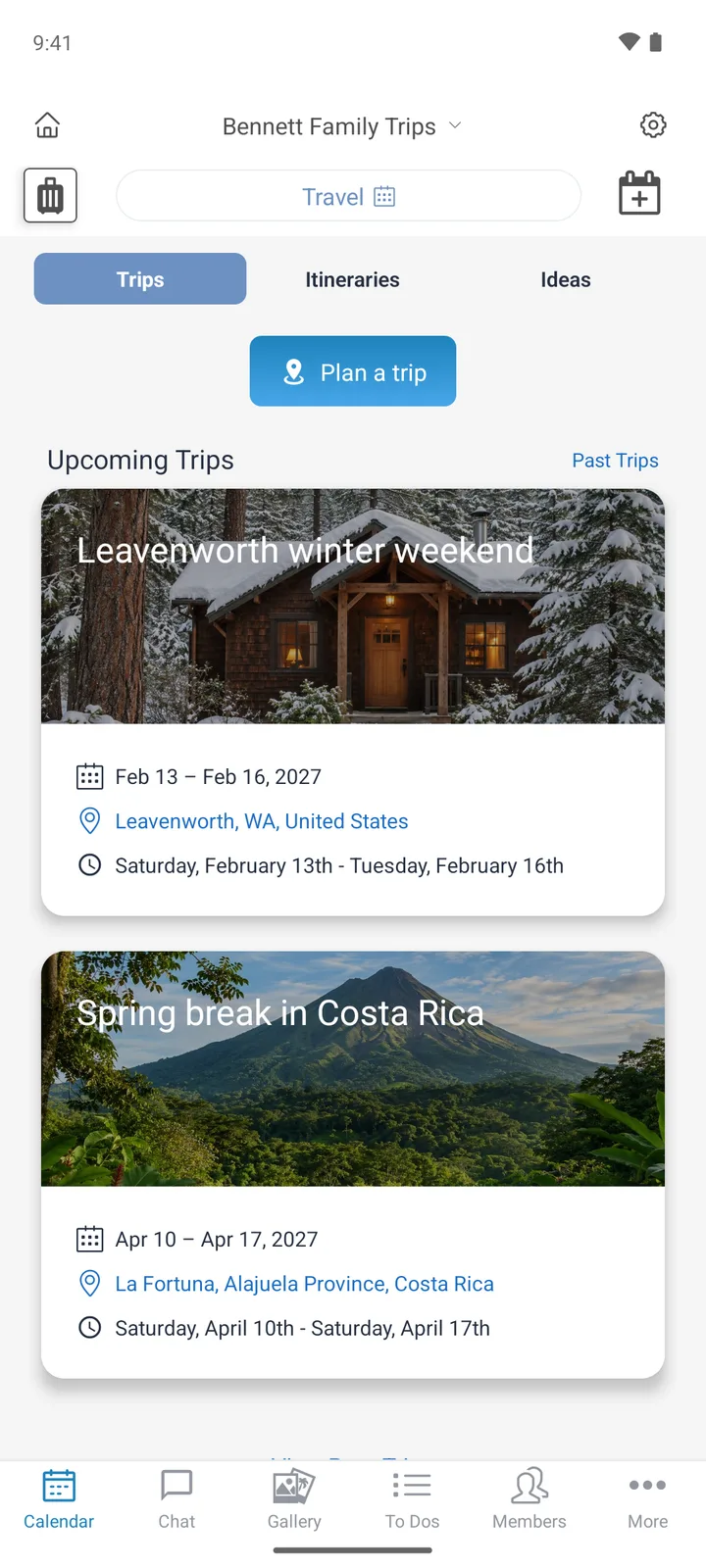
- Calendar で日付の左にある表示切り替えボタンをタップし、Travel をタップします。旅行は Trips にあります。
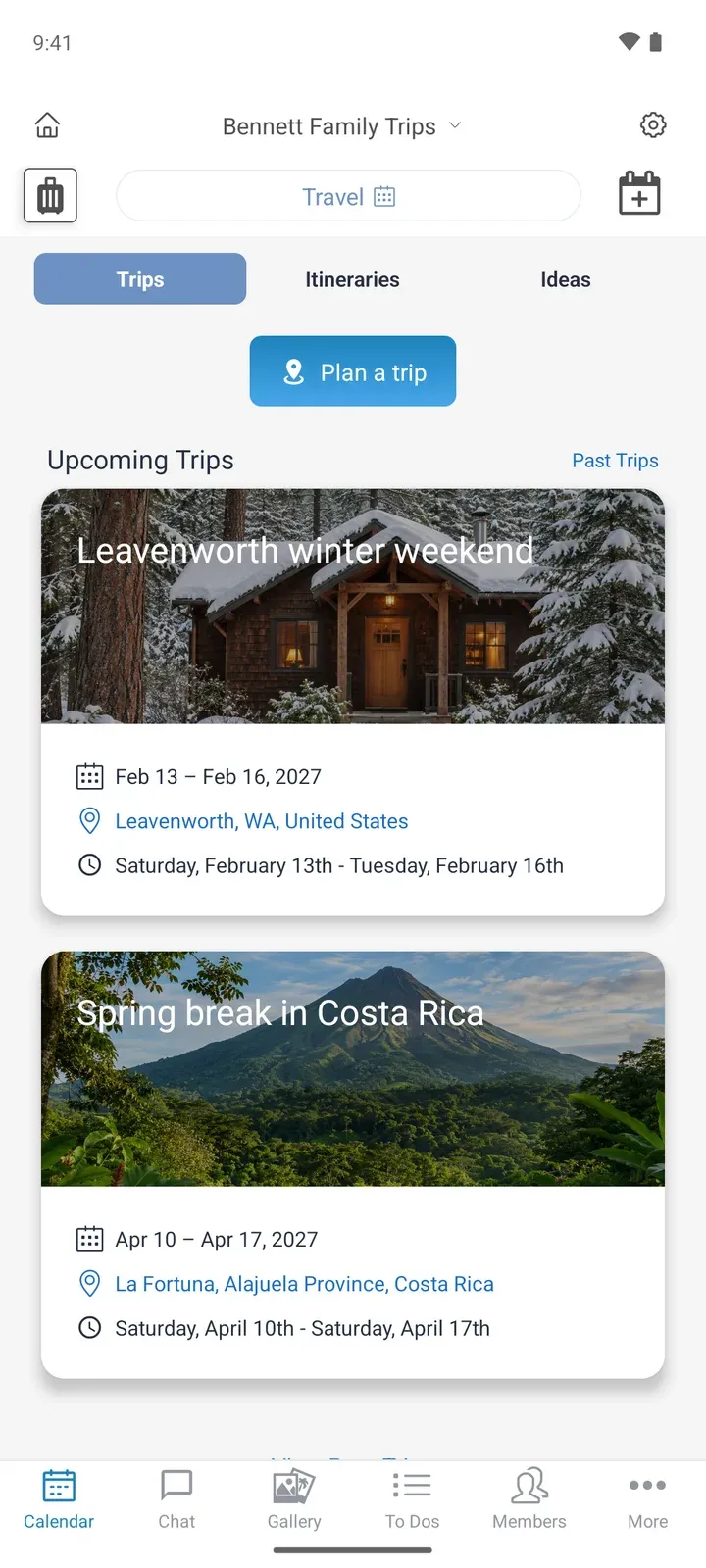
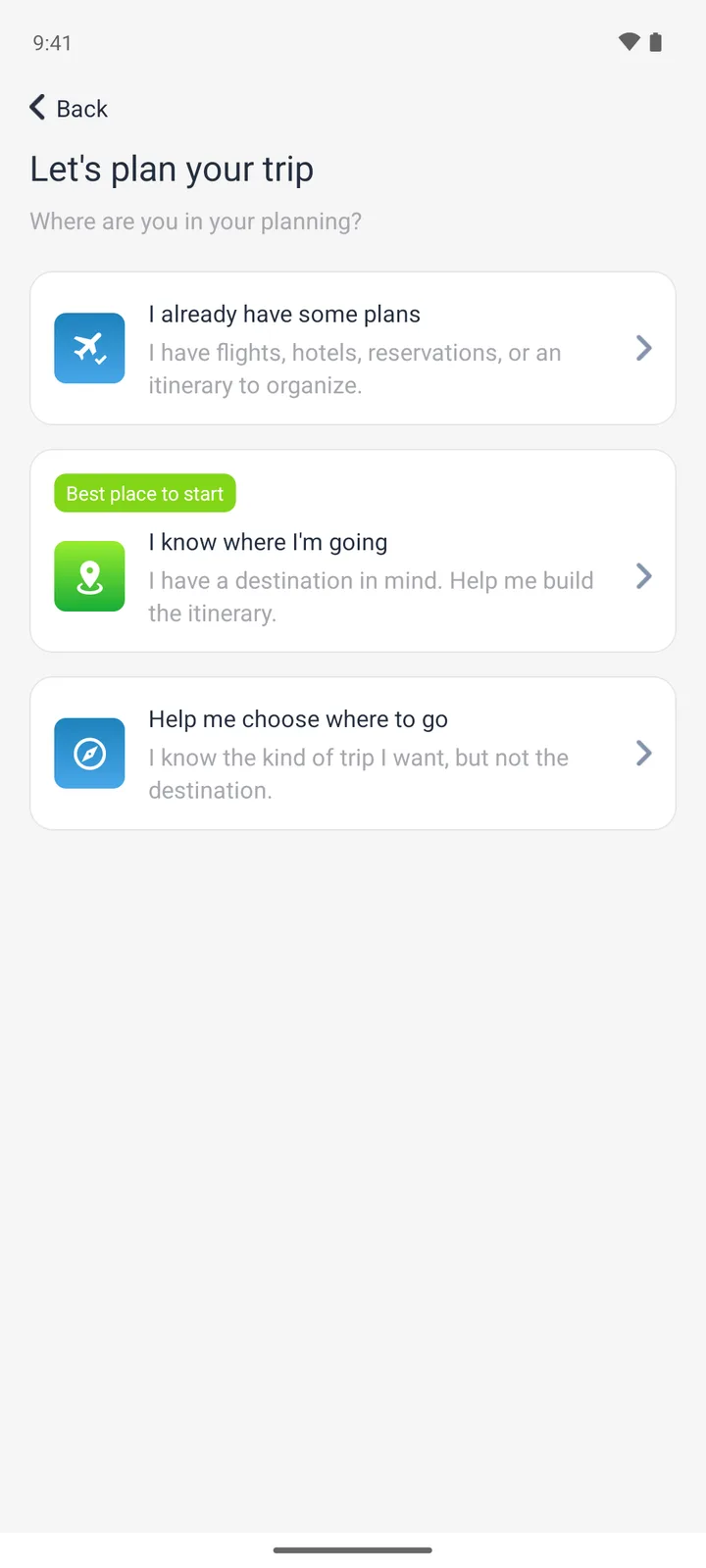
- Plan a trip をタップします。Podz が Where are you in your planning? と尋ねます。
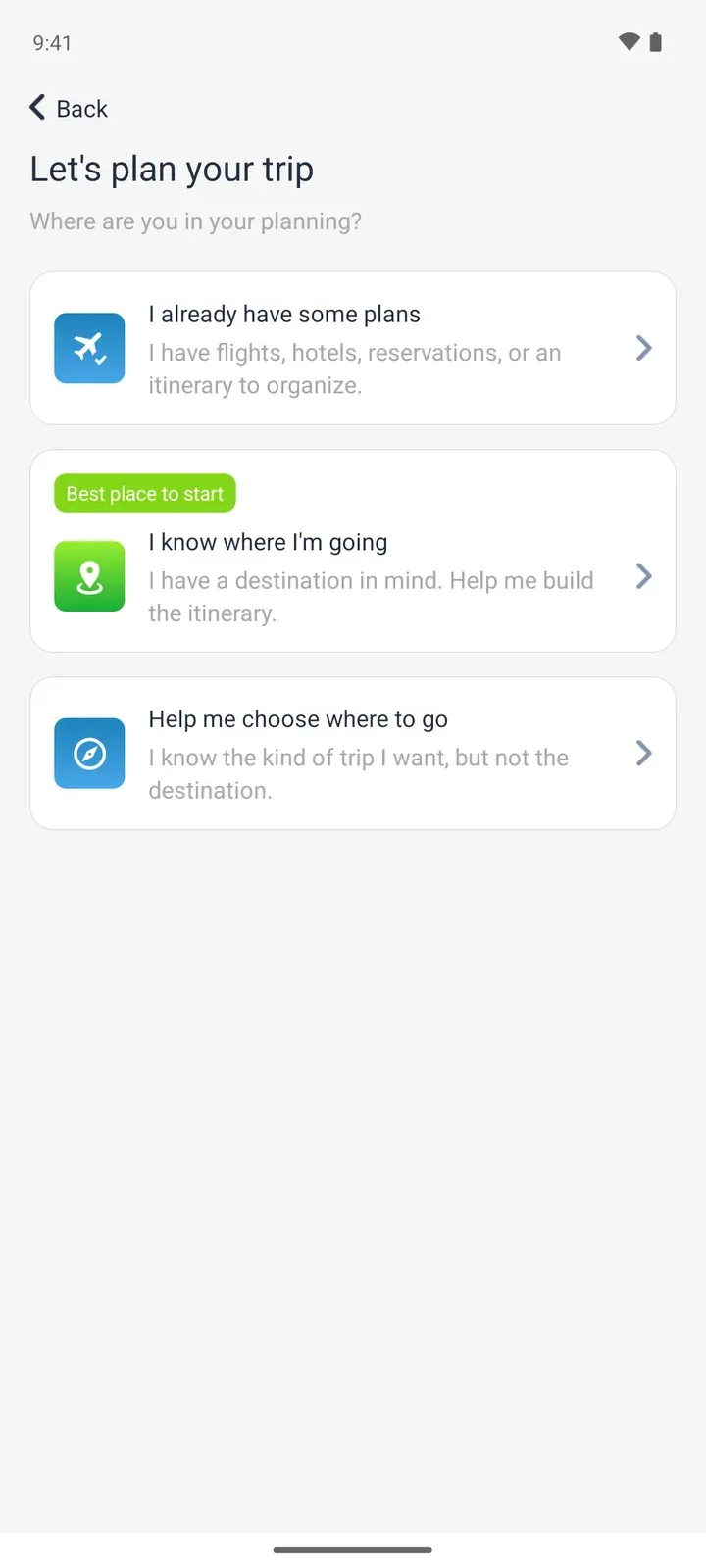
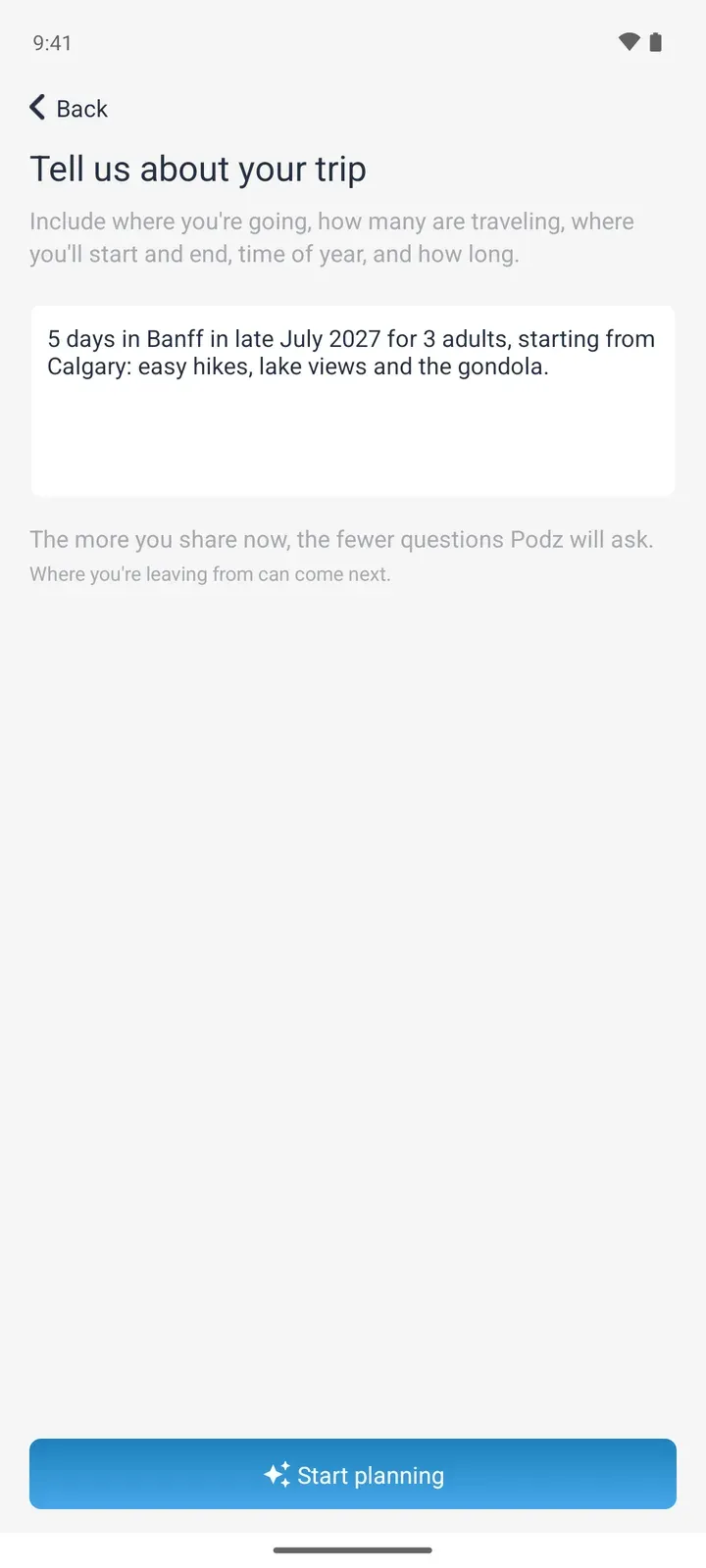
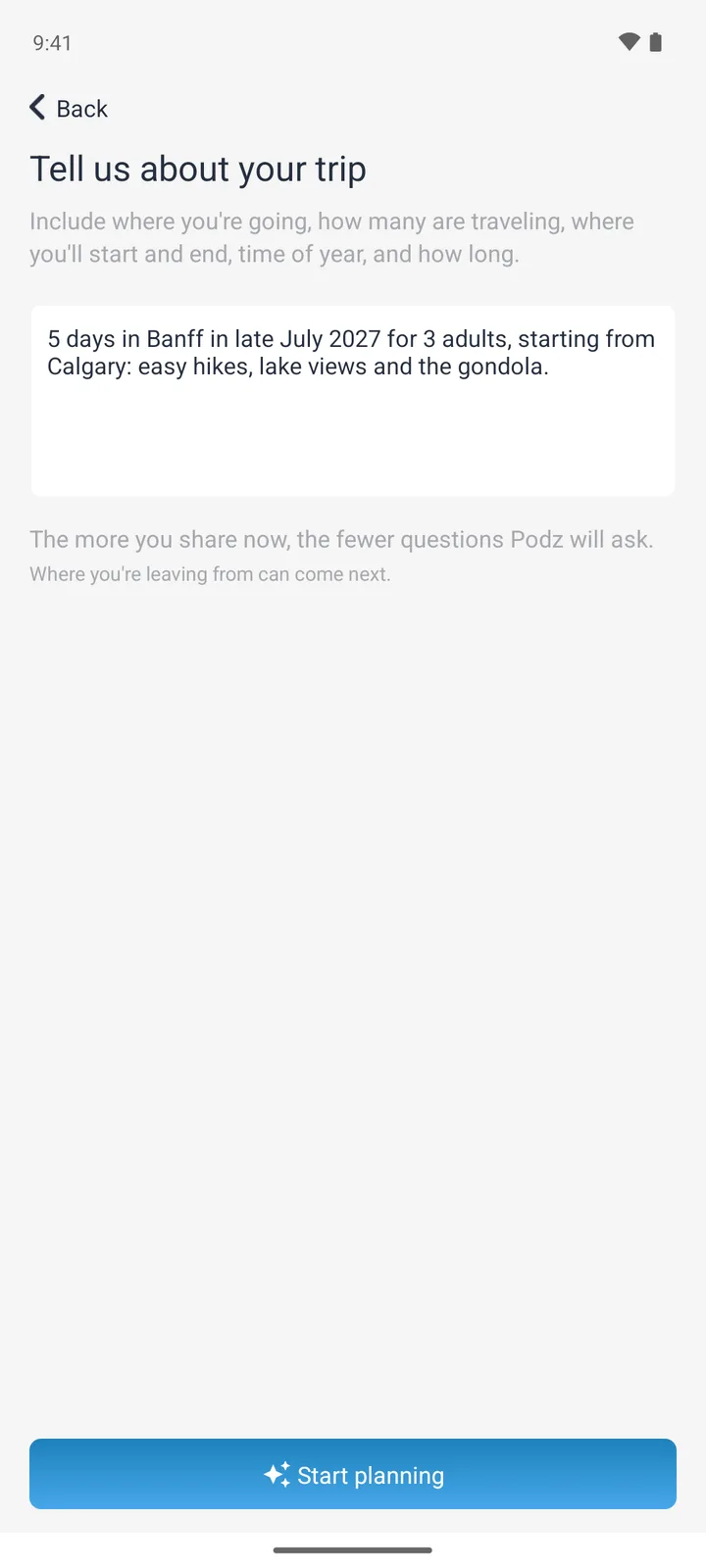
- I know where I'm going をタップします。Tell us about your trip に、行き先、一緒に行く人、出発地、時期と期間を書き、Start planning をタップします。
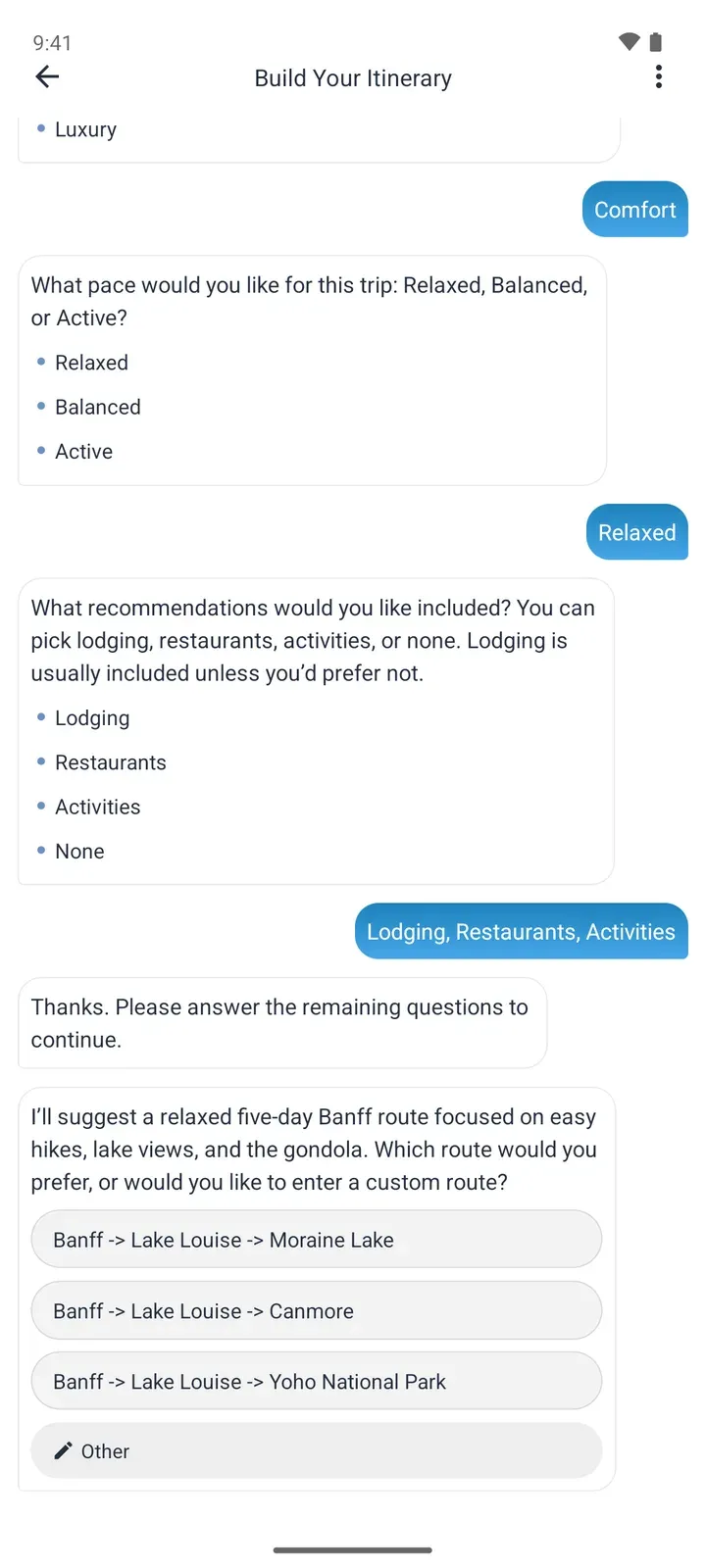
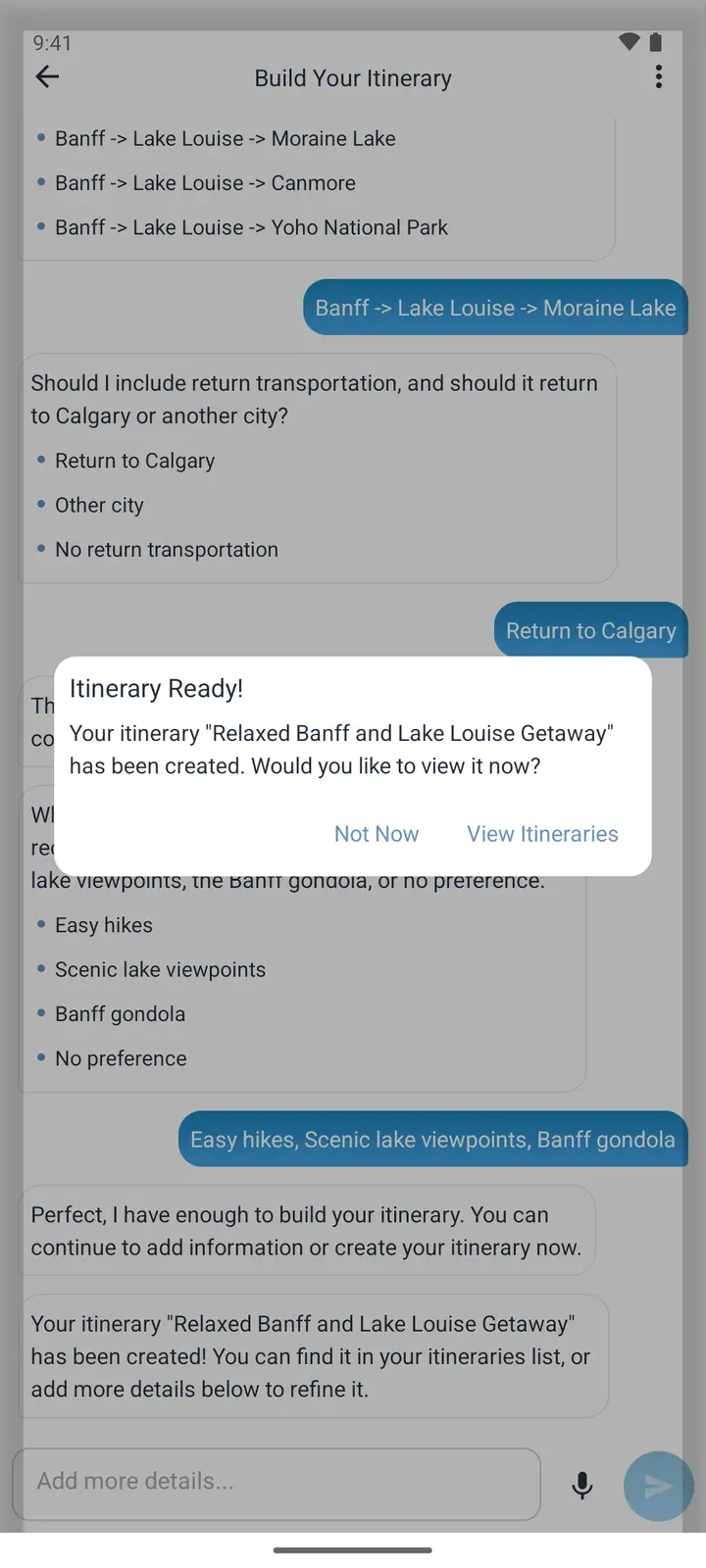
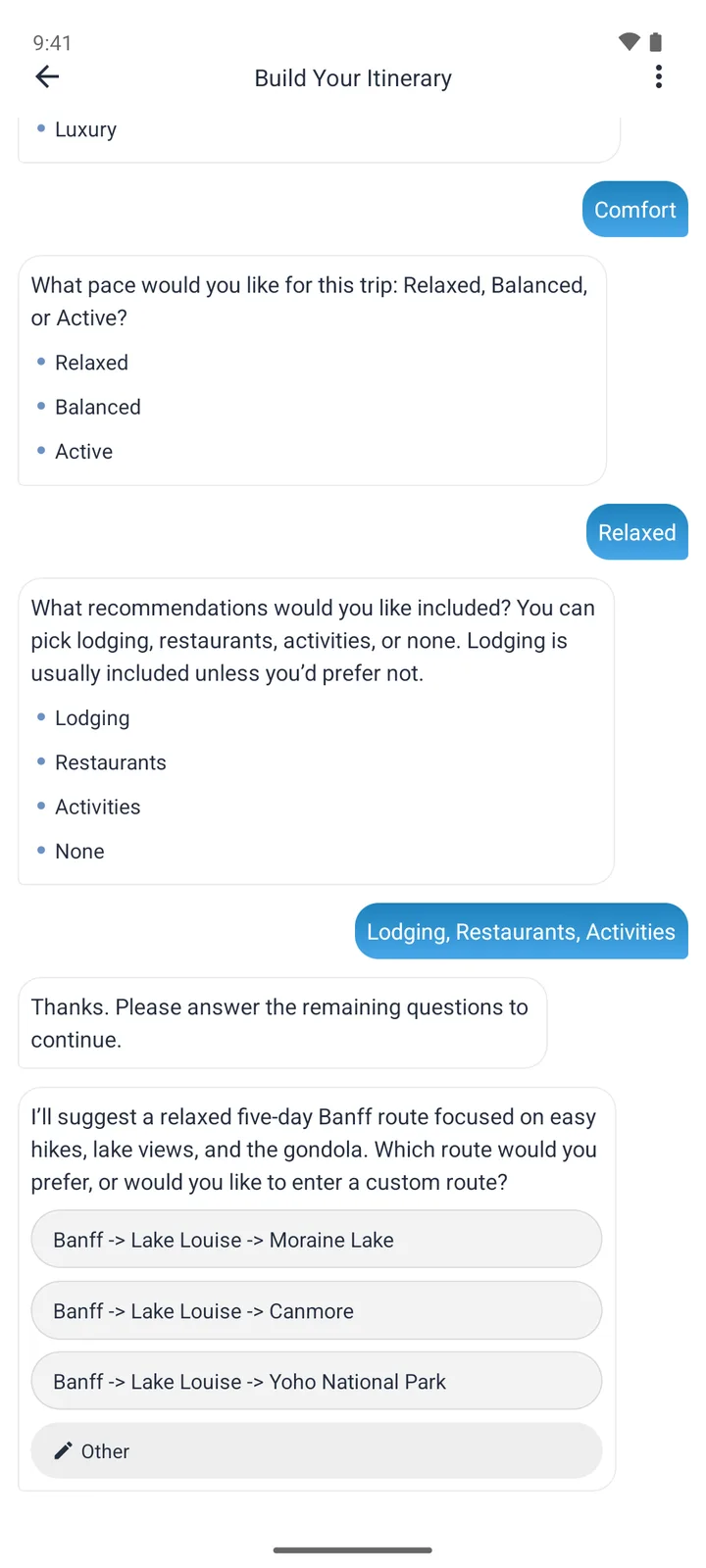
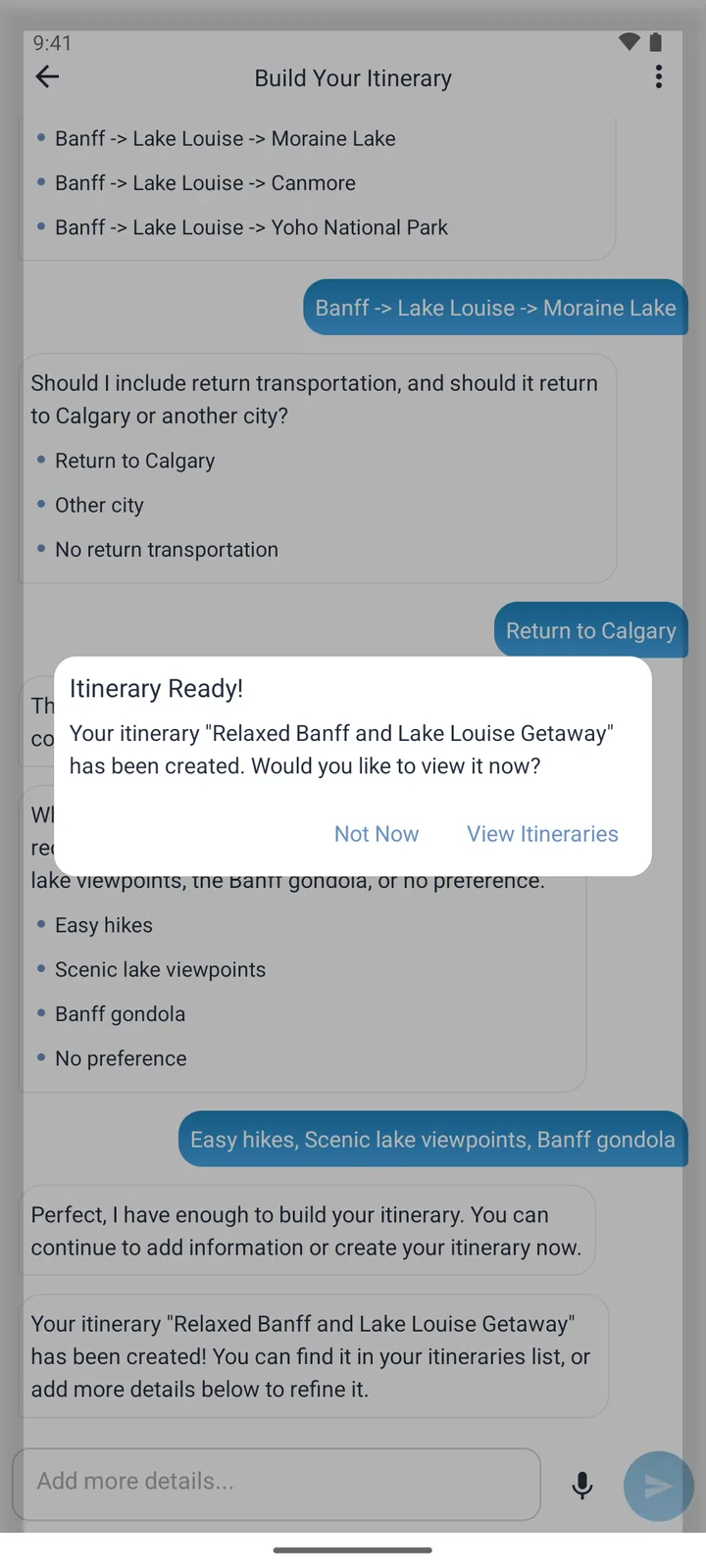
- Build Your Itinerary で、ルート、予算、ペース、おすすめしてほしいこと、帰りの移動、好きなアクティビティについての Podz の質問に答えます。
- Create Your Itinerary をタップします。Itinerary Ready! と表示されたら View Itineraries をタップし、旅程を開きます。
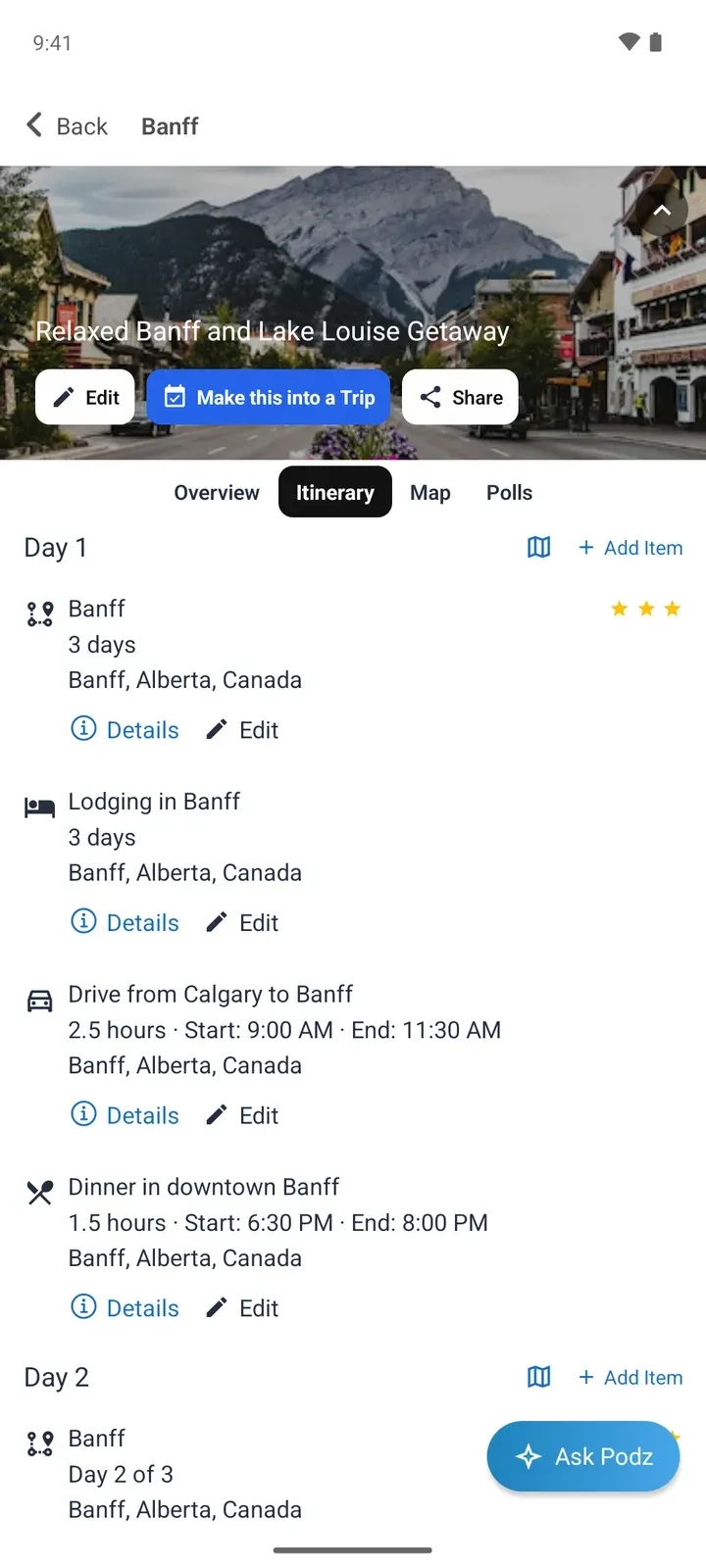
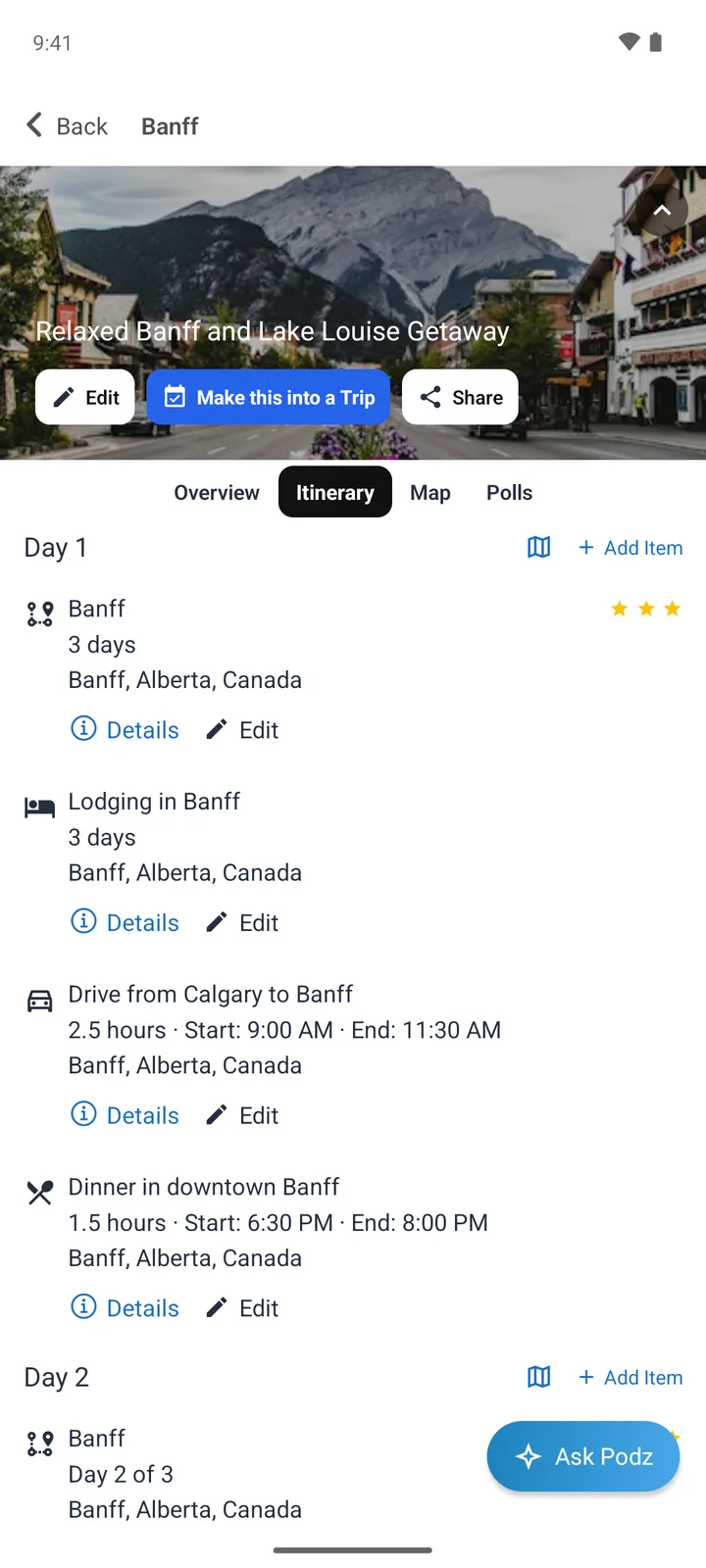
- Itinerary タブでプランを確認します。日ごとに立ち寄り先、車での移動、宿泊、食事が並びます。
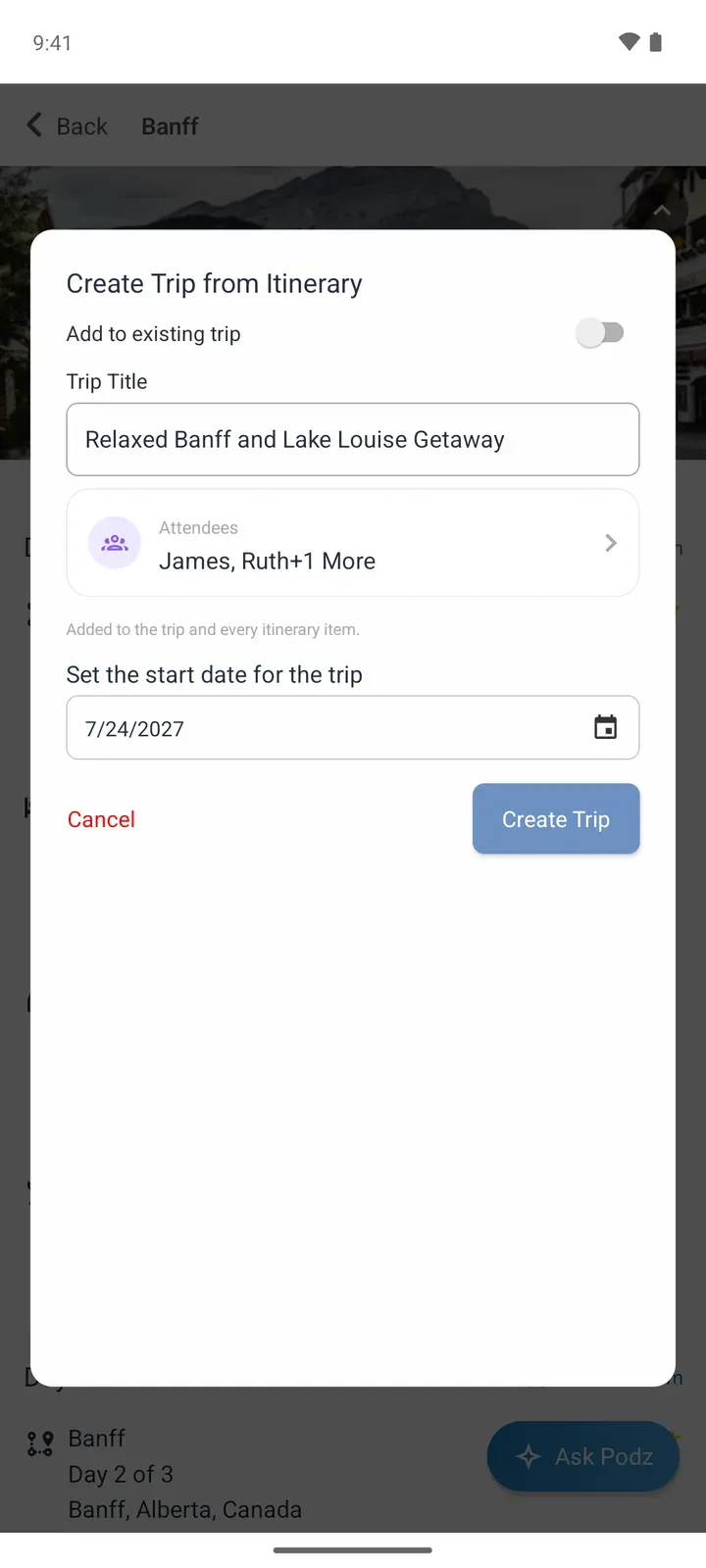
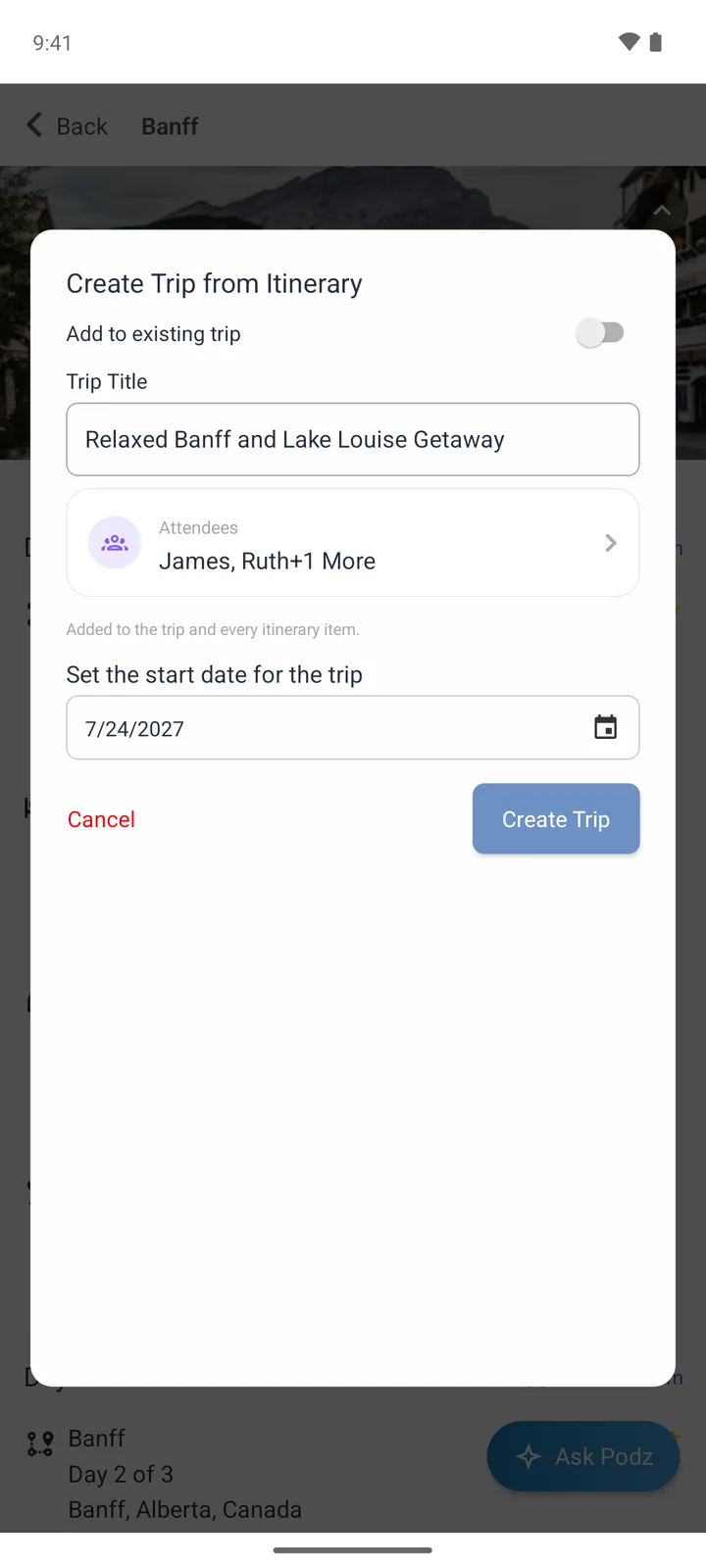
- Make this into a Trip をタップし、Attendees で参加する人を選んで開始日を設定し、Create Trip をタップします。
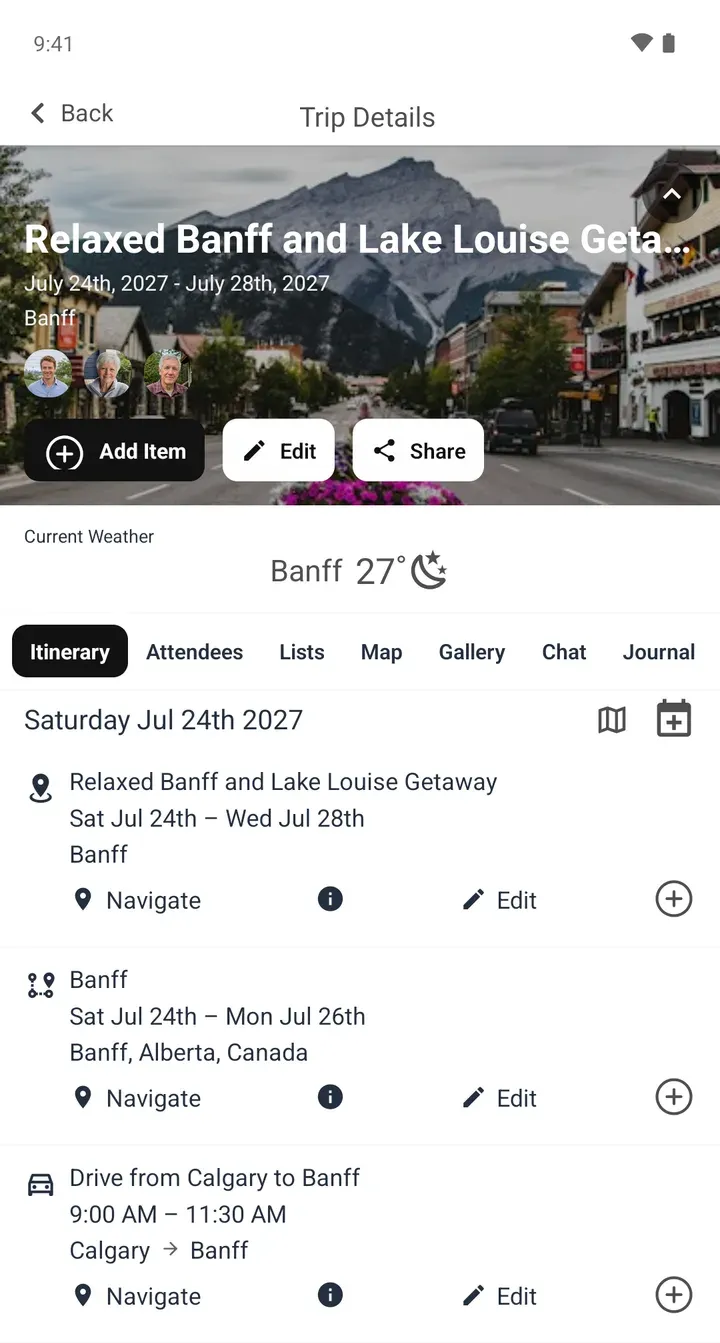
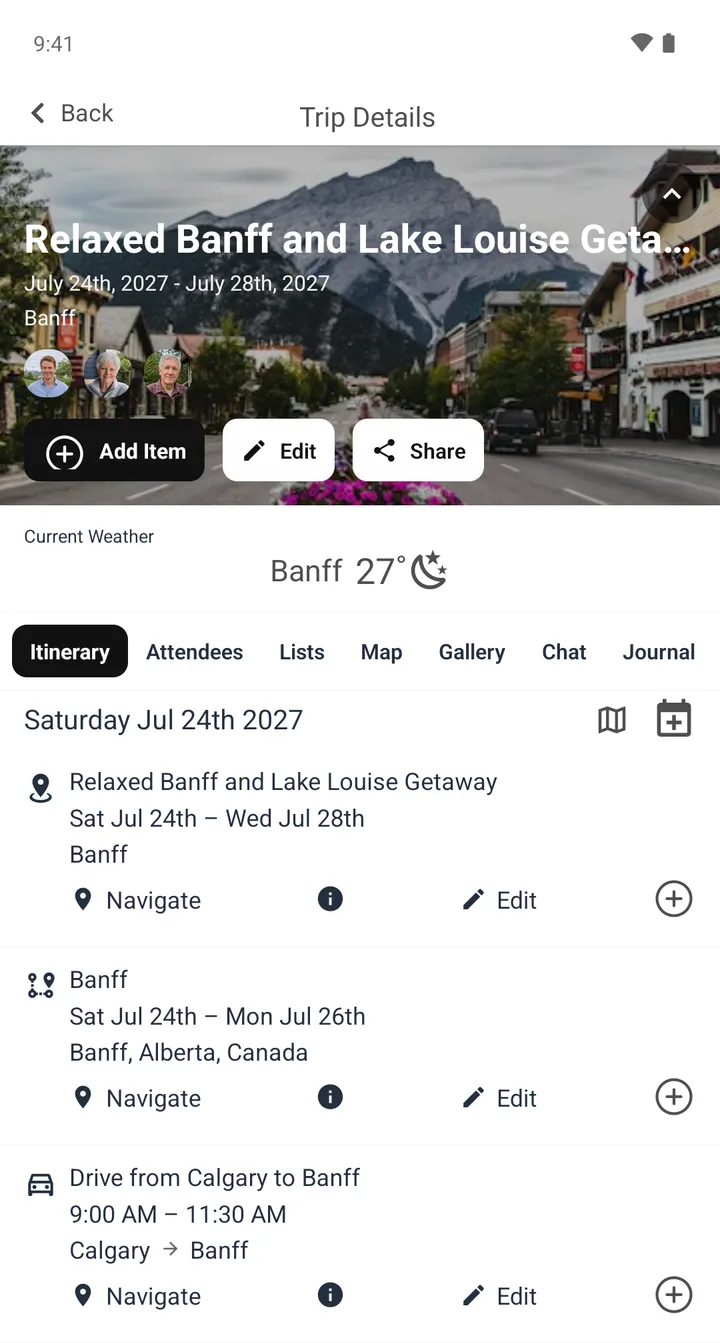
- Trips から新しい旅行を開きます。その Itinerary タブに、日ごとのプランが入っています。
手順はAndroidで確認しました。iPhoneでは画面が少し異なる場合があります。2026年11月16日にPodz 2.20.56で確認しました。
知っておくと便利
I already have some plans は、手配済みのフライト、ホテル、予約を整理します。Help me choose where to go は、説明した旅行のタイプに合う場所を提案します。
プランを調整するには、同じ会話で詳細を追加します。Travel の Itineraries には、旅行にしたかどうかにかかわらず、作成したすべての旅程が保存されます。
